# 🧩 Comment définir des dates spécifiques avec différents créneaux horaires
> Définissez différents créneaux horaires ou heures pour des dates spécifiques qui diffèrent de votre emploi du temps standard.
Cette configuration vous permet d'offrir **différentes capacités de réservation par créneau horaire et par date spécifique**.
C'est la configuration de disponibilité la plus flexible dans Cowlendar et est idéale lorsque :
* La capacité change selon le jour
* Les jours de semaine et les week-ends nécessitent des limites différentes
* Un seul jour a besoin de capacités différentes pour les sessions du matin et de l'après-midi
**🧩 Quand utiliser cette configuration**
Utilisez cette configuration si vous avez besoin de :
* Fixer **un nombre maximal différent de personnes par créneau** selon la date
* Offrir une capacité plus élevée le week-end ou lors d'événements spéciaux
* Personnaliser la capacité par **plages horaires au sein d'une même journée**
* Contrôler entièrement la disponibilité depuis la section Disponibilité
**📲 Étape par étape : Activer le contrôle de capacité au niveau du créneau**
**Étape 1 : Désactiver les limites de réservation au niveau du service**
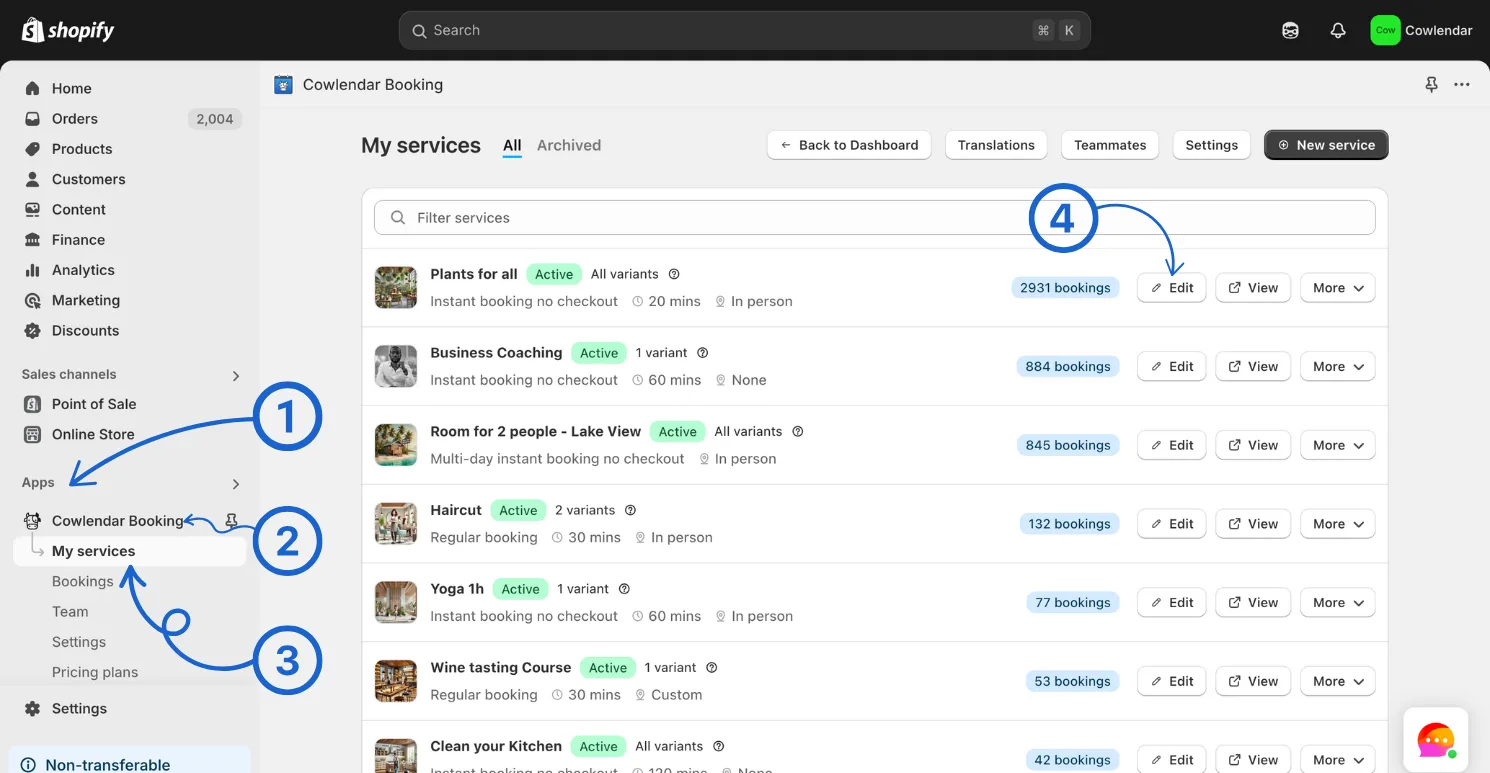
Depuis votre **admin Shopify**, allez dans **Applications**.
Ouvrez **Cowlendar**.
Cliquez sur **Mes services**.
Trouvez le service que vous souhaitez modifier et cliquez sur **Modifier**.
Allez dans l'onglet **Avancé**.
Dans la section **Limites de réservation** :
Désactivez **limite de réservation par créneau horaire**
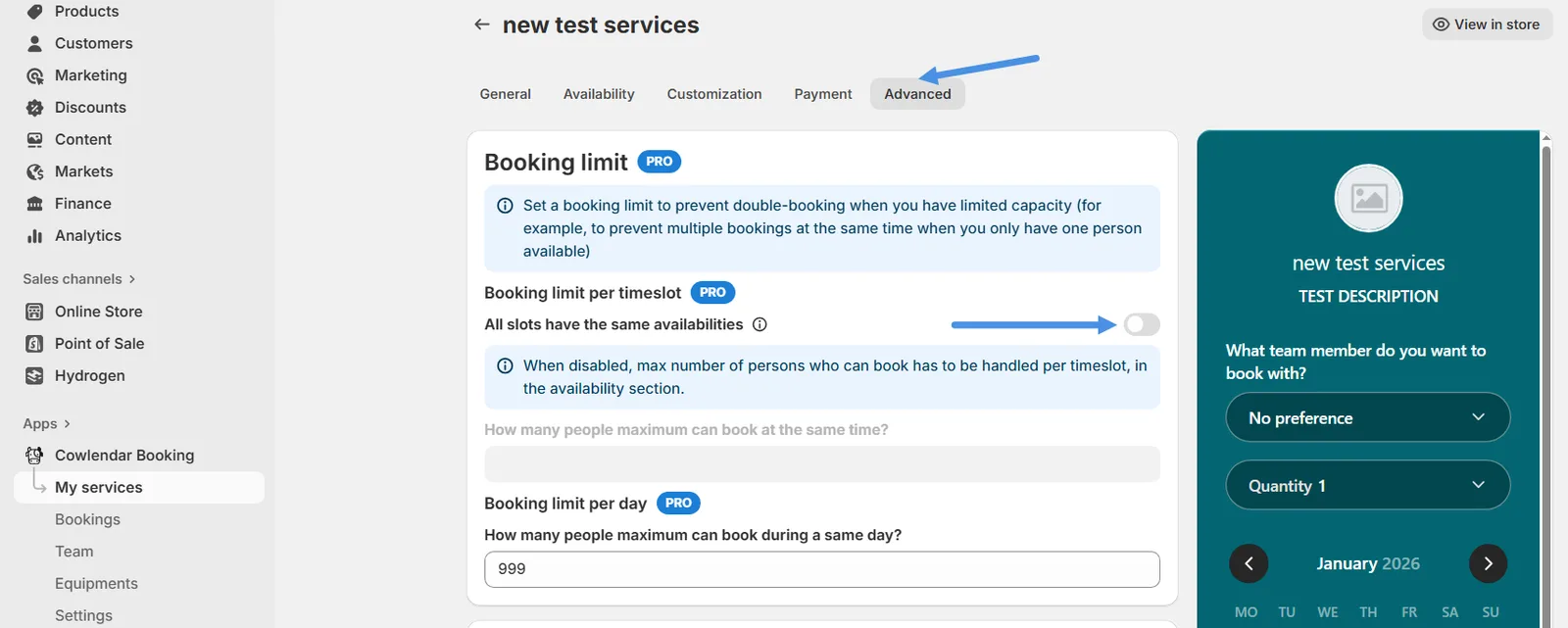
➡️ Cela est nécessaire pour que toutes les limites de réservation soient gérées **directement depuis Disponibilité**, et non globalement.
**Étape 2 : Allez dans les paramètres de disponibilité**
Allez dans l'onglet **Disponibilité**.
Assurez-vous que le **mode de disponibilité** est réglé sur **Disponibilité par service**.
Juste en dessous du **mode de disponibilité**, localisez la section **Disponibilité**.
**🎯 Nombre maximal de personnes par créneau (paramètre clé)**
Pour chaque bloc de disponibilité que vous créez, vous verrez maintenant une nouvelle option en bas :
**Nombre maximal de personnes par créneau**
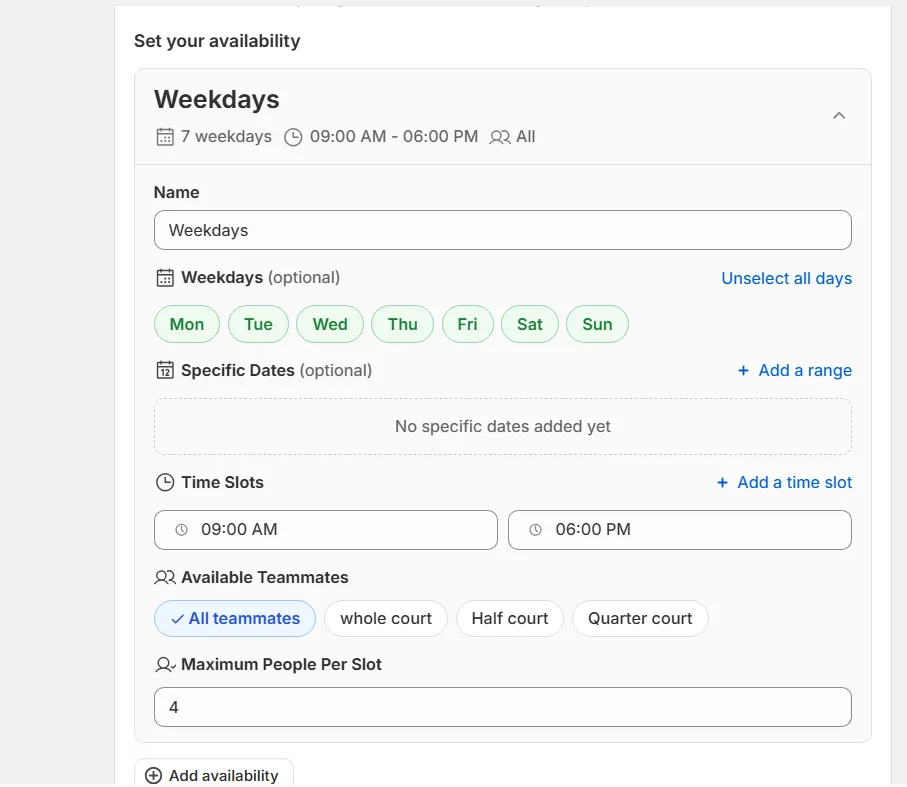
Cela vous permet de définir **combien de personnes peuvent réserver chaque créneau horaire pour cette disponibilité spécifique uniquement**.
Chaque disponibilité peut avoir une **capacité différente**.
**🧪 Exemple 1 : Différente capacité pour les jours de semaine et les week-ends**
**Scénario**
* Jours de semaine → max **10 personnes par créneau**
* Week-ends → max **25 personnes par créneau**
**Configuration**
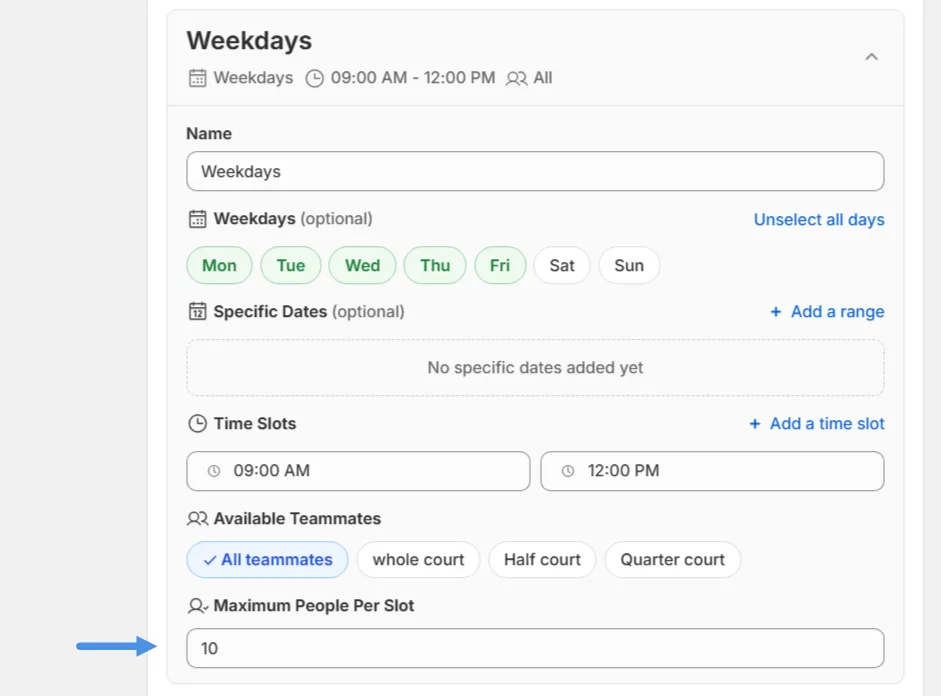
**Disponibilité 1 : Jours de semaine**
* Activer **Jours de semaine**
* Sélectionner **Lundi à Vendredi**
* Désélectionner **Samedi et Dimanche**
* Définir vos créneaux horaires
* Définir **Nombre maximal de personnes par créneau = 10**
**Disponibilité 2 : Week-end**
* Désélectionner tous les jours de semaine
* Sélectionner **Samedi et Dimanche**
* Définir vos créneaux horaires
* Définir **Nombre maximal de personnes par créneau = 25**
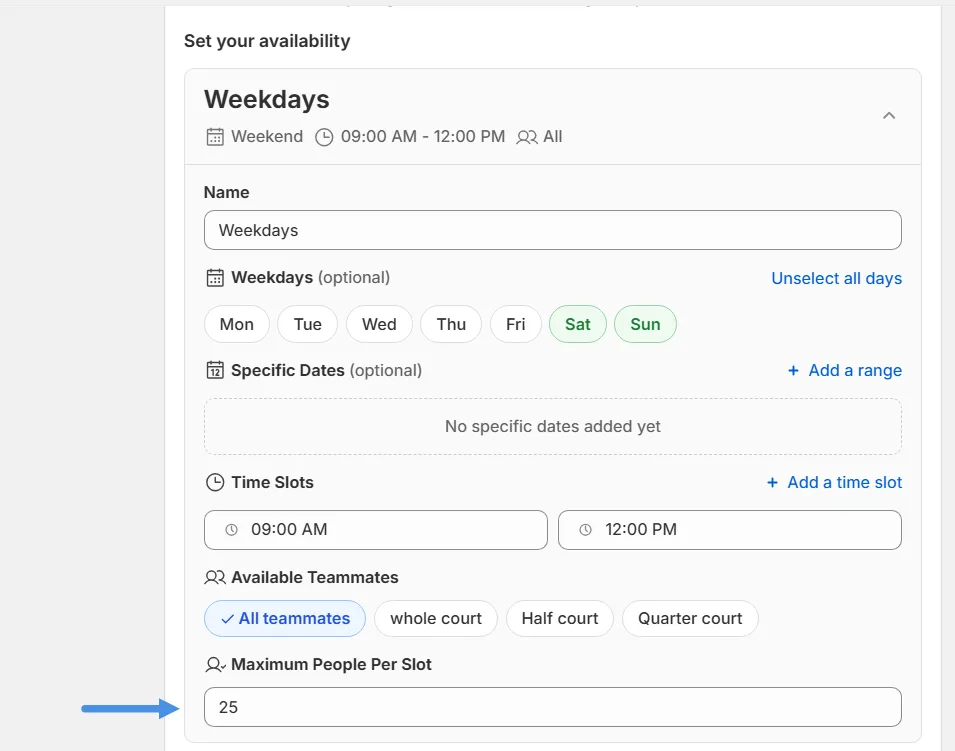
➡️ Résultat :
Chaque créneau de réservation respectera la capacité définie pour cette disponibilité spécifique.
**🧪 Exemple 2 : Différentes capacités par plage horaire au cours de la même journée**
Cette configuration permet **plusieurs capacités au sein d'une même date**, basée sur le temps.
**Scénario**
Le **5 janvier** :
* **9h00 – 12h00** → max **10 personnes par créneau**
* **13h00 – 20h00** → max **12 personnes par créneau**
**Configuration**
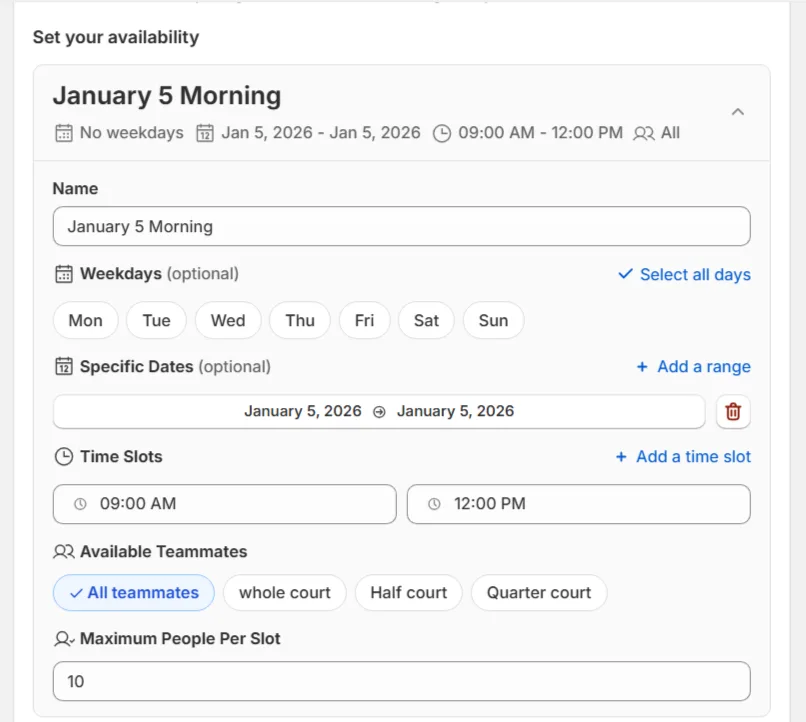
**Disponibilité 1 : Créneaux du matin**
* Utiliser **Dates spécifiques**
* Sélectionner **5 janvier**
* Définir le créneau horaire : **9h00 – 12h00**
* Définir **Nombre maximal de personnes par créneau = 10**
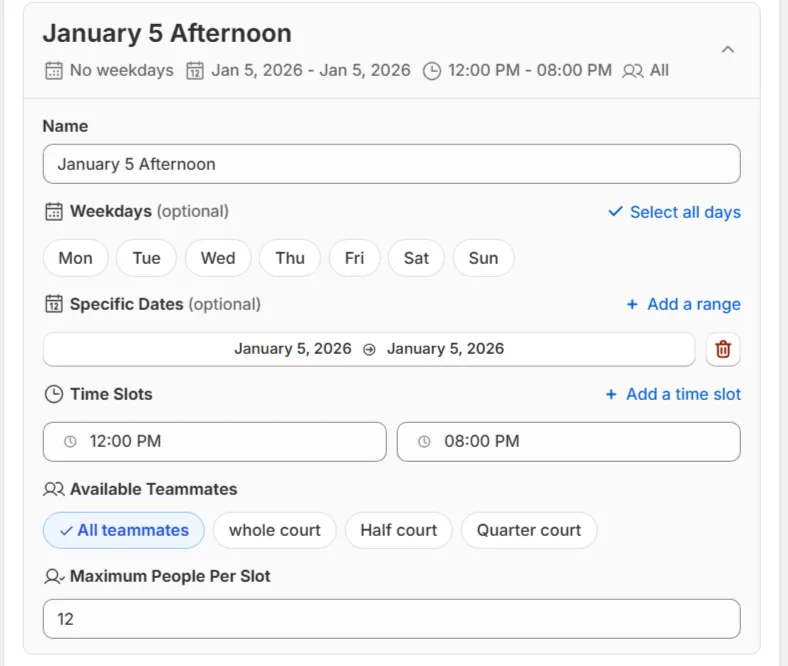
**Disponibilité 2 : Créneaux de l'après-midi**
* Utiliser **Dates spécifiques**
* Sélectionner **5 janvier**
* Définir le créneau horaire : **13h00 – 20h00**
* Définir **Nombre maximal de personnes par créneau = 12**
> **⚠️ Avertissement**
>
> ⚠️ Règle importante
>
> * La même date + plage horaire ne peut pas exister dans plus d'une disponibilité
> * Ne sélectionnez pas le 5 janvier dans une autre disponibilité
> * Cela évite les conflits et garantit que la capacité correcte est appliquée
**⚠️ Règles importantes à respecter pour éviter les erreurs**
* Chaque combinaison date + créneau horaire doit être unique
* Une date spécifique ne doit pas se chevaucher sur plusieurs disponibilités
* La capacité est déterminée uniquement par la disponibilité qui correspond à la date et au temps
* En cas de chevauchements, le système peut ignorer ou mal calculer la disponibilité
**✅ Résultat final**
Avec cette configuration :
* Chaque date peut avoir sa **propre capacité**
* Chaque plage horaire peut avoir **des limites différentes**
* Vous avez un contrôle total sur la planification des périodes de forte demande ou des événements spéciaux
* Les clients voient toujours des disponibilités et capacités précises
> **ℹ️ Info**
>
> 💡 Cette configuration est parfaite pour des ateliers, des conférences, des événements, des programmes saisonniers ou tout service où la demande varie selon le jour ou l'heure.