
🆘 "Aidez-moi ! Je ne peux pas voir le calendrier Cowlendar !"
Guide de dépannage lorsque le calendrier Cowlendar n'est pas visible sur votre page produit.
Si vous avez des difficultés à voir Cowlendar sur votre boutique, ne vous inquiétez pas—ce document peut vous aider. Avant de contacter le support, veuillez consulter la liste de contrôle suivante. 90% du temps, le problème peut être résolu en suivant ces étapes.
Problème possible #1 : Confirmer que l'extension de l'application Cowlendar est activée (Problème le plus courant)
Pourquoi c'est important : Si l'extension n'est pas active dans votre éditeur de thème, Cowlendar n'apparaîtra pas.
Comment résoudre :
Ouvrez votre éditeur de thème.
Assurez-vous que l'extension Cowlendar est activée ON (activée).
Enregistrez vos modifications.
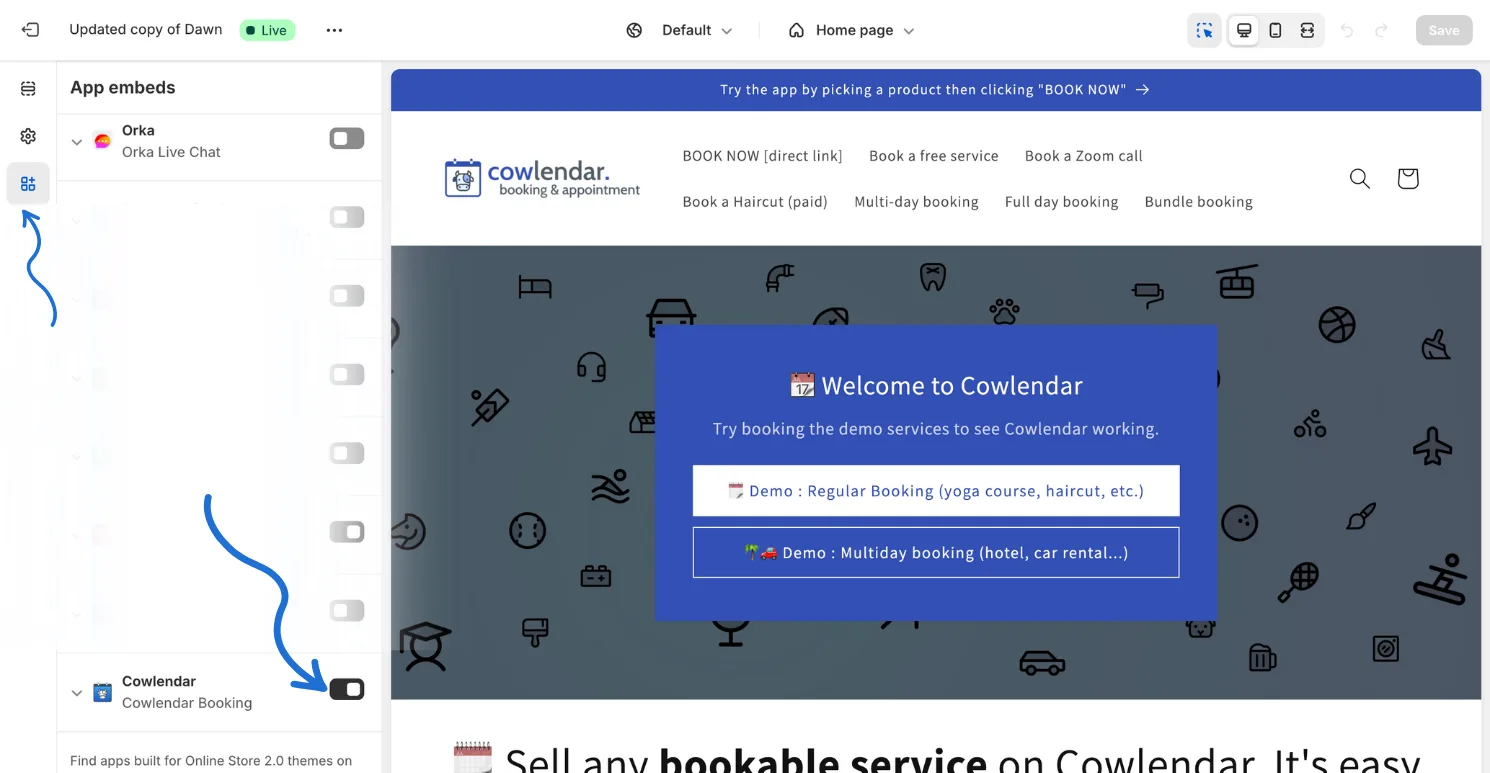
Des étapes détaillées sur la façon de résoudre cela peuvent être trouvées dans le guide ci-dessous
2️⃣ Activer Cowlendar sur votre thème OBLIGATOIRE›Problème possible #2 : Évitez de vérifier "Réserver maintenant" dans l'éditeur de thème
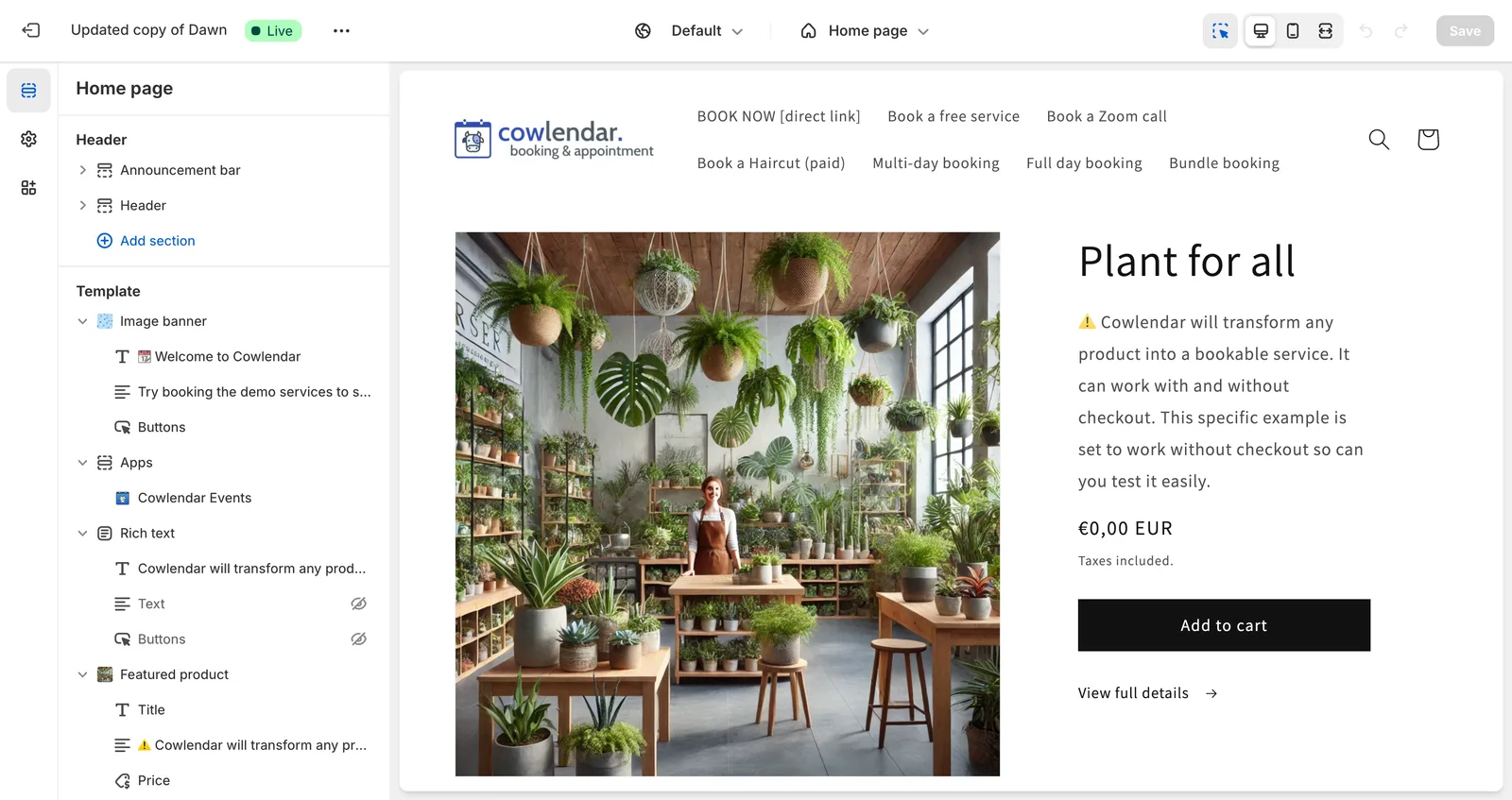
Pourquoi c'est important : Cowlendar ne s'affiche pas toujours dans l'affichage de l'éditeur de thème.
Comment résoudre :
Visitez votre page produit en direct (la même page que vos clients voient).
Pour accéder directement à la page produit, allez à Apps > Cowlendar > Mes Services et cliquez sur Vue pour le service spécifique.
Problème possible #3 : Vérifiez l'inventaire du produit
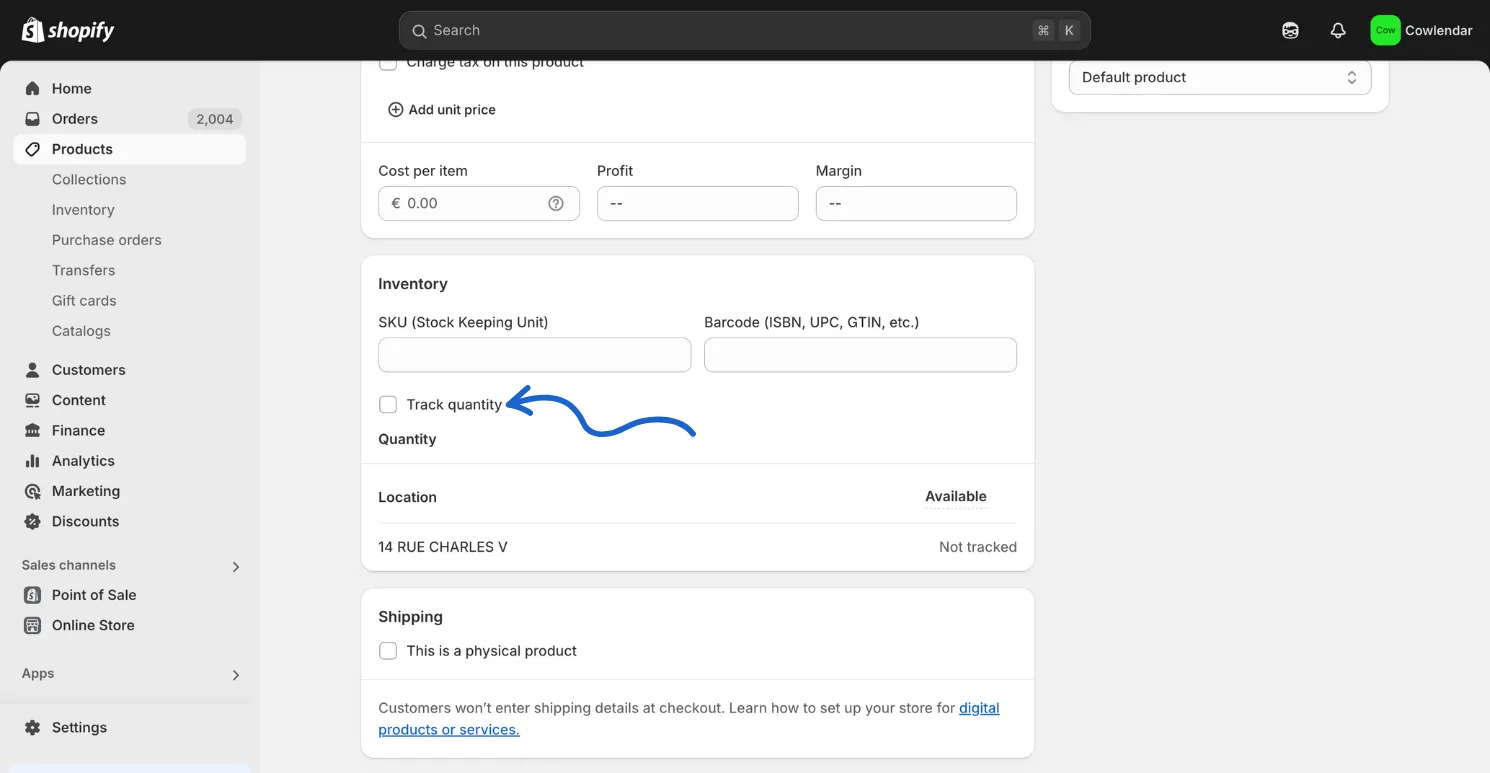
Pourquoi c'est important : Si votre produit est en rupture de stock ou si le suivi des quantités est activé sans inventaire, Cowlendar pourrait être masqué.
Comment résoudre :
Vérifiez si votre produit a des stocks disponibles.
Si nécessaire, ajoutez de l'inventaire ou désactivez "Suivre la quantité".
Enregistrez vos modifications.
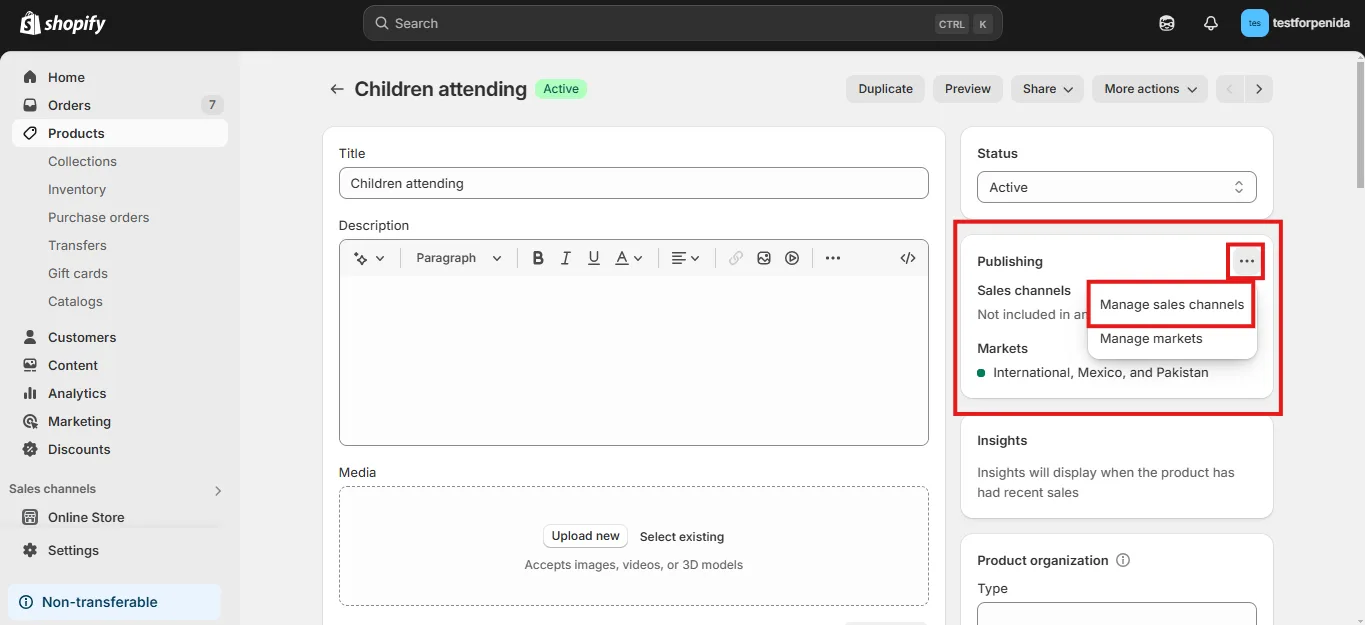
Problème possible #4 : Confirmer que votre produit est publié
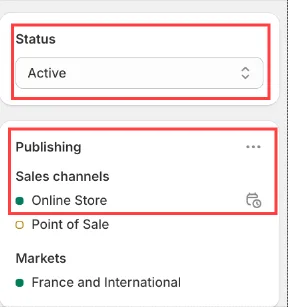
Pourquoi c'est important : Les produits doivent être publiés sur le canal de la boutique en ligne pour que Cowlendar s'affiche correctement.
Comment résoudre :
Dans votre administration Shopify, assurez-vous que le produit est disponible sur le canal Boutique en ligne.
Enregistrez vos modifications.
Problème possible #5 : Vérifiez que le statut du produit est Actif
Pourquoi c'est important : Un produit inactif ou en brouillon ne peut pas afficher Cowlendar.
Comment résoudre :
Vérifiez le statut du produit (Brouillon vs. Actif).
Changez-le en Actif s'il ne l'est pas déjà.
Assurez-vous aussi qu'il est publié sur votre boutique en ligne.
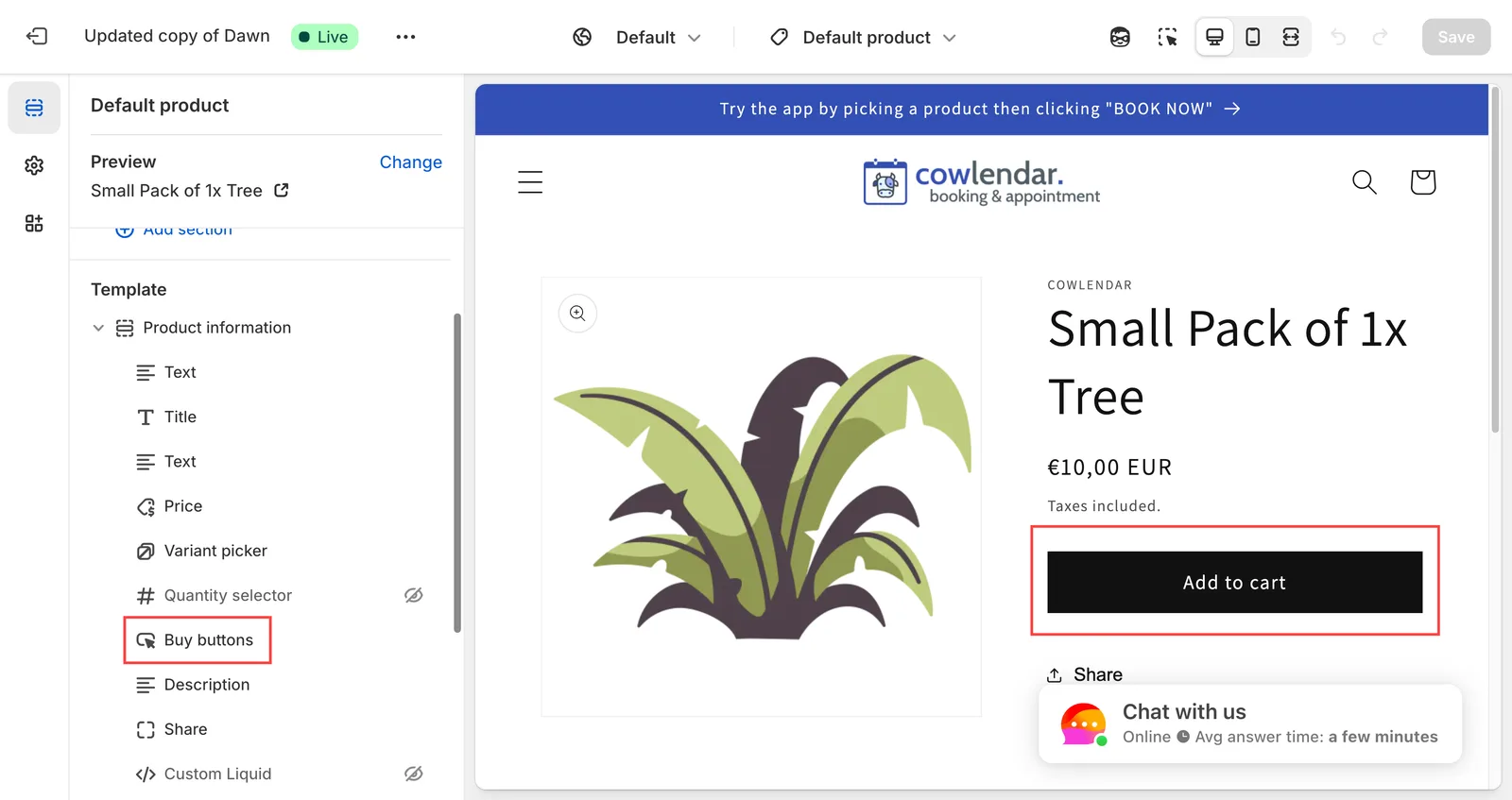
Problème possible #6 : Assurez-vous que le bouton "Ajouter au panier" est présent
Pourquoi c'est important : Cowlendar remplace le bouton "Ajouter au panier" par "Réserver maintenant", donc le bouton doit exister pour que Cowlendar fonctionne.
Comment résoudre :
Si vous avez supprimé "Ajouter au panier", réajoutez-le sur votre page produit.
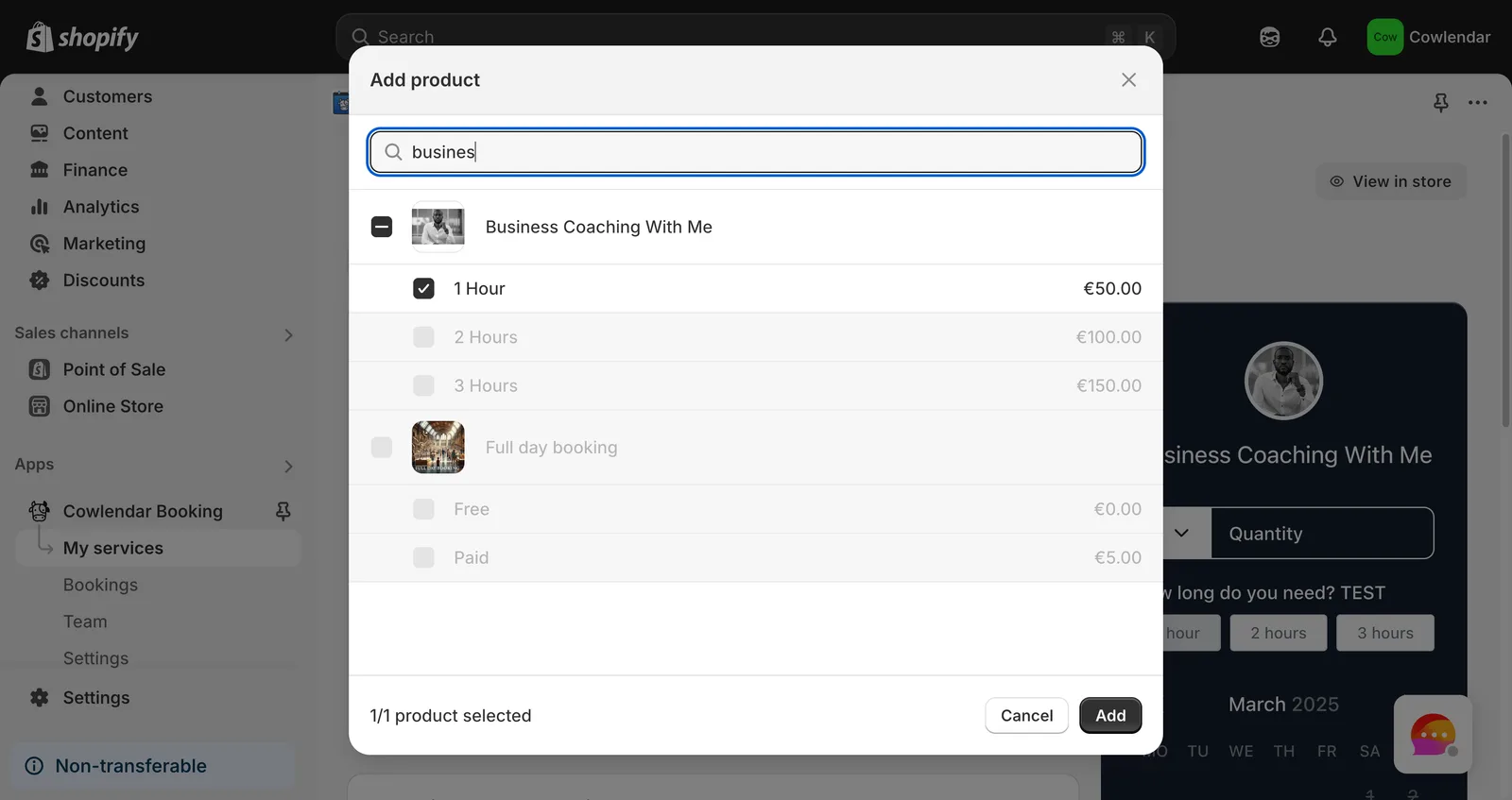
**Problème possible #7 :**Reconnectez les variantes de produit après modification
Pourquoi c'est important : Si vous avez changé les variantes de produit (par ex., nom, prix, nouvelle variante), Shopify génère un nouvel ID de variante. Cowlendar peut encore chercher l'ancien ID et ne pas afficher le bouton de réservation.
Comment résoudre :
Allez à Apps > Cowlendar > Mes Services.
Cliquez sur Modifier pour le service concerné.
Resélectionnez toutes les bonnes variantes de produit en cliquant sur Changer.
Enregistrez vos modifications.
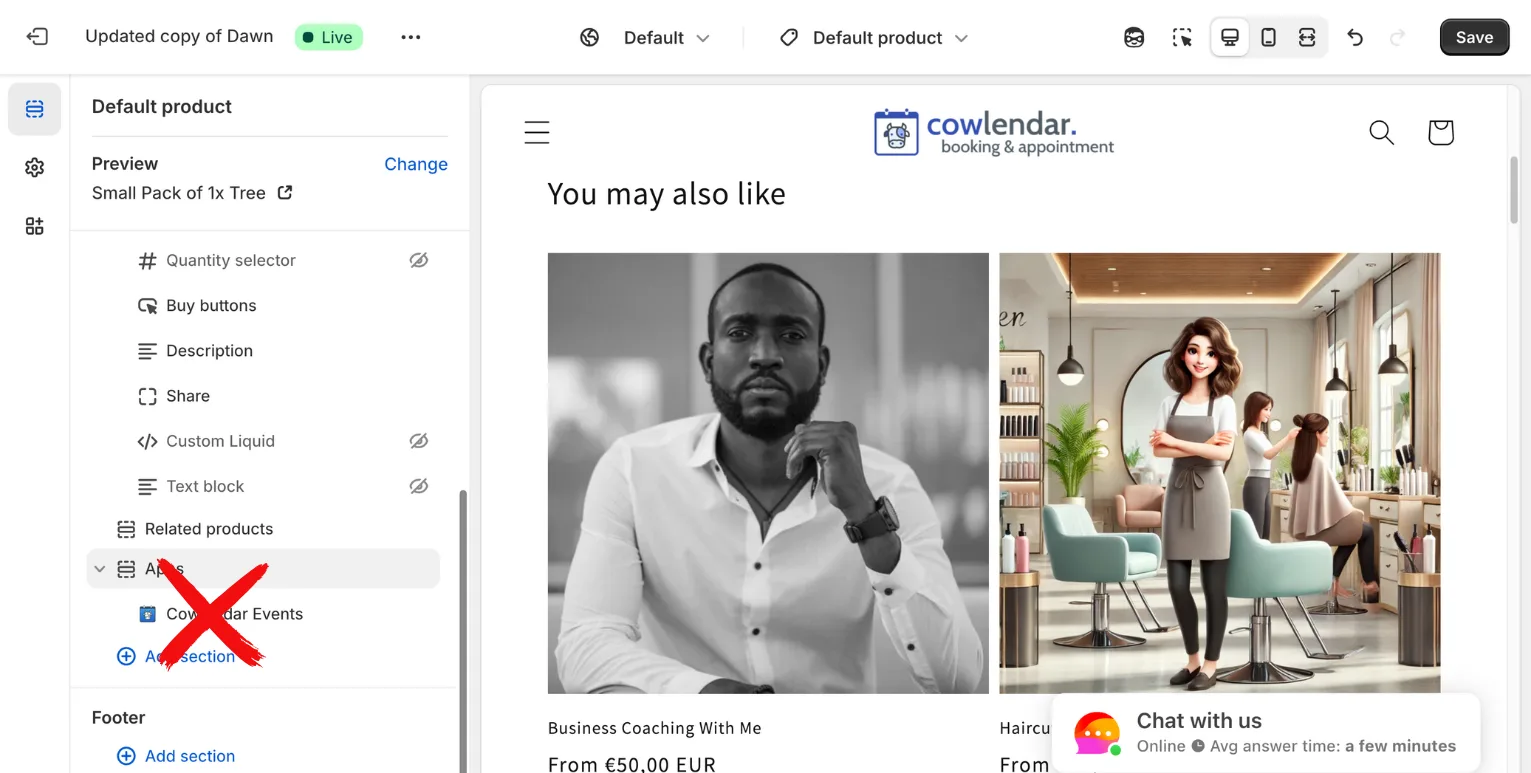
Problème possible #8 : Ne pas appliquer le bloc d'application de la liste de services sur votre page produit
Pourquoi c'est important : Rappelez-vous que Cowlendar change automatiquement "Ajouter au panier" en "Réserver maintenant" une fois configuré sur la page produit du service.
Comment résoudre :
- Assurez-vous que vous avez toujours votre bouton Ajouter au panier sur la page produit
- Supprimez le bloc d'application Cowlendar que vous avez ajouté sur la page produit (dans votre éditeur de thème)
- Si le bouton n'apparaît pas en direct, veuillez nous contacter après avoir suivi les étapes ci-dessus
Toujours coincé ?
Si aucune de ces étapes ne résout le problème, veuillez nous contacter via le chat en direct. Notre équipe de support est là pour vous aider et vous fera fonctionner aussi vite que possible.😊
Merci d'utiliser Cowlendar !
Nous vous remercions de prendre le temps de résoudre les problèmes. Suivre ces étapes devrait résoudre la plupart des problèmes de visibilité et faire fonctionner votre Cowlendar. Sinon, faites-le nous savoir afin que nous puissions aider !
ℹ️ Info
Ajoutez cette liste de contrôle à vos signets ou imprimez-la pour une référence rapide à l'avenir.
Cette réponse a-t-elle résolu votre question ?