
2️⃣ Comment définir des jours de la semaine disponibles uniquement à des dates spécifiques
Rendez certains jours de la semaine réservables uniquement dans des fenêtres de dates définies.
Cette configuration vous permet d'offrir des réservations uniquement pendant des jours de semaine spécifiques dans une plage de dates définie.
C'est idéal lorsque votre service n'est pas disponible toute l'année, mais fonctionne plutôt pendant une saison, un programme ou une période limitée, comme offrir des sessions uniquement de janvier à mars, les jours de semaine sélectionnés.
🧩 Quand Utiliser Cette Configuration
Utilisez cette configuration si vous souhaitez :
- Offrir des réservations uniquement pendant une période spécifique
- Limiter la disponibilité à certains jours de semaine (par exemple, du lundi au mercredi)
- Éviter de montrer une disponibilité en dehors d'une plage de dates définie
- Créer des services saisonniers, des programmes ou des cours récurrents
📲 Étape par Étape : Configurer les Jours de Semaine Disponibles Uniquement à des Dates Spécifiques
Depuis votre administrateur Shopify, allez dans Applications. Ouvrez Cowlendar. Cliquez sur Mes Services. Trouvez le service que vous souhaitez modifier et cliquez sur Modifier.
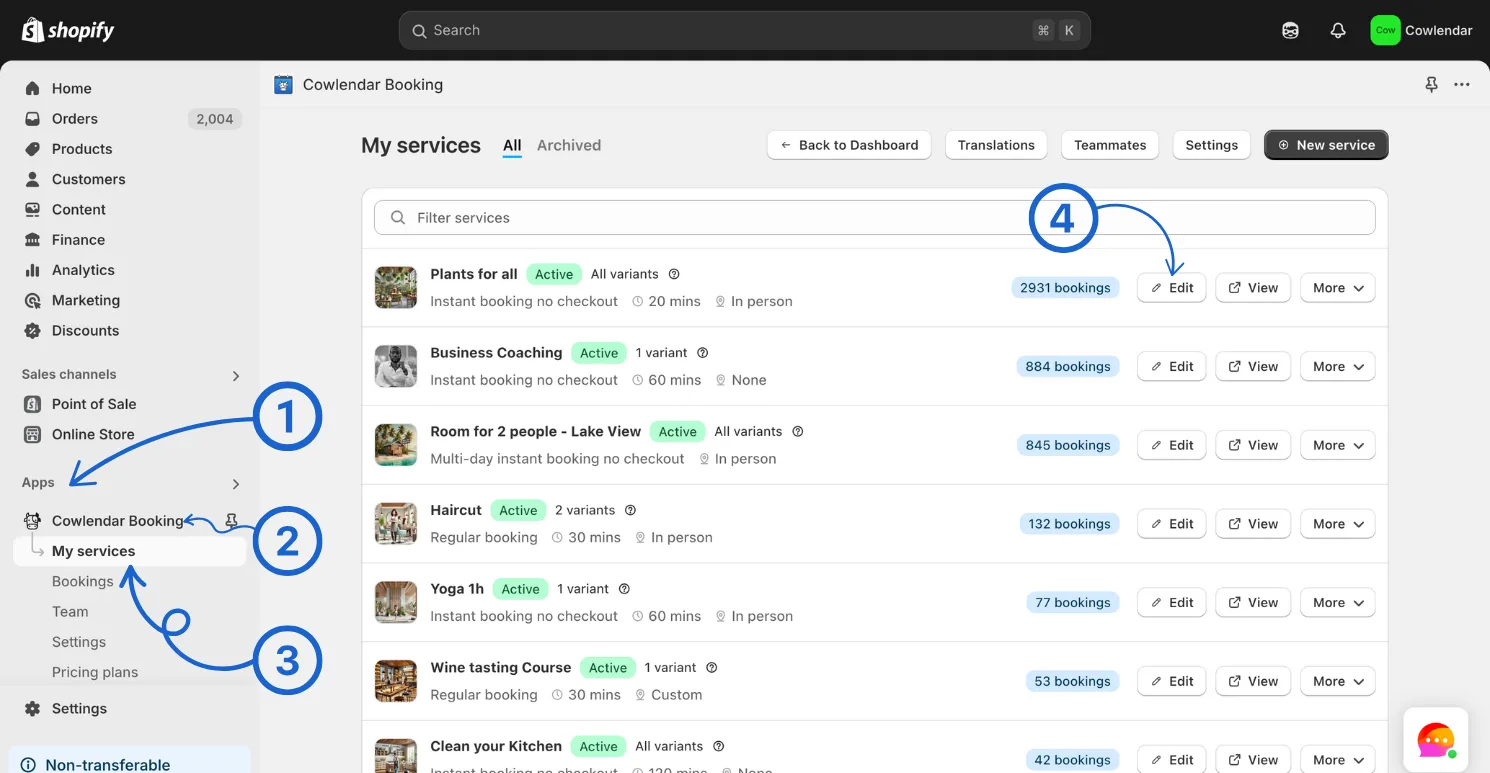
Allez dans l'onglet Disponibilité. Assurez-vous que le mode de disponibilité est réglé sur Disponibilité par service. Juste en dessous du mode de disponibilité, localisez la section Disponibilité.
🗓️ Étape 1 : Sélectionnez les Jours de Semaine que Vous Souhaitez Offrir
Dans votre bloc de disponibilité : Activez l'option Jours de semaine. Sélectionnez uniquement les jours de semaine que vous souhaitez offrir (par exemple : lundi, mardi et mercredi). Désélectionnez tous les autres jours de semaine.
Cela définit quels jours de la semaine peuvent être réservés.
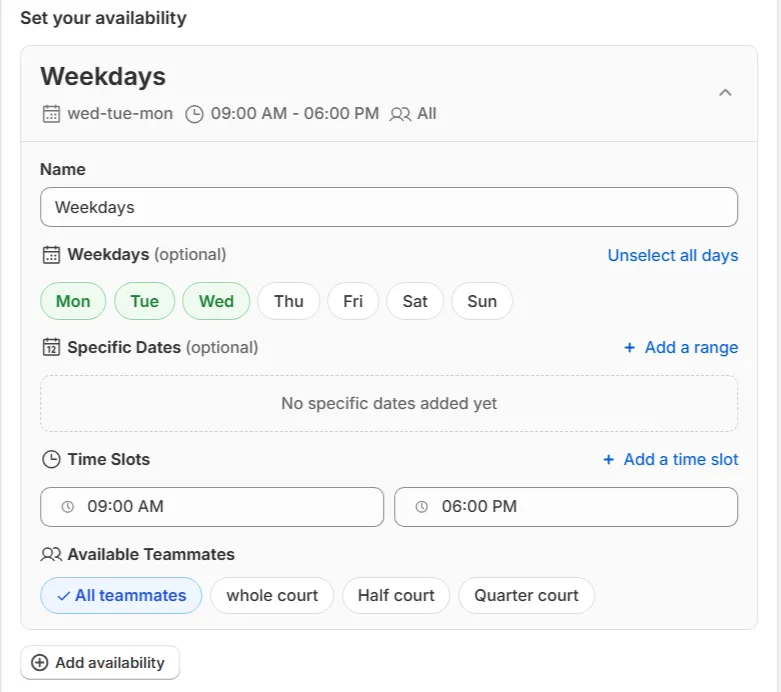
📅 Étape 2 : Sélectionnez la Plage de Dates Spécifique
Activez l'option Dates spécifiques. Sélectionnez toutes les dates dans la période où vous souhaitez offrir le service (par exemple : du 1er janvier au 31 mars).
Ces dates définissent quand le service est disponible pendant l'année.
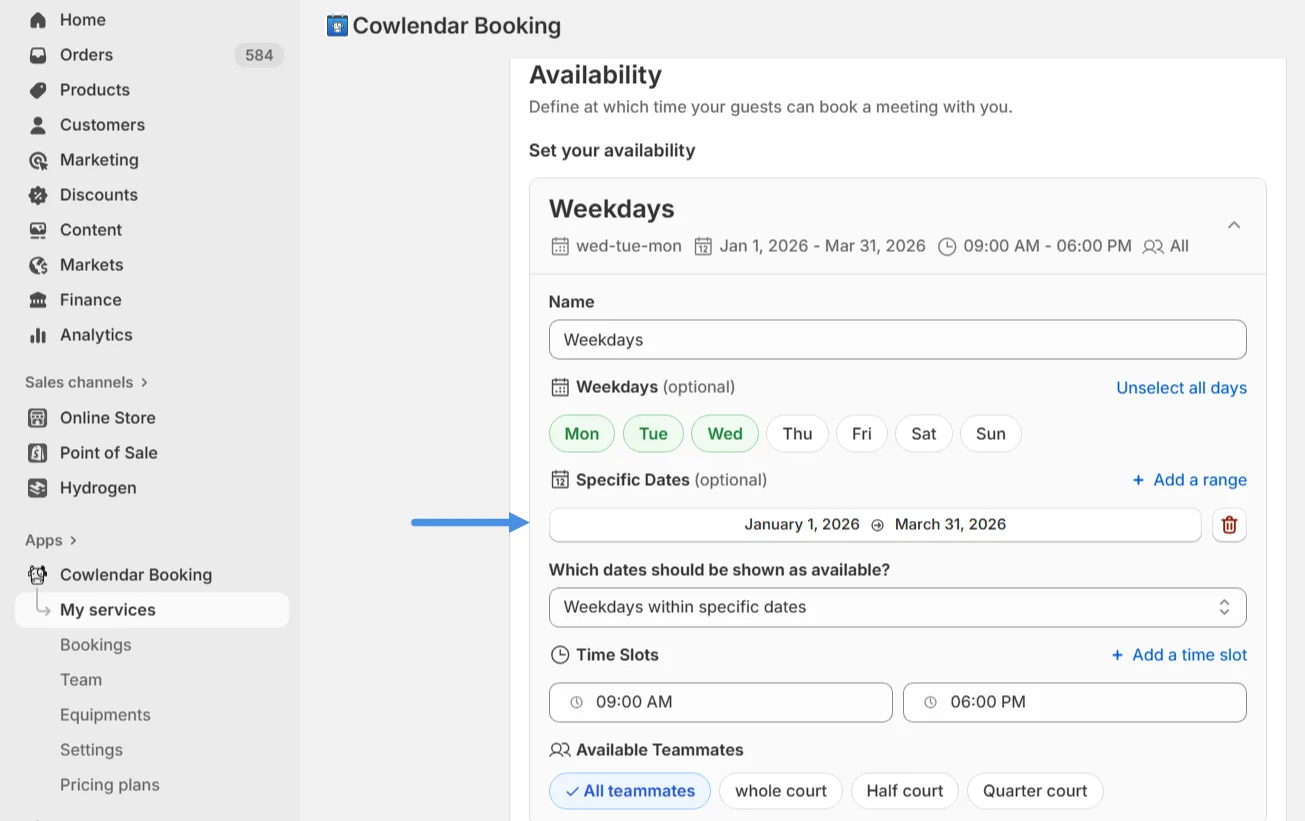
⚙️ Étape 3 : Choisissez Comment la Disponibilité Doit Être Calculée
Une fois que les Jours de semaine et les Dates spécifiques sont sélectionnés, une nouvelle option apparaîtra :
Quelles dates doivent être affichées comme disponibles ?
Vous verrez deux options :
Option 1 : Jours de semaine et dates spécifiques
Affiche : Tous les jours de semaine sélectionnés (chaque semaine) Toutes les dates spécifiques sélectionnées Idéal lorsque vous souhaitez que les deux disponibilités soient affichées en même temps.
Option 2 : Jours de semaine dans des dates spécifiques ✅ (Recommandé pour ce cas d'utilisation)
Affiche uniquement les jours de semaine sélectionnés Uniquement dans la plage de dates sélectionnée Idéal pour offrir une disponibilité comme : Du lundi au mercredi Du 1er janvier au 31 mars
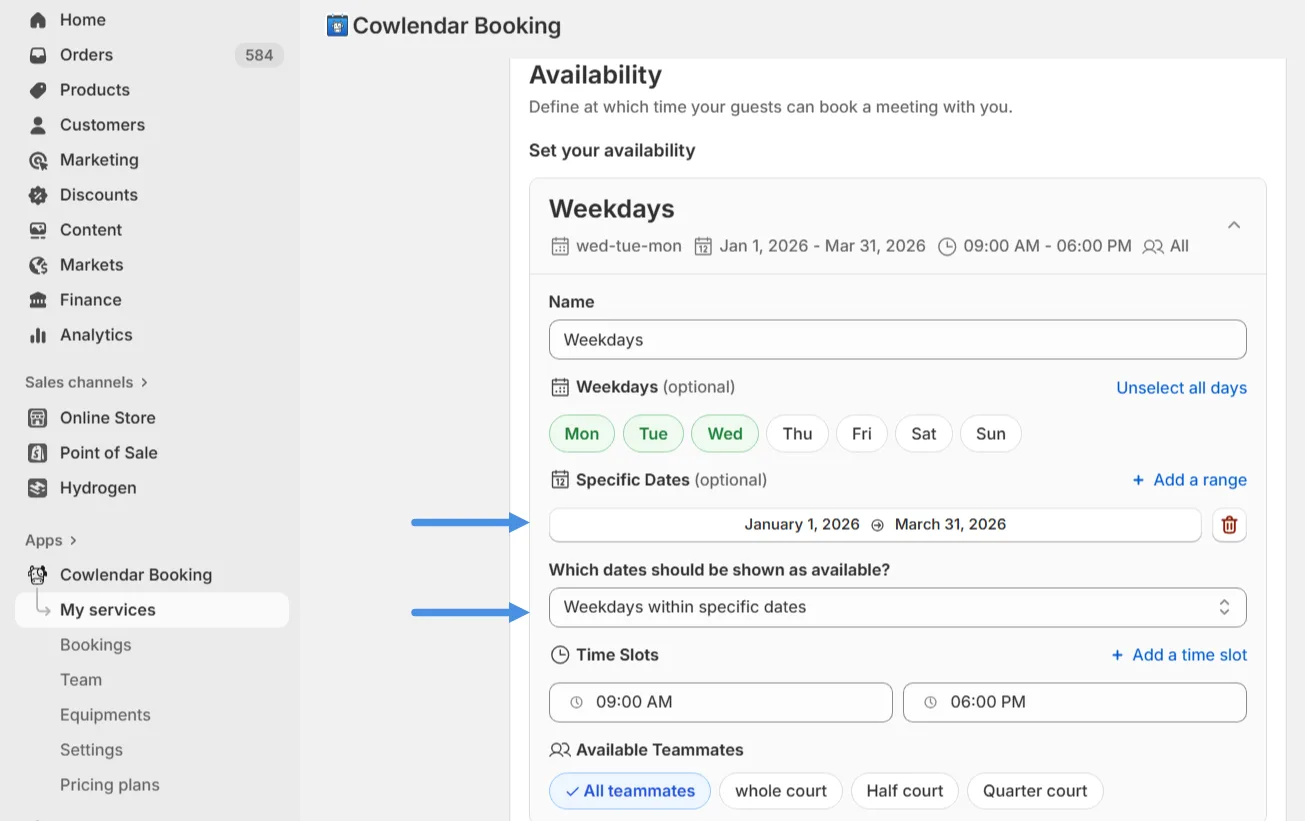
➡️ Sélectionnez cette option pour vous assurer que les réservations sont disponibles uniquement les jours de semaine choisis et uniquement pendant la période définie.
⏰ Étapes Finales
Définissez vos créneaux horaires pour cette disponibilité. Cliquez sur Enregistrer pour appliquer la configuration.
✅ Résultat Final
Avec cette configuration :
- Votre service sera disponible uniquement les jours de semaine sélectionnés.
- Les réservations seront possibles uniquement dans la plage de dates choisie.
- Aucune disponibilité n'apparaîtra avant ou après cette période.
- Les clients voient un calendrier clair et prévisible aligné sur votre emploi du temps.
💡 Cette configuration est parfaite pour des programmes saisonniers, des cours temporaires, des périodes académiques, des défis de fitness, ou tout service qui fonctionne uniquement pendant une période spécifique de l'année.
Cette réponse a-t-elle résolu votre question ?