
1️⃣ Créez votre premier service sur Cowlendar
Guide étape par étape pour créer votre premier service réservable sur Cowlendar.
Vous cherchez à apprendre rapidement sur les réservations Cowlendar et toutes ses fonctionnalités incroyables ?
Suivez ces étapes pour créer votre premier service Cowlendar en moins de 3 minutes !
Étapes pour créer votre premier service en utilisant Cowlendar
Assurez-vous d'avoir activé l'application dans le tableau de bord Cowlendar (Apps > Cowlendar)
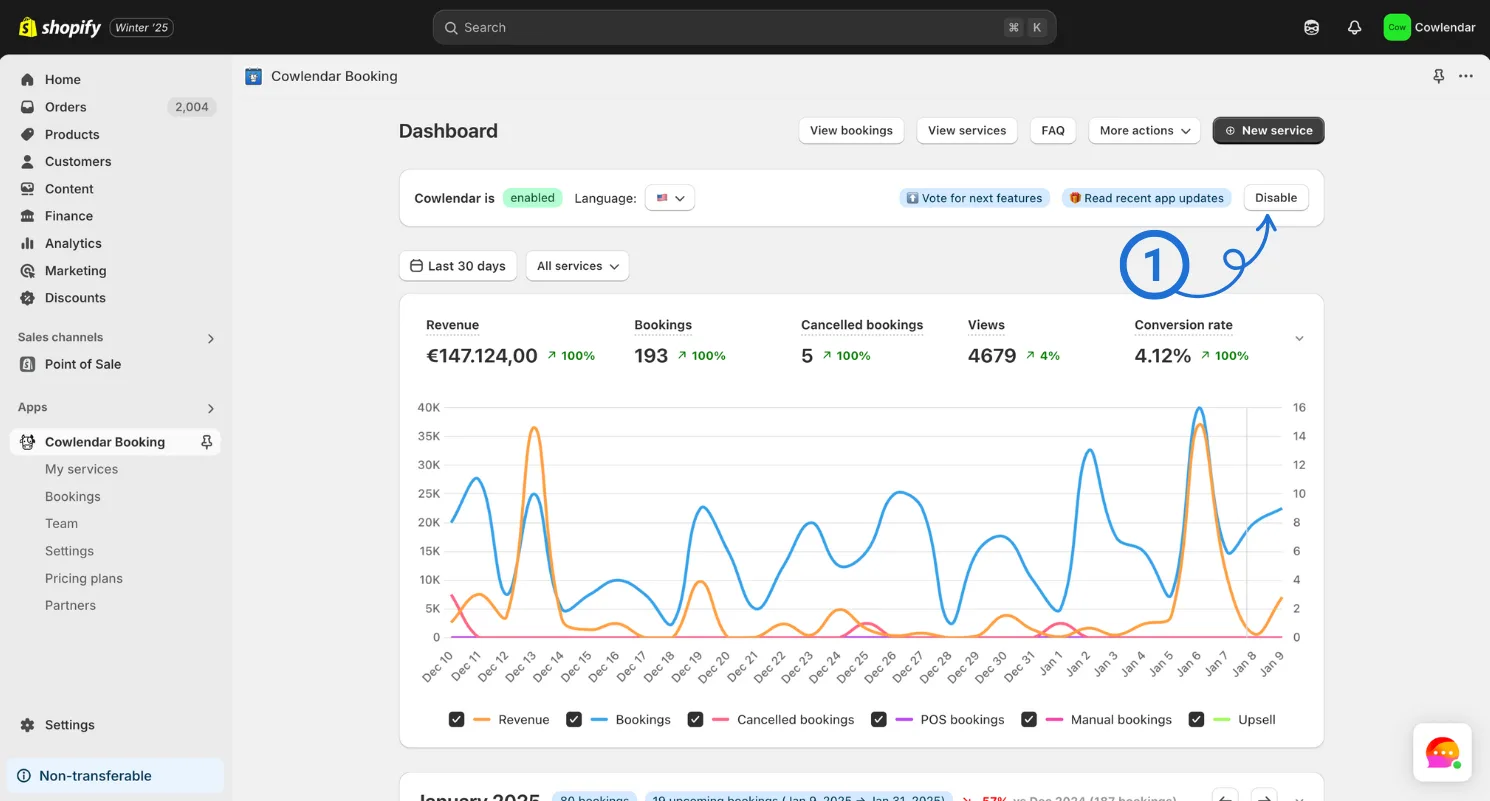
Dans votre tableau de bord administrateur Shopify, regardez sur le côté gauche et cliquez sur produits.
Cliquez sur Ajouter un produit
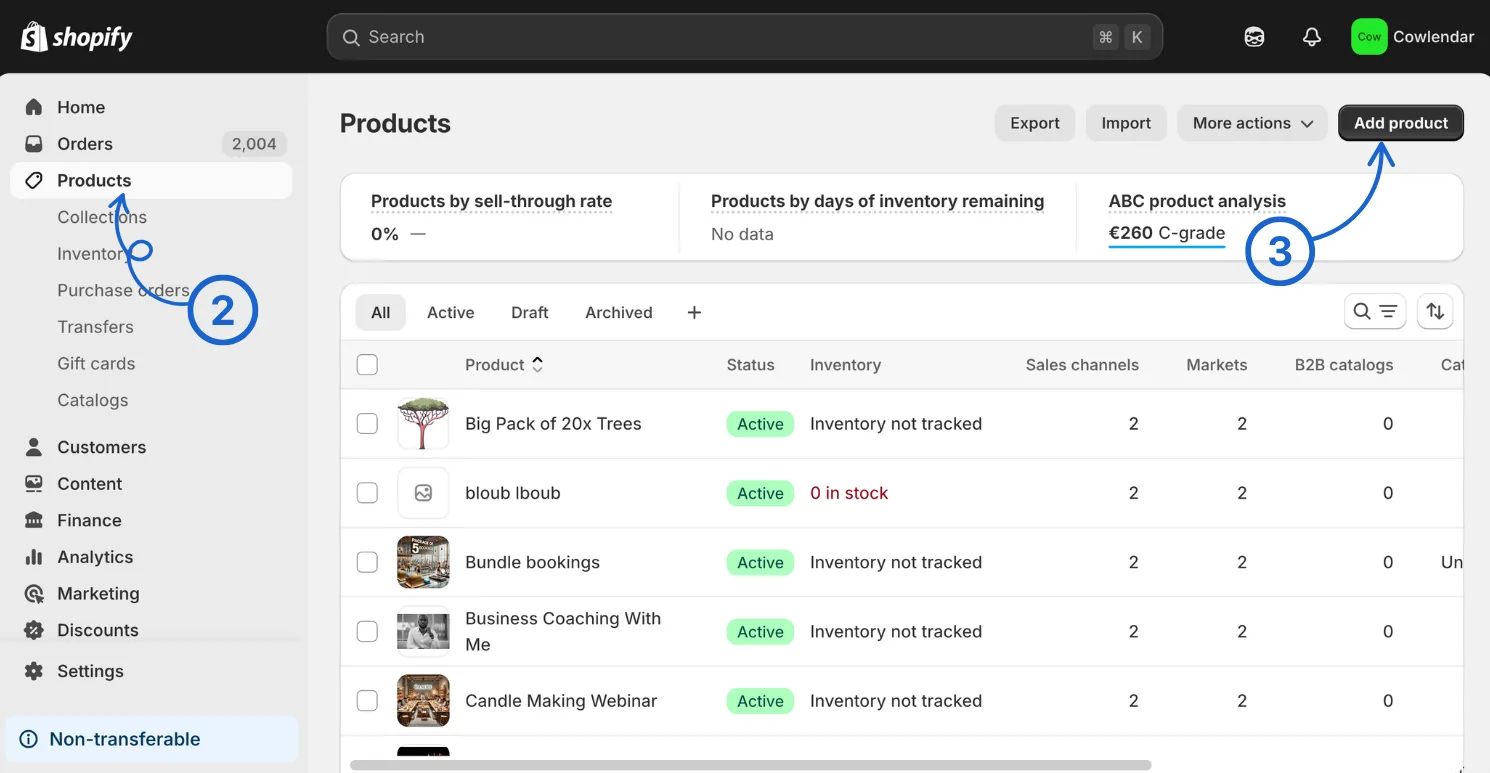
Créez un produit (celui-ci sera lié à votre service Cowlendar)
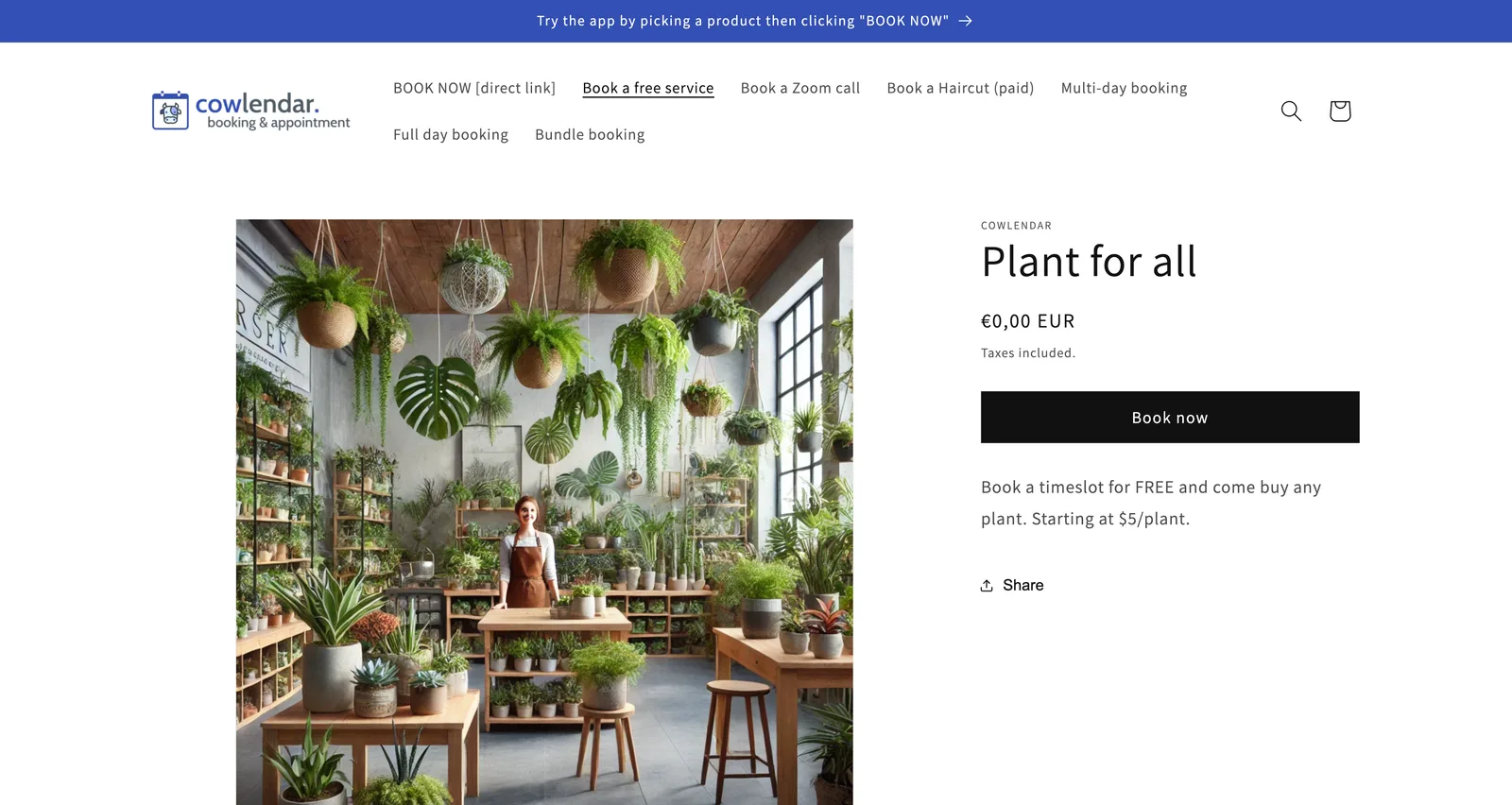
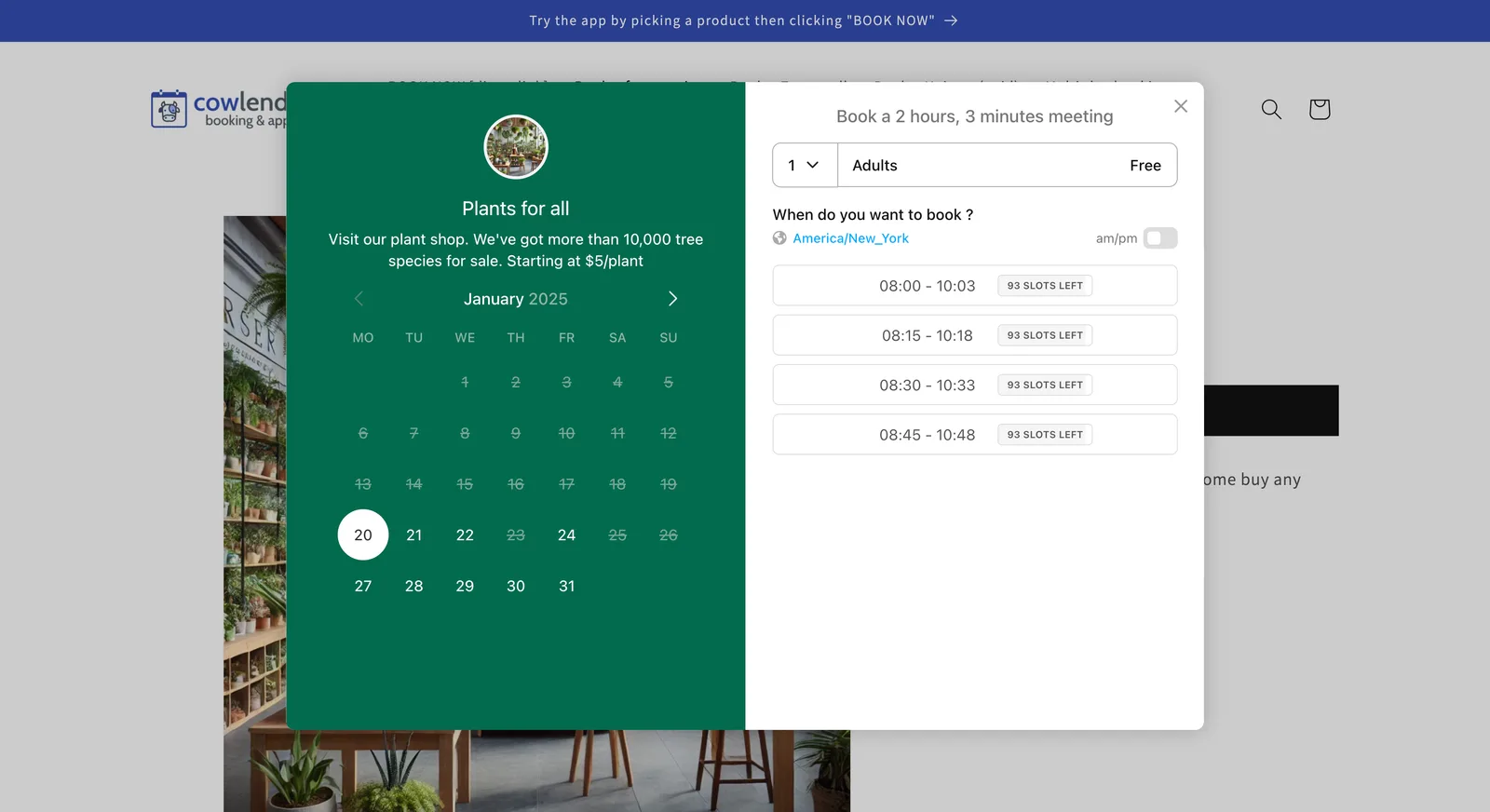
N'oubliez pas que le fonctionnement de Cowlendar est que par défaut, il convertit le bouton ajouter au panier en un bouton réserver maintenant. Lorsque ce bouton réserver maintenant est cliqué, il ouvre le widget de calendrier
Assurez-vous de sauvegarder
Regardez le panneau de gauche dans votre admin Shopify et cliquez sur Apps
Cliquez sur Cowlendar
Cliquez sur Mes Services
Cliquez sur Nouveau Service
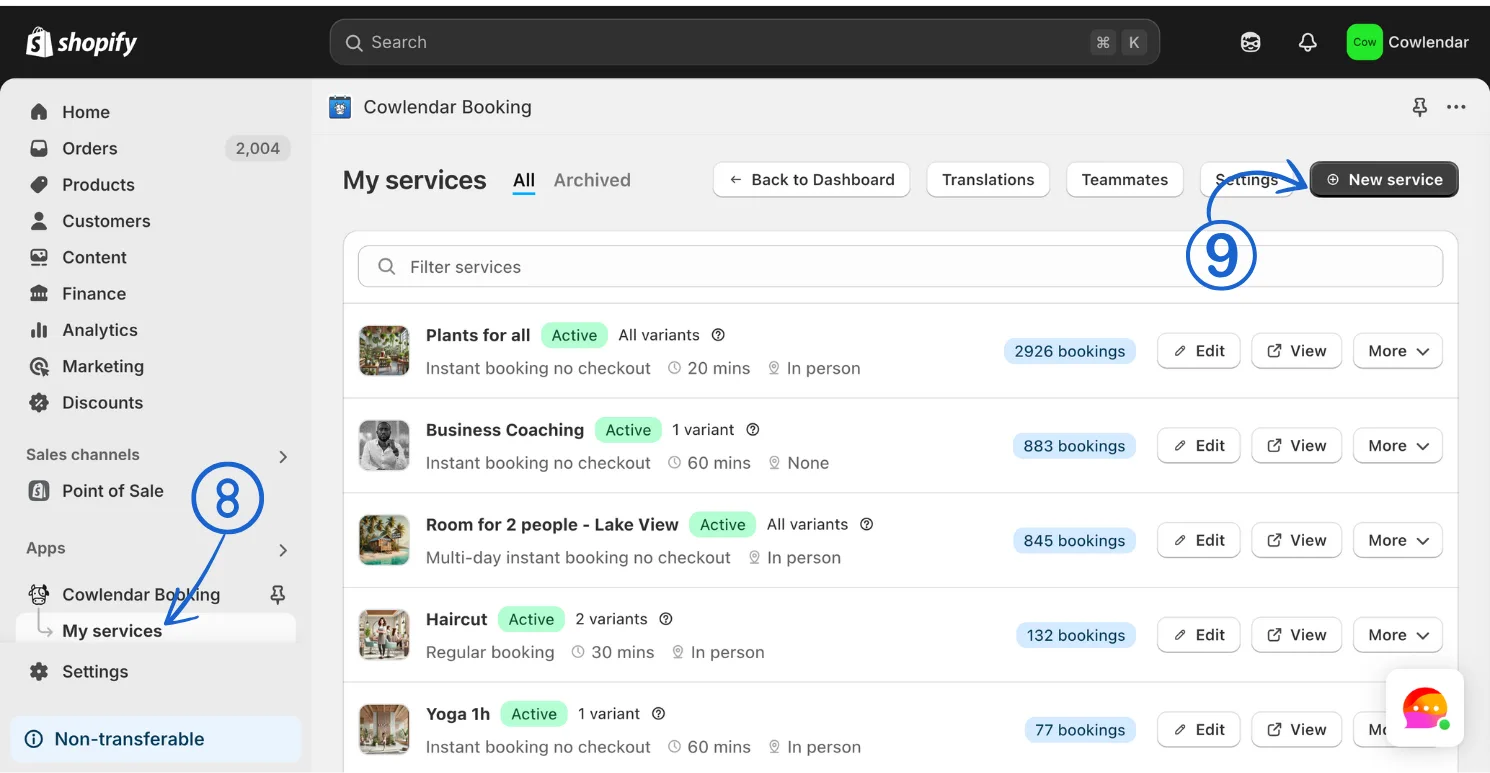
Sélectionnez le produit que vous venez de créer
Configurez le service selon vos préférences
L'onglet disponibilité est là où se produit la majeure partie de la magie de la création de votre emploi du temps. Cela inclut votre disponibilité les jours de la semaine, la durée des réunions, les temps de pause et bien plus

Parcourez chaque onglet et une fois terminé, assurez-vous de cliquer sur mettre à jour
Retournez à Mes Services
Cliquez sur Voir sur le service nouvellement créé
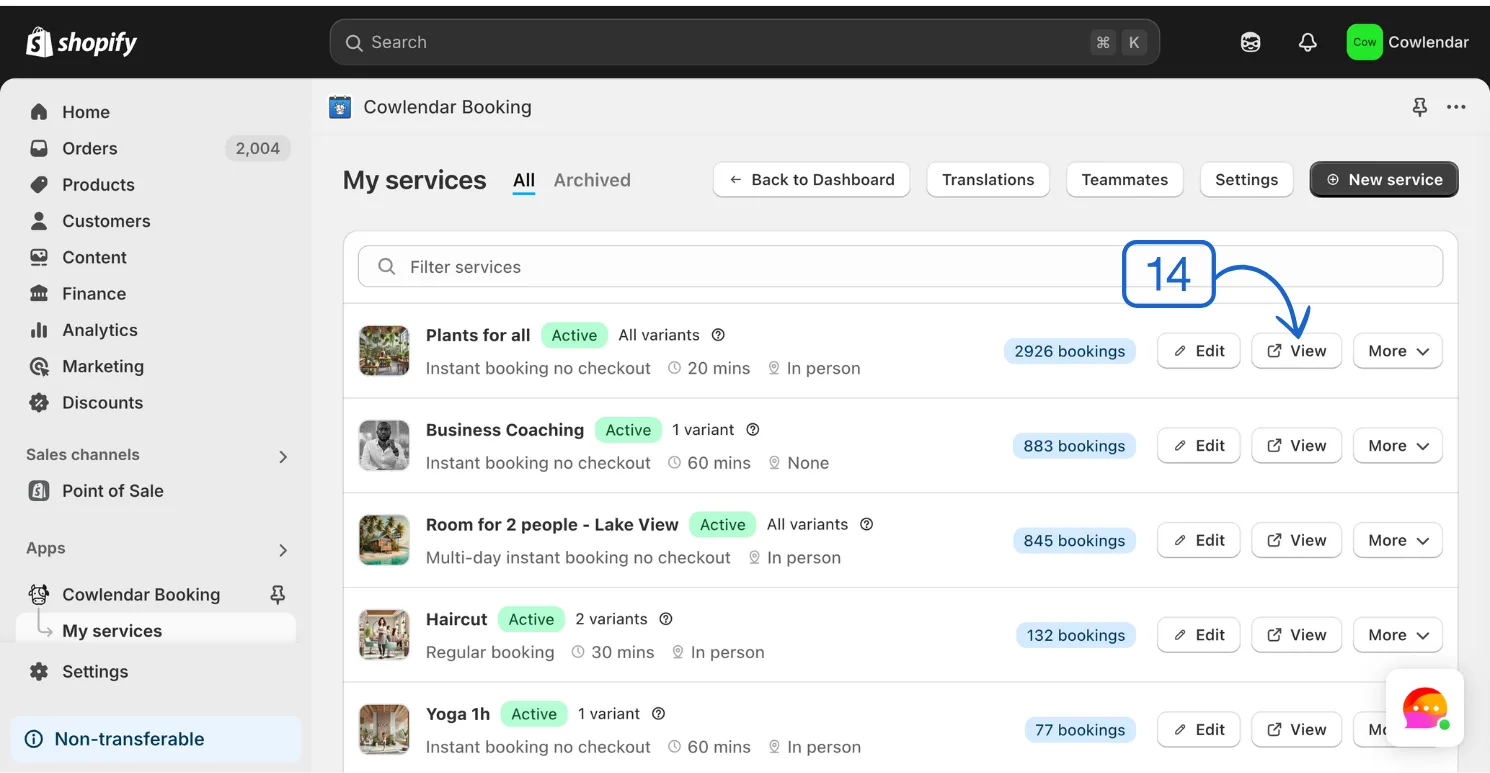
Assurez-vous de voir un bouton Réserver Maintenant et que lorsqu'on clique dessus, il ouvre le calendrier pour votre service
Avertissement
Ne paniquez pas si vous ne voyez pas le bouton réserver maintenant ! Il suffit de passer par le chat et nous résoudrons cela pour vous rapidement.
Cette réponse a-t-elle résolu votre question ?