
💍 Comment proposer des services Cowlendar sans afficher le produit Shopify dans votre boutique
Cachez le produit Shopify de votre boutique tout en gardant la fonctionnalité de réservation Cowlendar active.
Avertissement
Ceci est une fonctionnalité Premium de Cowlendar. Vous devez mettre à niveau votre plan si vous utilisez la version gratuite et souhaitez utiliser cette fonctionnalité.
Parfois, vous souhaiterez offrir un service via Cowlendar sans que le produit Shopify associé soit visible sur votre boutique en ligne. Cela est idéal pour :
- Services privés ou sur invitation uniquement
- Services gratuits ou paiements hors ligne
- Outils internes ou installations réservées à l'administration
Suivez ce guide étape par étape pour configurer votre service en utilisant l'une de nos intégrations, tout en gardant le produit Shopify en mode Brouillon (invisible aux clients).
✅ Étape 1 : Préparer le produit Shopify
- Accédez à votre panneau Administration Shopify.
- Cliquez sur Produits.
- Trouvez et ouvrez le produit lié à votre service Cowlendar.
- Mettez le Statut du produit sur Brouillon au lieu de Actif.

Mettre le produit en mode Brouillon garantit qu'il n'apparaît pas dans votre boutique en ligne et ne peut pas être recherché par les clients.
✅ Étape 2 : Créer le service dans Cowlendar
Accédez à l'application Cowlendar dans votre tableau de bord Shopify. Cliquez sur Mes Services. Appuyez sur le bouton Nouveau Service ou Modifier pour créer votre service.
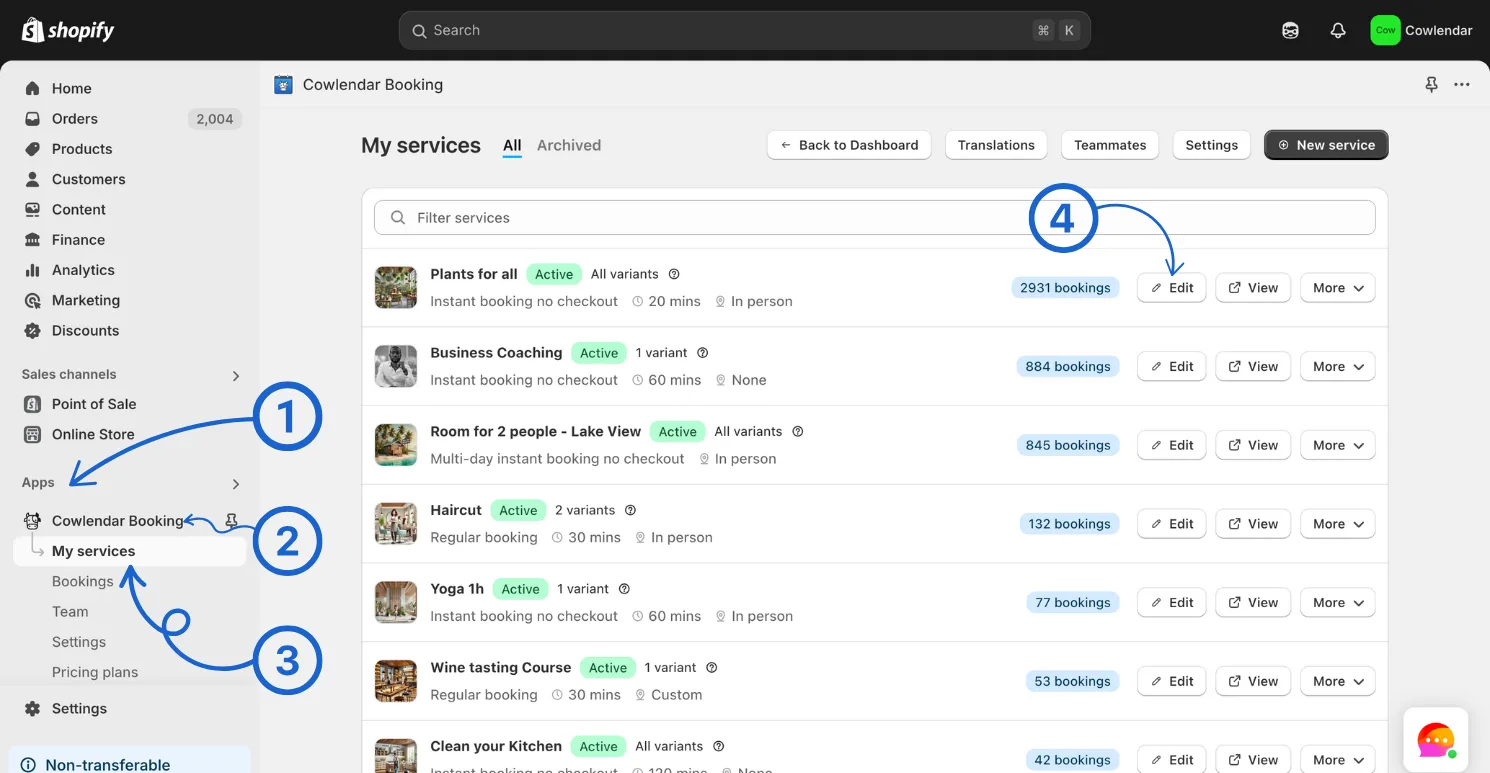
Dans la configuration du service :
Accédez à l'onglet Général.
Changez le Type de réservation de Réservation régulière à Réservation instantanée sans paiement.

Cette étape est obligatoire. Elle permet au client de réserver sans passer par le passage à la caisse Shopify — ce qui est essentiel lorsque le produit est en mode Brouillon.
✅ Étape 3 : Choisir une intégration pour afficher le service
Une fois votre service créé et défini sur “Réservation instantanée sans paiement”, vous pouvez désormais intégrer ou lier celui-ci n'importe où sur votre site — même si le produit Shopify reste invisible.
Dans Cowlendar > Mes Services, trouvez votre service. Cliquez sur le bouton Plus à côté. Sélectionnez Intégration personnalisée.

Là, vous verrez les options suivantes :
🔗 Intégration par lien direct
Copiez l'URL fournie et partagez-la partout — dans des emails, des boutons, des bannières, ou même des codes QR.
👉 Comment configurer l'intégration par lien direct :
🧙 Comment ajouter un service réservable dans leur menu ?›🧩 Intégration de widget en ligne
Copiez le code HTML fourni et collez-le dans n'importe quelle section de votre boutique ou site web (par exemple, page produit, page d'accueil, page de destination personnalisée).
👉 Comment configurer l'intégration de widget en ligne
🖥️ Comment utiliser la fonctionnalité de widget en ligne ?›📋 Liste de services
Si vous ne souhaitez pas utiliser de lien ou de widget, vous pouvez toujours afficher votre service dans une liste de services publique en utilisant la liste de services Cowlendar.
🔠 Comment je liste mes services sur une page spécifique de mon site web›🎯 C'est tout !
Vous avez maintenant un service Cowlendar entièrement fonctionnel qui :
- N'affiche pas le produit Shopify dans votre boutique
- Ignore le processus de paiement Shopify
- Peut être réservé via un lien, un widget ou une liste de services
C'est une configuration puissante pour des services privés, des flux de paiements manuels ou des expériences de réservation avec accès contrôlé.
💬 Besoin d'aide ?
Si vous n'êtes pas sûr de quelle intégration convient le mieux à votre cas d'utilisation, ou si vous avez besoin d'aide pour mettre cela en place, notre équipe est toujours prête à vous aider via le chat dans l'application Cowlendar.
Cette réponse a-t-elle résolu votre question ?