
Présentation de la Nouvelle Disponibilité dans Cowlendar
Availability a été complètement repensé pour faciliter la planification, la rendre plus flexible et beaucoup plus facile à gérer.
Au lieu d'essayer d'adapter chaque scénario de programmation à une seule disponibilité, vous pouvez maintenant créer plusieurs blocs de disponibilité, chacun ayant son propre but. Que vous ayez des horaires de travail réguliers, des plannings saisonniers, des jours fériés ou des événements ponctuels, vous pouvez les configurer indépendamment tout en gardant tout organisé.
Si vous avez utilisé la version précédente de Disponibilité, vous remarquerez que de nombreuses configurations qui nécessitaient auparavant plusieurs solutions de contournement peuvent maintenant être effectuées en quelques clics.
🧠 Comprendre le nouveau système de Disponibilité
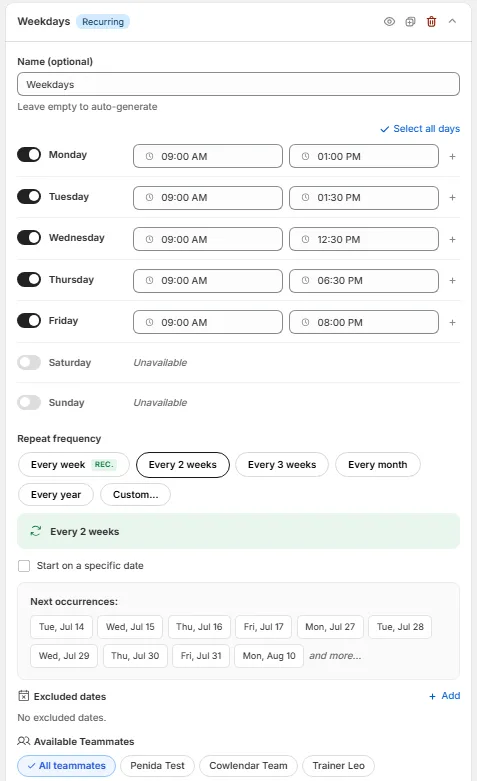
Le nouveau système de Disponibilité est construit autour des Blocs de Disponibilité.
Considérez chaque bloc comme un emploi du temps indépendant avec ses propres règles.
Par exemple, au lieu d'avoir une grande disponibilité qui essaie de gérer chaque situation possible, vous pouvez créer des blocs séparés comme :
| Bloc de Disponibilité | But |
|---|---|
| Semaine | Votre emploi du temps régulier du lundi au vendredi |
| Week-end | Rendez-vous du week-end |
| Heures d'été | Horaire saisonnier temporaire |
| Noël | Horaires spéciaux des fêtes |
| Atelier | Disponibilité pour un événement spécifique |
Chaque bloc peut avoir ses propres :
- Jours disponibles
- Créneaux horaires
- Membres de l'équipe
- Capacité de réservation
- Fréquence de répétition
- Dates exclues
Cela rend votre emploi du temps beaucoup plus facile à comprendre et à maintenir.
Astuce : Donner à chaque bloc de disponibilité un nom descriptif facilite beaucoup la gestion des horaires complexes par la suite.
⚡ Choisissez le bon type de disponibilité
Lors de la création d'une nouvelle disponibilité, Cowlendar vous permet de choisir le type d'emploi du temps que vous souhaitez établir.
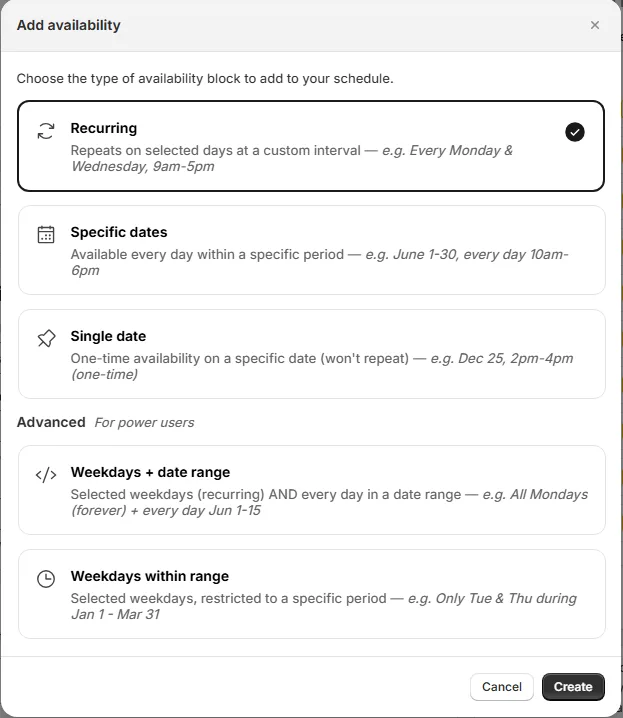
🔁 Récurrente
Parfait pour votre emploi du temps régulier.
Exemples :
- Du lundi au vendredi
- Chaque week-end
- Tous les deux mardis
- Disponibilité récurrente mensuelle
📅 Dates Spécifiques
Crée une disponibilité pour chaque jour dans une plage de dates sélectionnée.
Exemple :
1er juillet → 31 juillet
Disponible chaque jour de 9h00 à 17h00.
📍 Date Unique
Crée une disponibilité pour un jour spécifique seulement.
Parfait pour :
- Événements
- Rendez-vous éphémères
- Ouvertures spéciales
- Ateliers ponctuels
🗓️ Semaine + Plage de Dates
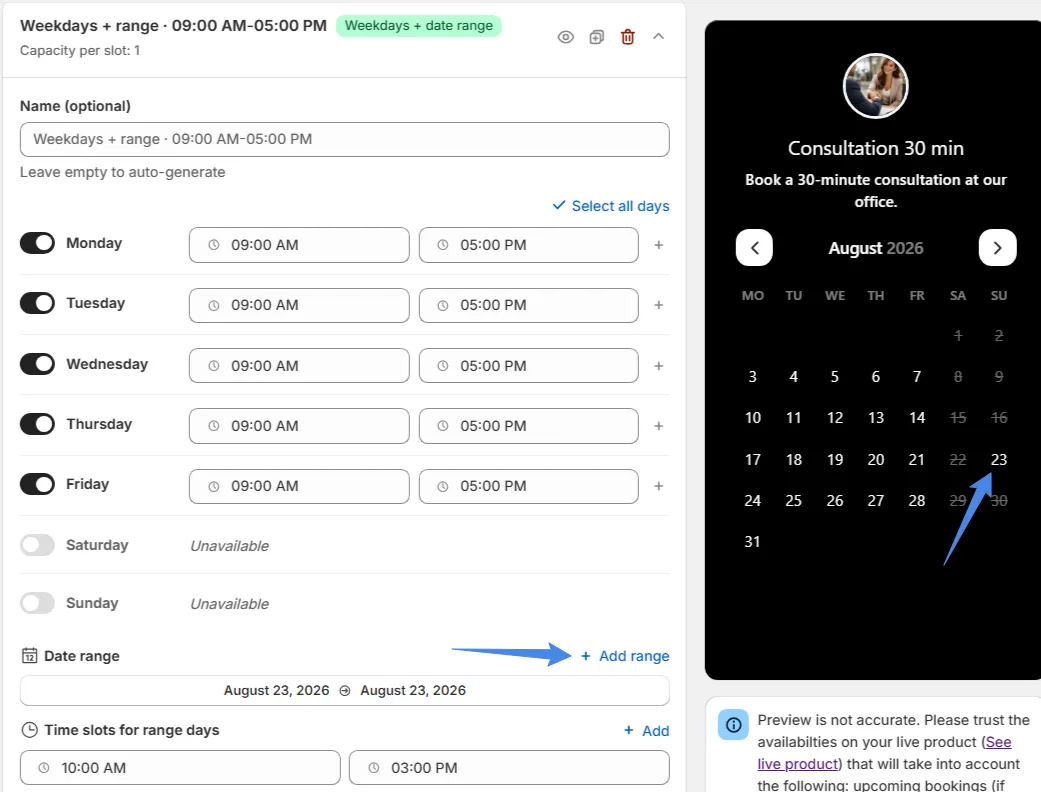
Vous permet de combiner votre emploi du temps hebdomadaire habituel avec des jours supplémentaires pendant une période spécifique.
Exemple :
Votre magasin ouvre normalement du lundi au vendredi.
En juillet, vous souhaitez également accepter des réservations le dimanche.
Au lieu de créer plusieurs horaires compliqués, ajoutez simplement ces dimanches dans la plage de dates sélectionnée.
📆 Semaine Dans Plage
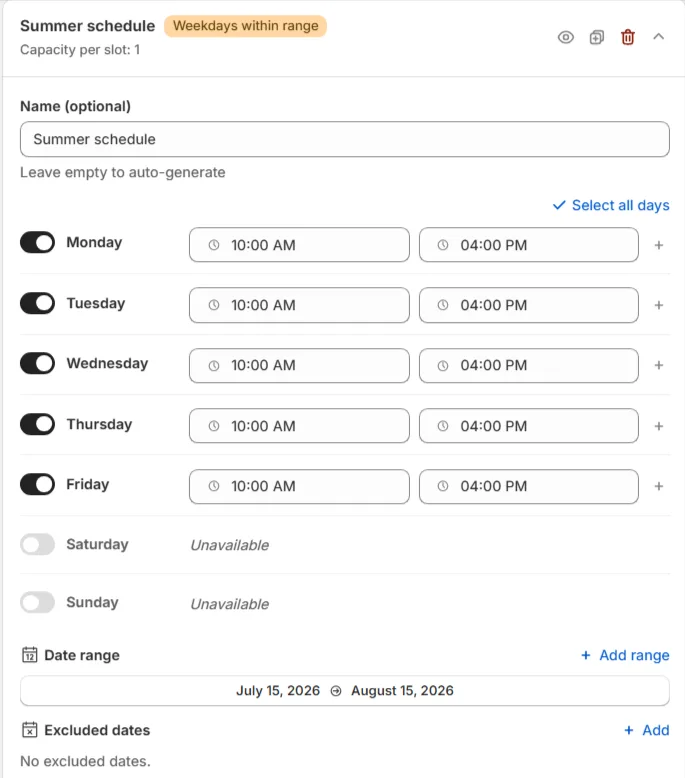
Limite les jours de semaine sélectionnés à une période spécifique.
Exemple :
Seulement les mercredis et dimanches de janvier à avril.
En dehors de cette plage, ces jours de semaine ne seront pas disponibles.
C'est parfait pour :
- Services saisonniers
- Programmes de formation
- Horaires de personnel temporaire
- Campagnes limitées
🔄 Fréquence de répétition
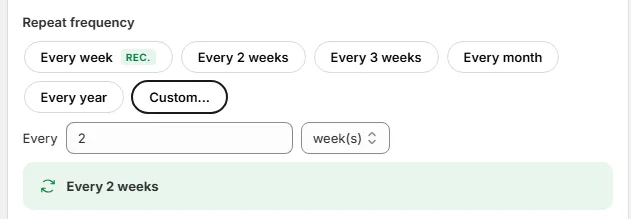
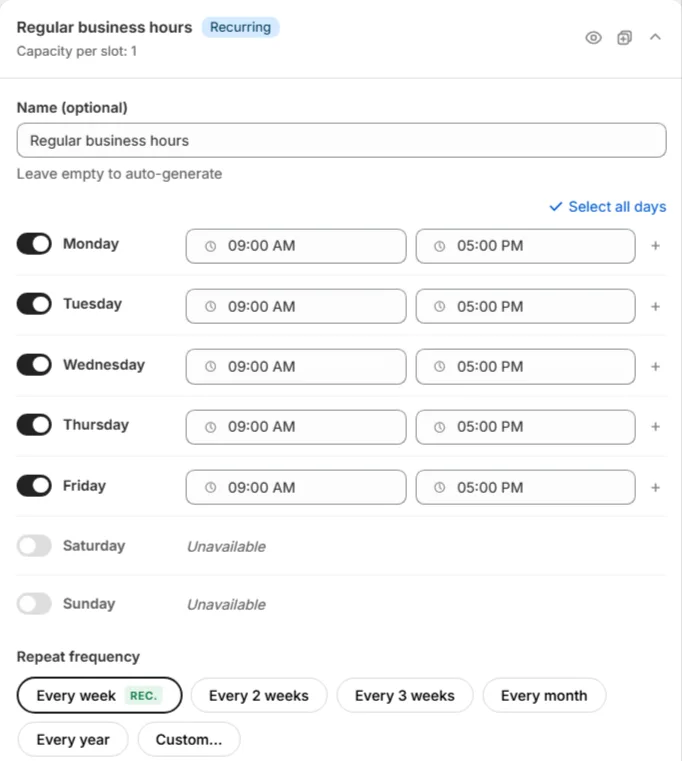
La disponibilité récurrente n'est plus limitée à chaque semaine.
Vous pouvez maintenant répéter les horaires :
- Toutes les semaines
- Toutes les 2 semaines
- Toutes les 3 semaines
- Chaque mois
- Chaque année
- Intervalles personnalisés
Vous pouvez aussi choisir quand commence la récurrence en activant Commencer à une date spécifique.
Cela facilite la création d'horaires tournants sans blocs de disponibilité supplémentaires.
🚫 Bloquer des dates
Parfois, vous n'avez pas besoin d'une autre disponibilité - vous devez simplement supprimer la disponibilité pour certaines dates.
Il y a trois manières différentes de bloquer des dates selon ce que vous essayez d'accomplir.
Dates Exclues
Les Dates Exclues n'affectent que le bloc de disponibilité que vous êtes en train d'éditer.
Par exemple :
Votre emploi du temps hebdomadaire fonctionne toute l'année, mais vous souhaitez retirer le 25 décembre de cet emploi du temps spécifique.
Il vous suffit de l'ajouter en tant que Date Exclue.
Dates Bloquées
Les Dates Bloquées sont globales.
Elles retirent la disponibilité quel que soit le bloc de disponibilité qui ferait normalement ces dates disponibles.
Si vous utilisez Cowlendar depuis un certain temps, cela fonctionne de la même manière que la fonctionnalité classique des Dates Bloquées.
Remplacer les Dates → Bloquer ces dates
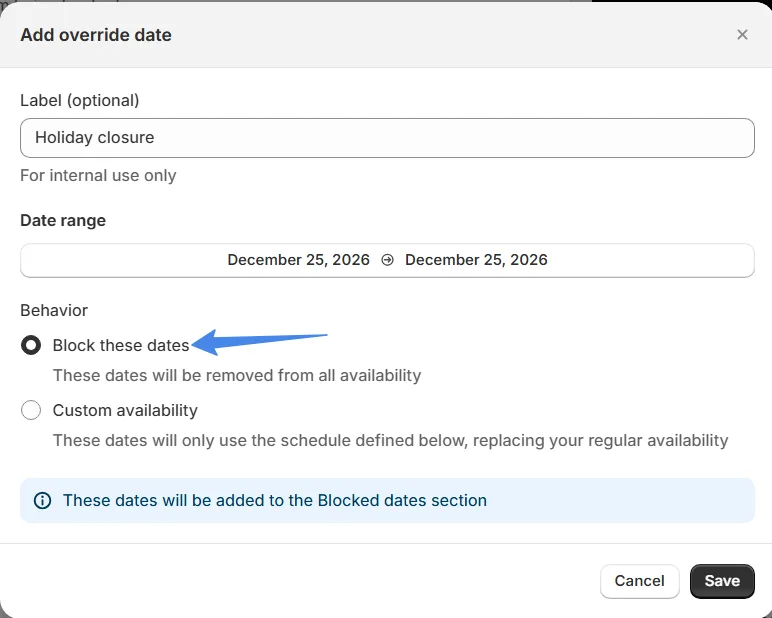
Les Dates de Remplacement offrent un autre moyen de bloquer des dates directement lors de la création de remplacements.
Choisir Bloquer ces dates ajoute ces dates en tant que dates bloquées, facilitant la gestion des jours fériés ou fermetures temporaires depuis un seul endroit.
✨ Dates de Remplacement
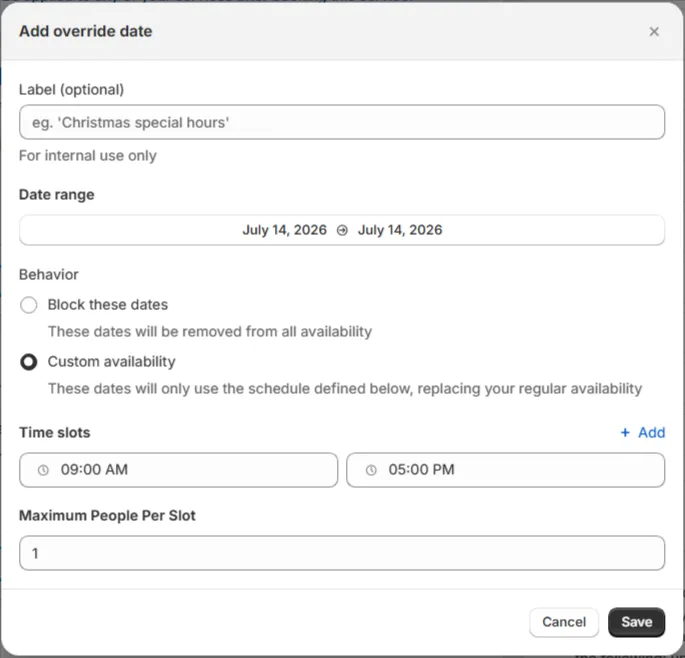
Une des plus grandes améliorations dans le nouveau système de Disponibilité est les Dates de Remplacement.
Au lieu de créer des blocs de disponibilité supplémentaires juste pour changer un seul jour, vous pouvez remplacer votre emploi du temps normal.
Pour chaque remplacement, vous pouvez choisir entre :
Bloquer ces dates
Supprimer complètement la disponibilité pour ces dates.
Parfait pour :
- Jours fériés
- Vacances
- Maintenance
- Fermetures imprévues
Disponibilité Personnalisée
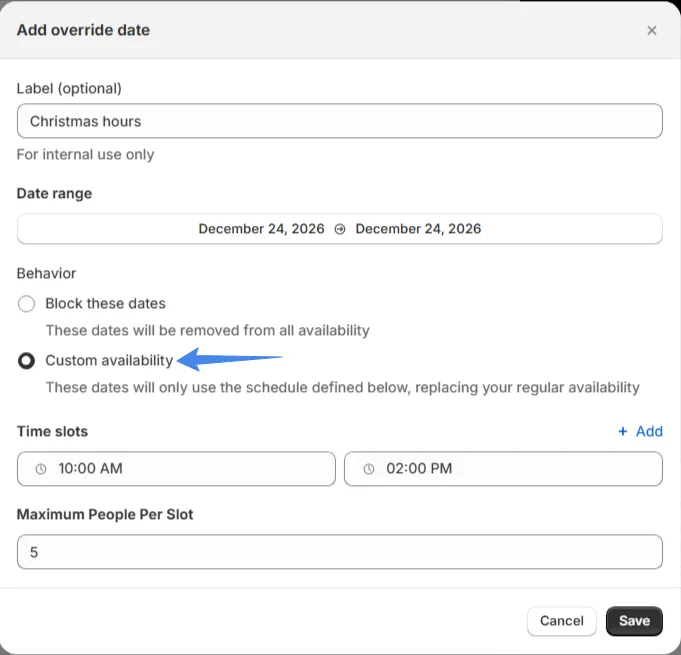
Remplacez votre emploi du temps normal uniquement pour ces dates sélectionnées.
Par exemple :
Emploi du temps régulier :
Du lundi au vendredi
9h00 – 17h00
26 septembre
10h00 – 14h00
Capacité de réservation différente
Après le 26 septembre, votre emploi du temps régulier reprend automatiquement.
Aucun horaire récurrent supplémentaire requis.
👥 Capacité de réservation
Chaque bloc de disponibilité peut définir son propre Nombre Maximum de Personnes Par Créneau.
Cependant, cela dépend de vos paramètres de Limite de Réservation.
Lorsque la Limite de Réservation par Créneau est désactivée
Chaque bloc de disponibilité contrôle sa propre capacité de manière indépendante.
Exemple :
| Disponibilité | Capacité |
|---|---|
| Semaine | 5 |
| Heures d'été | 20 |
| Noël | 1 |
Lorsque la Limite de Réservation par Plage Horaire est activée
La Limite de Réservation devient la capacité principale.
Tous les blocs de disponibilité utiliseront la même limite de réservation.
Le paramètre individuel Maximum de Personnes par Plage dans chaque disponibilité ne sera plus utilisé.
Important : Si vous souhaitez des capacités différentes pour différents horaires, assurez-vous que la Limite de Réservation par Plage Horaire est désactivée.
🧩 Travailler avec plusieurs blocs de disponibilité
Vous pouvez créer autant de blocs de disponibilité que nécessaire.
Si deux blocs de disponibilité peuvent s'appliquer à la même date et heure, Cowlendar utilise la première disponibilité correspondante dans la liste.
Cela vous permet de prioriser intentionnellement un horaire par rapport à un autre en organisant vos blocs de disponibilité en conséquence.
💡 Exemples courants
Heures d'ouverture régulières
Créez une disponibilité Récurrente.
Lundi-Vendredi
9h00 – 17h00
Horaire d'été
Créez une disponibilité Jours de la semaine dans la fourchette.
Juillet → Août
Lundi-Vendredi
10h00 – 16h00
Ouvert les dimanches sélectionnés
Utilisez Jours de la semaine + Plage de dates.
Gardez votre horaire normal en semaine tout en ajoutant des dimanches pendant une période promotionnelle.
Heures de Noël
Créez une Date de substitution.
Choisissez Disponibilité personnalisée.
Définissez :
24 décembre
10h00 – 14h00
Aucun horaire récurrent requis.
Fermeture pour les vacances
Créez une Date de substitution.
Choisissez Bloquer ces dates.
C'est fait.
Meilleures pratiques
Gardez vos blocs de disponibilité ciblés. Au lieu de créer un gros horaire, créez des blocs plus petits qui ont chacun un but unique. Ils sont plus faciles à modifier et à résoudre par la suite.
Nommez vos blocs de disponibilité. Un horaire appelé "Heures d'été" est beaucoup plus facile à reconnaître qu'un titre généré automatiquement des mois plus tard.
Utilisez des Dates de substitution pour les exceptions. Si vous ne changez qu'un seul jour ou un seul jour férié, il n'est généralement pas nécessaire de créer une autre disponibilité récurrente.
Vérifiez l'ordre de vos blocs de disponibilité. Lorsque plusieurs horaires peuvent s'appliquer, Cowlendar utilise la première disponibilité correspondante, donc les garder organisés aide à éviter des résultats inattendus.
Cette réponse a-t-elle résolu votre question ?