
Comment résoudre les problèmes de disponibilité non trouvée
Diagnostiquer et corriger les erreurs "Aucune disponibilité trouvée" dans le calendrier de réservation Cowlendar.
Si votre service affiche "disponibilité non trouvée" ou ne montre pas de créneaux disponibles, ce guide vous aidera à résoudre le problème. Nous avons préparé une liste de contrôle complète couvrant tous les paramètres que vous devez examiner. En suivant chaque section attentivement, vous serez probablement en mesure d'identifier et de résoudre rapidement le problème.
Avertissement
Certains paramètres ne sont disponibles que dans les plans Pro ou Elite. Si une section spécifique n'est pas visible pour vous, assurez-vous que votre plan actuel inclut cette fonctionnalité.
Paramètres spécifiques au service
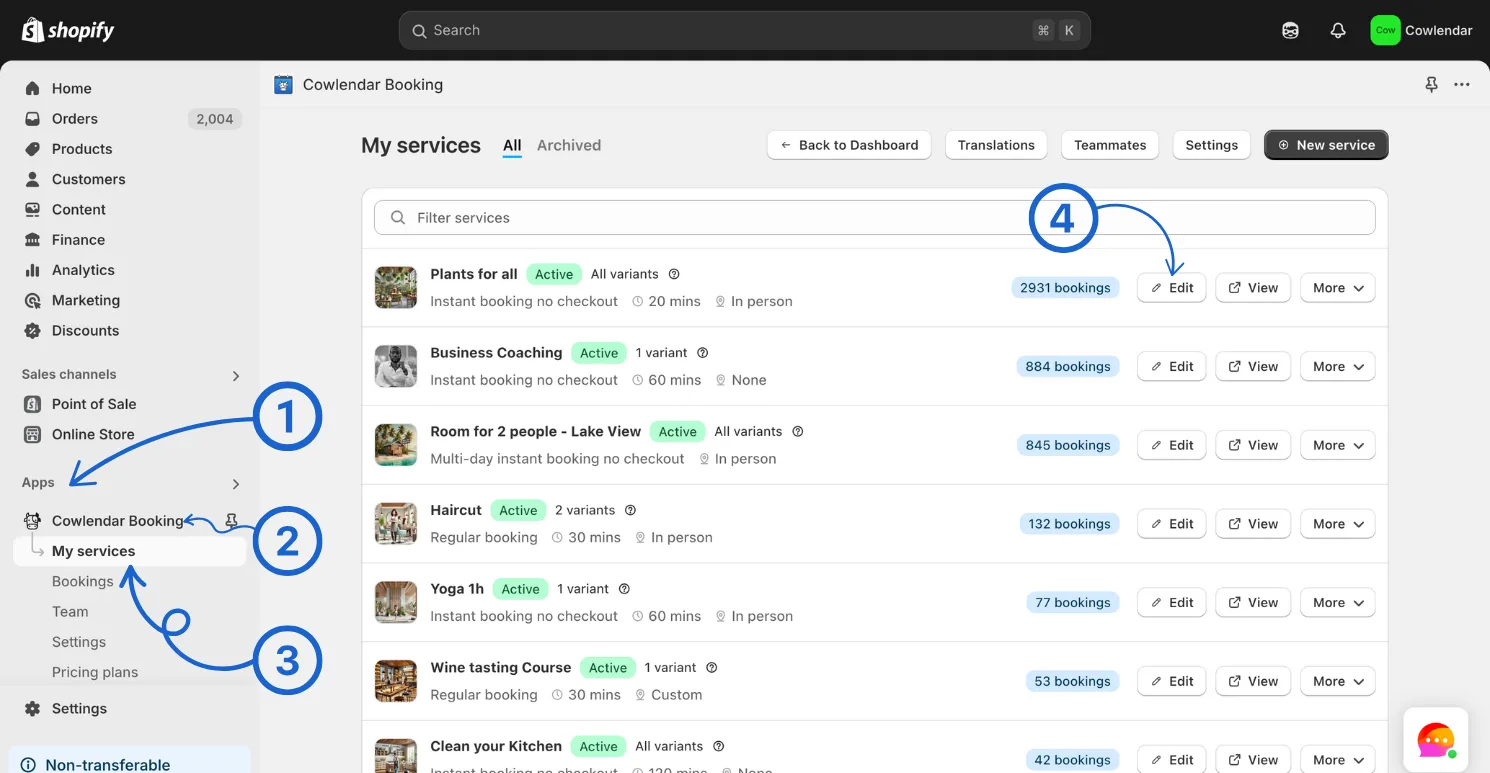
Pour commencer, allez à :
- Applications dans votre admin Shopify.
- Ouvrez le Tableau de bord Cowlendar.
- Naviguez vers Mes Services.
- Cliquez sur le bouton Modifier du service que vous souhaitez examiner.
Paramètres de disponibilité
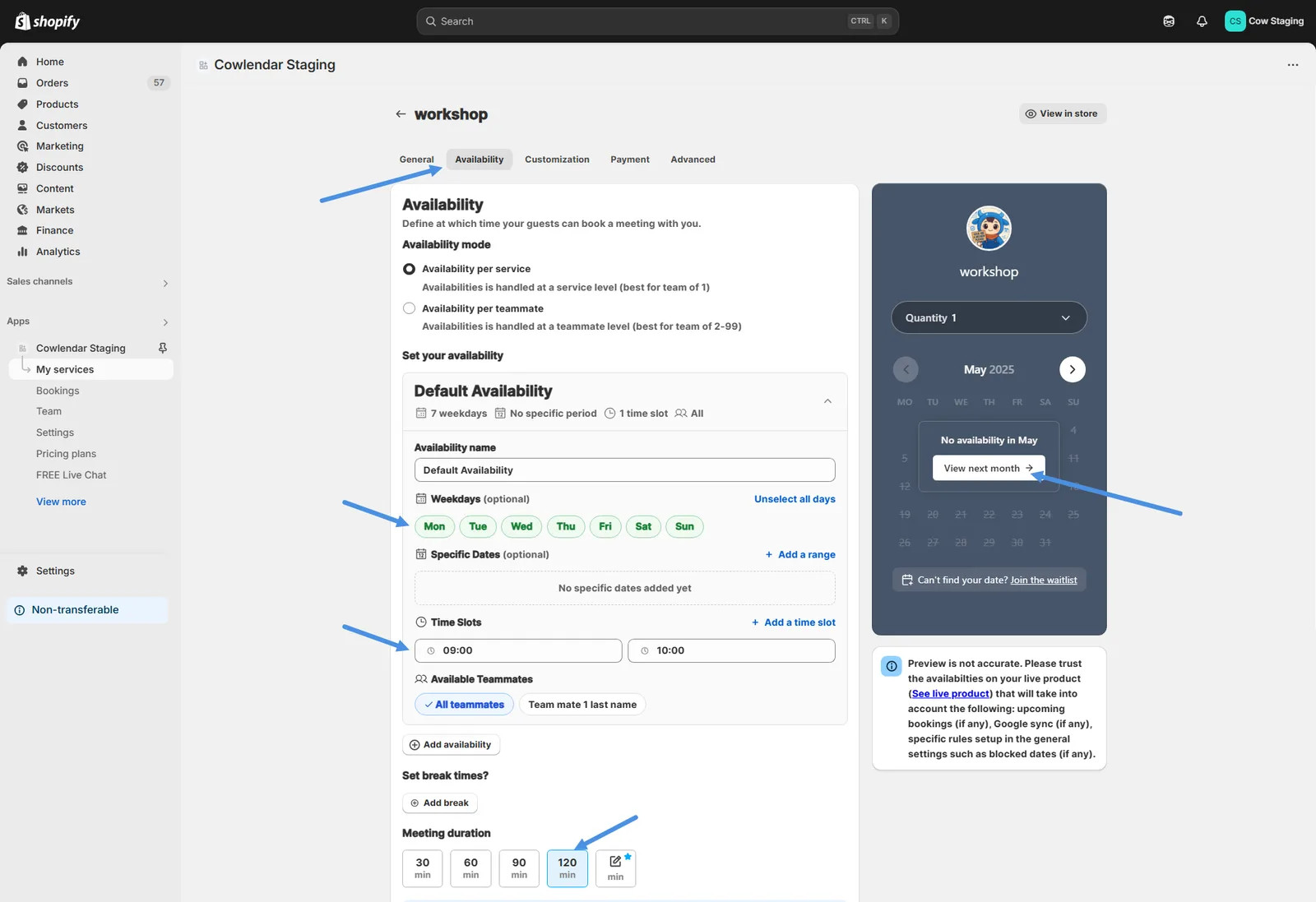
- Cliquez sur votre configuration de disponibilité actuelle.
- Assurez-vous que les jours de la semaine sont correctement sélectionnés (ils doivent apparaître avec un fond vert).
- Vérifiez que les créneaux horaires sont compatibles avec la durée de la réunion. Par exemple, un créneau de 10h00 à 11h00 ne montrera pas de disponibilité si la durée de la réunion est fixée à 120 minutes.
Temps de pause et dates bloquées
- Faites défiler vers le bas jusqu'aux options Temps de pause et Dates bloquées (Fonctionnalité du plan Pro).
- Assurez-vous qu'il n'y a pas de blocs actifs qui entrent en conflit avec vos paramètres de disponibilité.
Limites de réservation
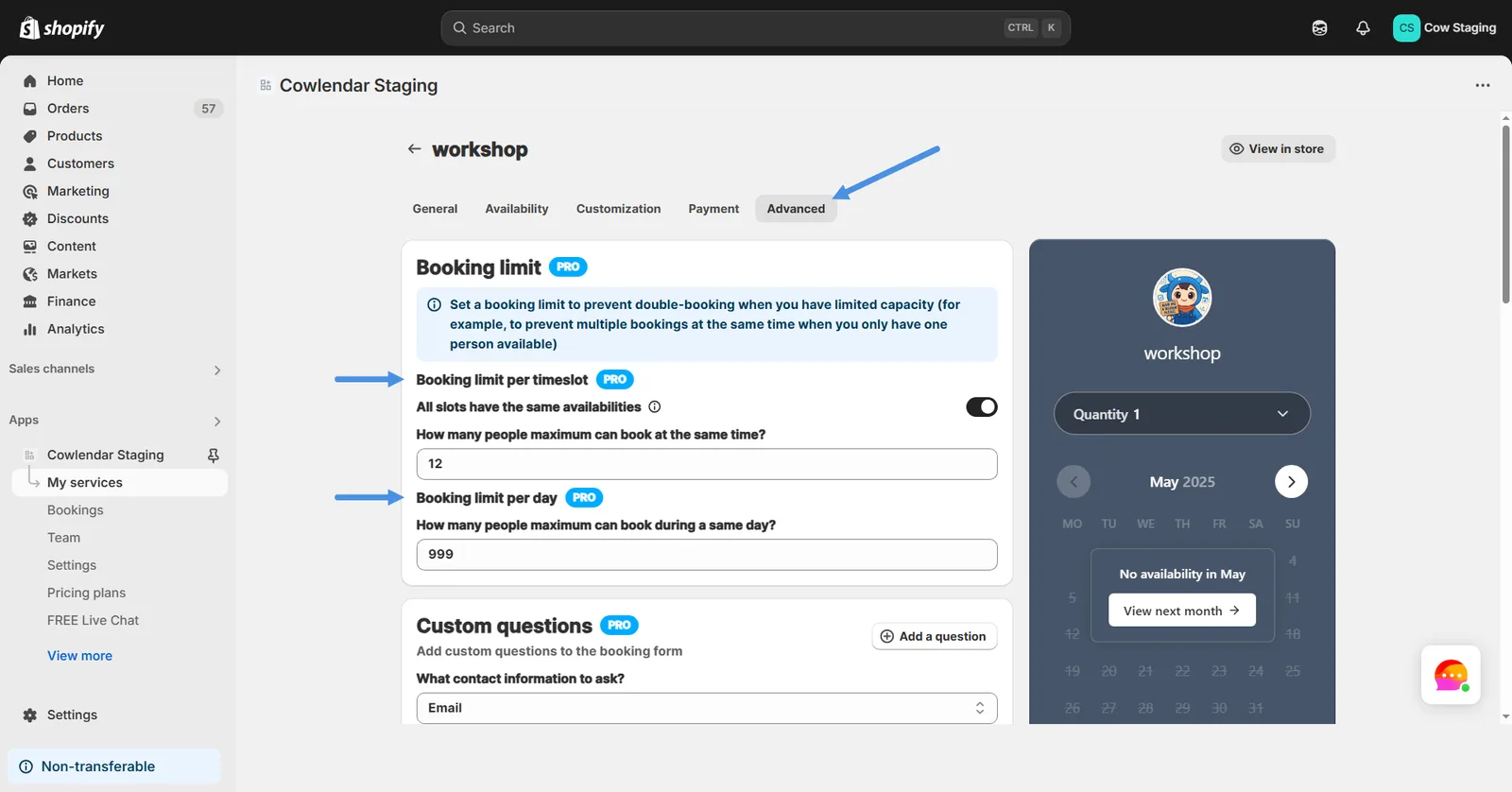
- Allez à l'onglet Avancé du service.
- Vérifiez que la limite de réservation par créneau/jour correspond au maximum de réservations attendu.
- Cette valeur doit être alignée avec la règle Quantité sur Service configurée dans les paramètres généraux. Par exemple, si vous définissez un minimum de 2 réservations dans la règle Quantité sur Service, votre limite de réservation par créneau doit être d'au moins 2.
2. Paramètres généraux à vérifier
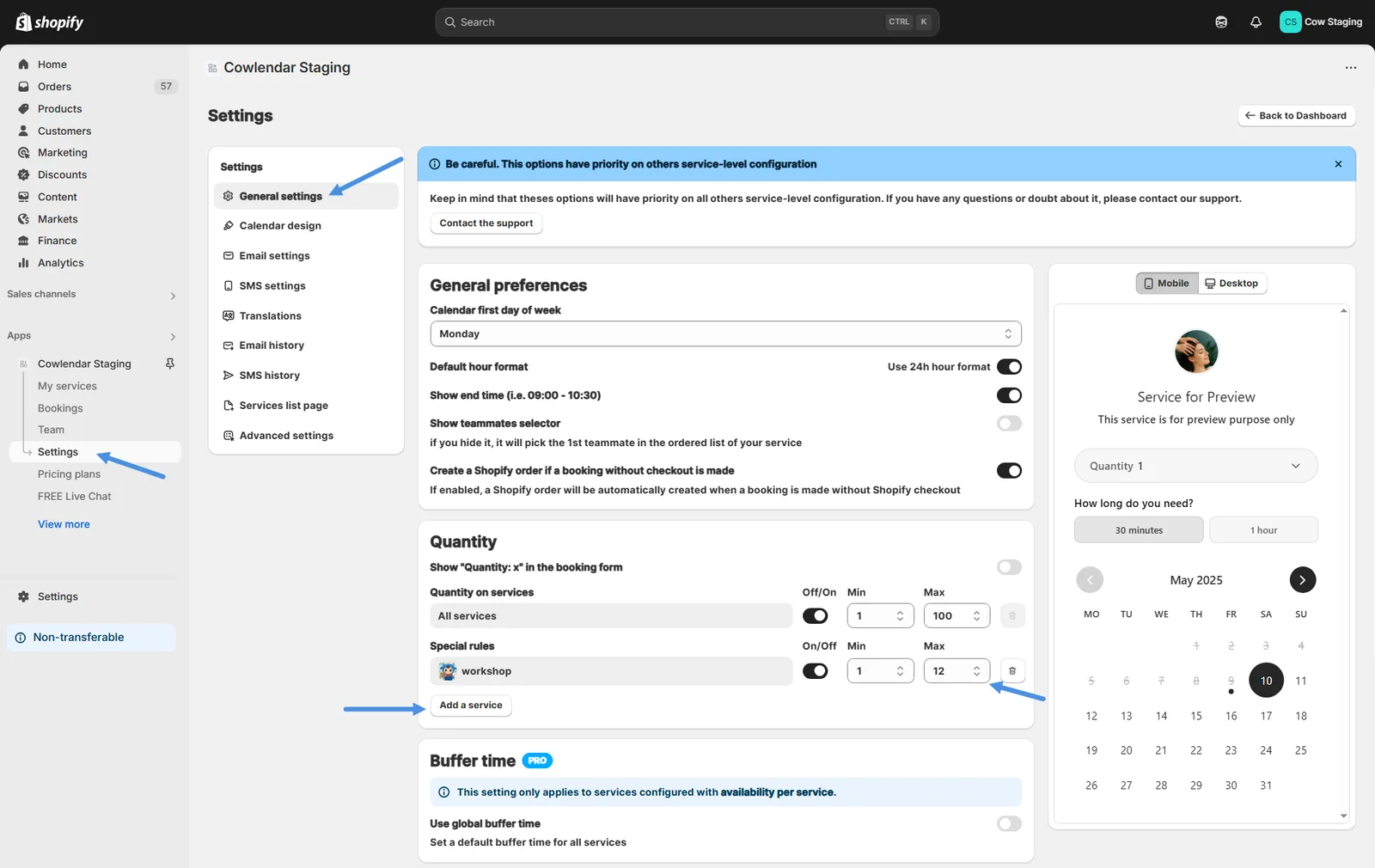
Depuis le tableau de bord Cowlendar :
- Allez dans Paramètres.
- Allez dans la section Quantité sur Service.
- Assurez-vous que les valeurs minimales et maximales de quantité sont logiques par rapport aux limites de réservation du service.
Limites de réservation (Fonctionnalité du plan Pro)
- Faites défiler vers la section Limites de réservation.
- Assurez-vous que les paramètres Utiliser la limite quotidienne de réservations et Maximum de réservations par créneau sont alignés avec la disponibilité de votre service.

Avertissement
Rappelez-vous : ces limites s'appliquent à tous les services et pourraient bloquer la disponibilité d'un service si un autre a des réservations.
Heures bloquées (Fonctionnalité du plan Pro)
- Continuez jusqu'à la section Heures bloquées.
- Vérifiez si des Temps de pause ou des Dates bloquées globales sont configurés.
Ces blocs s'appliquent à tous les services et peuvent remplacer les paramètres des services individuels.
Autres zones à vérifier
Règles de réservation
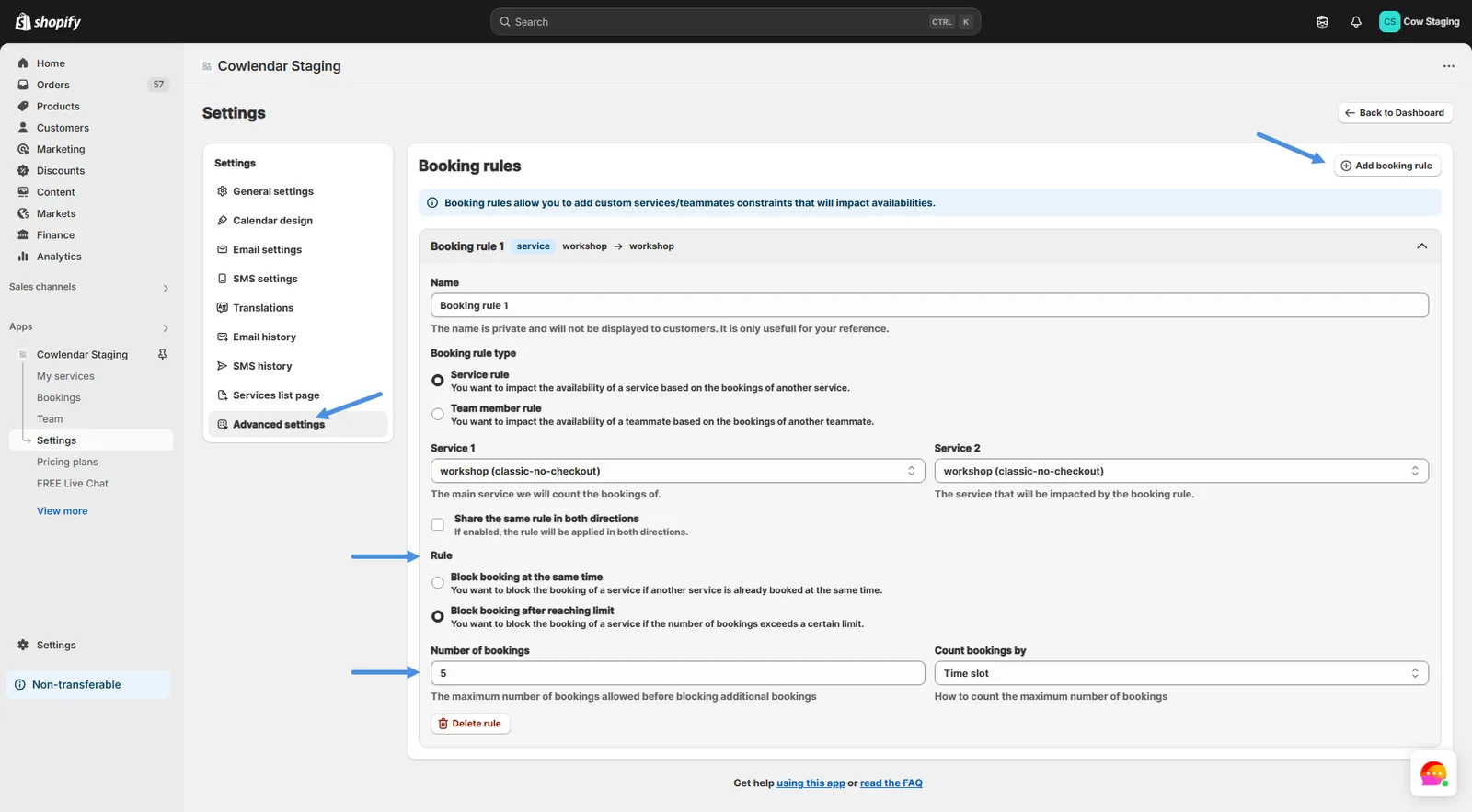
Dans Paramètres > Paramètres avancés > Règles de réservation, confirmez qu'il n'y a pas de règles qui bloquent le service que vous essayez d'afficher.
Une règle comme "Bloquer la réservation après avoir atteint la limite" peut interférer avec la disponibilité.
Réservations existantes
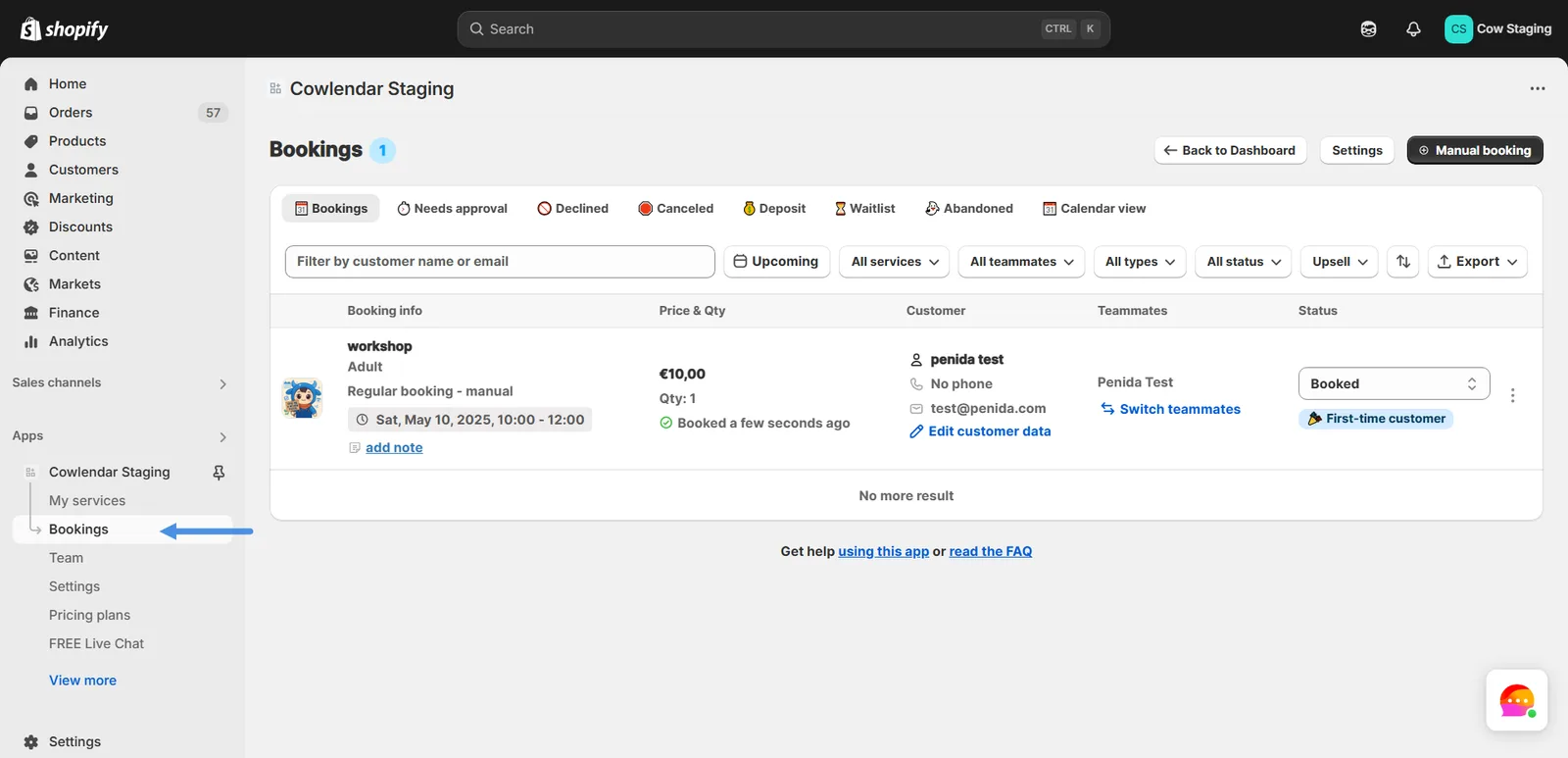
- Allez dans la section Réservations.
- Vérifiez les réservations existantes qui pourraient déjà occuper les créneaux horaires disponibles.
Disponibilité de l'équipe (Fonctionnalité du plan Elite)
- Allez dans la section Équipe.
- Cliquez sur Modifier sur le membre de l'équipe concerné.
- Assurez-vous que l'option Synchroniser Google Calendar est active uniquement si vous souhaitez bloquer des créneaux horaires en fonction des événements du Google Calendar.

La disponibilité des créneaux est influencée par plusieurs couches de paramètres. Vérifiez toujours que toutes les règles à travers les services, les paramètres globaux et les membres de l'équipe sont en harmonie.
Si après avoir parcouru ce guide votre problème persiste, n'hésitez pas à contacter notre équipe d'assistance. Nous serons heureux de vous aider à faire en sorte que tout fonctionne parfaitement.
Cette réponse a-t-elle résolu votre question ?