
🔁 Comment reprogrammer ou annuler des réservations dans Shopify POS
Reprogrammez ou annulez des réservations directement depuis l'interface Shopify POS.
Si vous utilisez Shopify POS et que vous devez reprogrammer ou annuler une réservation effectuée via Cowlendar, vous pouvez tout gérer directement dans l'interface POS, rapidement et facilement.
Ce guide vous accompagne à travers les étapes exactes. ✔
.›Avertissement
Conseil : Assurez-vous d'avoir configuré Cowlendar correctement dans le POS
📲 Étape par Étape : Gérer les Réservations dans Shopify POS
Étape par Étape : Gérer les Réservations dans Shopify POS
Ouvrez l'application Shopify POS sur votre appareil et connectez-vous si nécessaire.
Sur l'écran d'accueil du POS, touchez l'icône de l'application Cowlendar pour ouvrir Cowlendar à l'intérieur de Shopify POS.
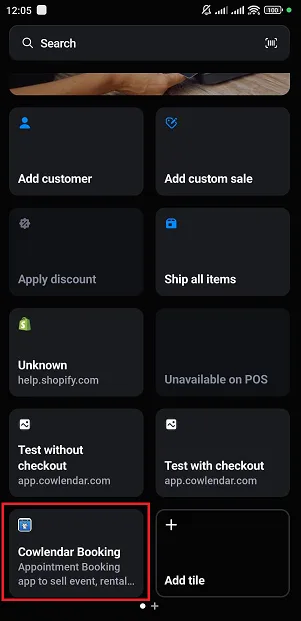
Attendez que la page "Créer une réservation" se charge complètement.
Dans la barre de navigation supérieure, touchez le menu Cowlendar.
Dans le menu déroulant, touchez “Réservations” pour ouvrir la liste de tous les rendez-vous.
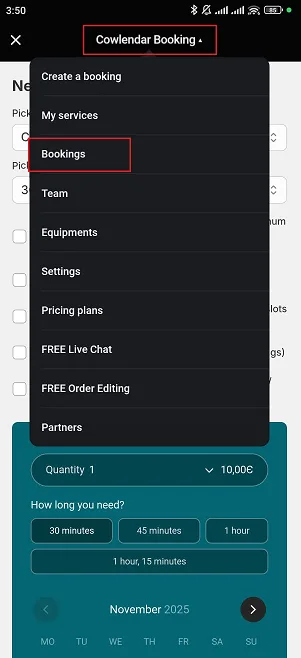
Dans la liste des Réservations, touchez la réservation que vous souhaitez modifier.
Pour reprogrammer : Touchez Reprogrammer la réservation, sélectionnez un nouveau créneau horaire et touchez Reprogrammer la réservation.
Pour annuler : Touchez Annuler, puis confirmez l'annulation.
Tous les changements se synchroniseront automatiquement sur votre panneau Cowlendar et informeront le client (si les notifications sont activées).
Cette réponse a-t-elle résolu votre question ?