
🧪 Comment modifier en masse plusieurs services Cowlendar à la fois et gagner des heures de temps de configuration
Modifiez plusieurs services Cowlendar en même temps pour économiser du temps de configuration.
Cette action ne peut pas être annulée. Vérifiez bien votre sélection avant de l'appliquer. Si des paramètres incorrects sont appliqués, chaque service concerné devra être corrigé individuellement.
Si vous gérez plus de quelques services de réservation sur Cowlendar, vous connaissez déjà la douleur : vous mettez à jour un paramètre, puis devez répéter exactement le même changement sur chaque autre service manuellement. L'édition en masse existe spécifiquement pour résoudre ce problème.
Avec cette fonctionnalité, vous configurez un service exactement comme vous le souhaitez, puis copiez n'importe quelle combinaison de ses paramètres à autant d'autres services que vous le souhaitez. Une action, c'est fait.
Quand utiliser l'édition en masse
Cette fonctionnalité est particulièrement utile lorsque vous devez :
- Appliquer le même calendrier de disponibilité sur plusieurs services
- Mettre à jour les paramètres de notification dans l'ensemble des services après avoir modifié votre configuration d'email
- Pousser une nouvelle politique d'annulation ou de reprogrammation à tous les services d'un coup
- Synchroniser les temps de tampon, les limites de réservation ou les paramètres de verrouillage de créneaux après un changement de politique
- Ajouter les mêmes questions personnalisées ou champs de contact à plusieurs services simultanément
Étape par étape : Comment éditer en masse vos services
Étape 1 - Configurez d'abord le service source
Avertissement
Avant d'utiliser l'édition en masse, assurez-vous que le service dont vous voulez copier les paramètres est déjà configuré exactement comme vous le souhaitez. L'édition en masse copie d'un service existant vers d'autres, donc le service source doit être correct au préalable.
Si vous devez mettre à jour un service avant d'éditer en masse, allez dans Mes services, cliquez sur Modifier sur le service que vous souhaitez utiliser comme source, et enregistrez vos modifications.
Étape 2 - Ouvrir l'édition en masse à partir du menu "Plus"
Allez dans Mes services. Trouvez le service dont vous voulez copier les paramètres et cliquez sur le bouton Plus sur le côté droit de cette ligne. Un menu déroulant apparaîtra avec plusieurs options. Cliquez sur Édition en masse.
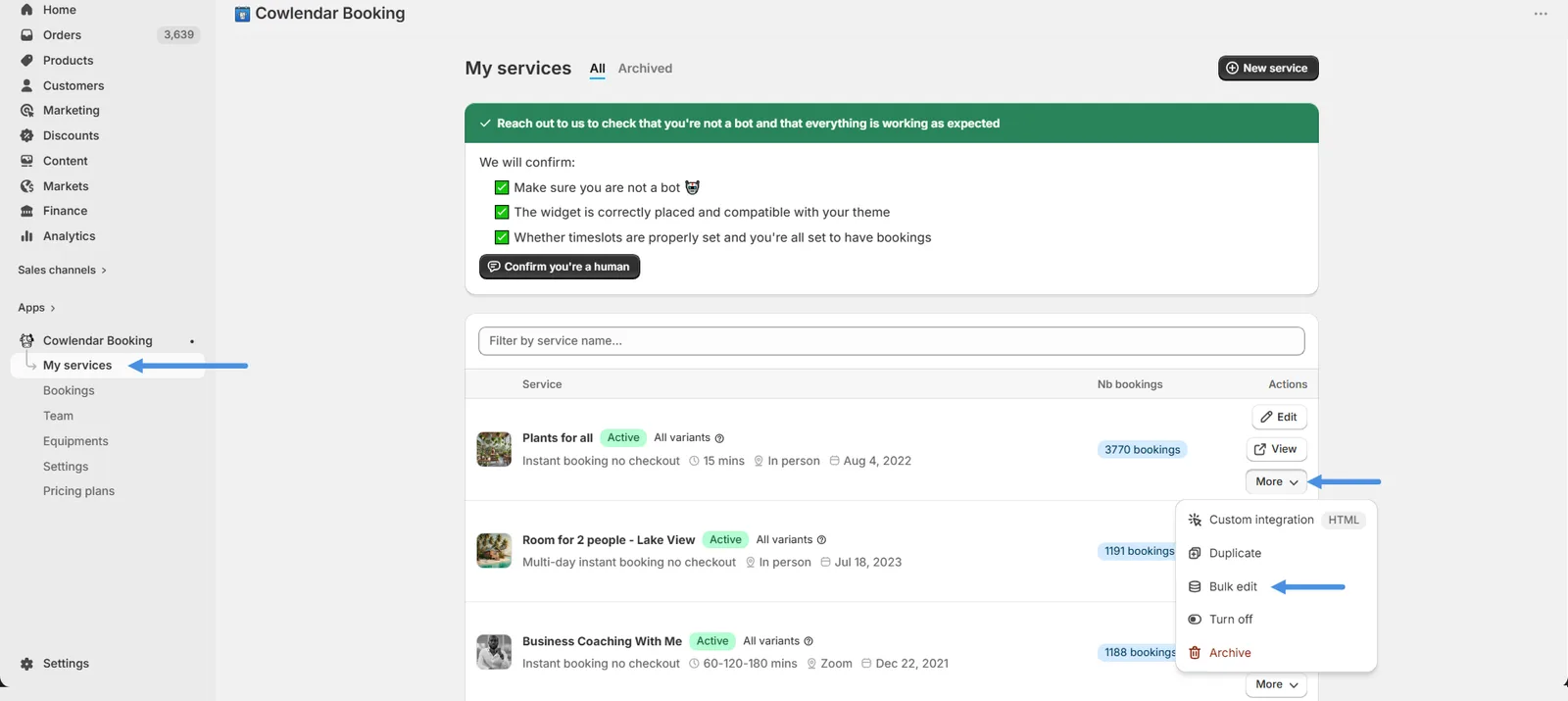
Étape 3 - Sélectionnez quels paramètres copier
Une fenêtre modale s'ouvrira avec le titre "Appliquer [Nom du service] aux autres services". C'est ici que vous choisissez exactement quels paramètres copier.

Chaque catégorie peut être développée pour révéler ses paramètres individuels. Cochez la case de la catégorie de premier niveau pour copier tout ce qu'elle contient, ou développez-la et choisissez uniquement les paramètres spécifiques dont vous avez besoin.

La liste principale des catégories de paramètres disponibles est la suivante :
| Catégorie | Ce qu'elle inclut |
|---|---|
| Langue, fuseau horaire et format | Langue, Fuseau horaire, Sélecteur de fuseau horaire verrouillé, Format de l'heure, Utiliser la configuration avancée |
| Préférences d'affichage | Passer le panier, Afficher le sélecteur de fuseau horaire, Afficher les créneaux entièrement réservés, Afficher l'heure de fin dans les créneaux, Afficher le prix dans le calendrier, Afficher le prix dans la confirmation, Afficher réserver une autre session, et plus |
| Mois du calendrier | Première date disponible vs mois actuel |
| Disponibilité et durée | Durées, Délai de préavis minimum, Période de prévision, Pas de créneau personnalisé |
| Disponibilités | Lier les mêmes coéquipiers |
| Temps de tampon | Type de tampon et paramètres associés |
| Limites de réservation | Limite de réservation par jour |
| Infos de contact et questions | Infos de contact à demander, Demander un e-mail de confirmation, Label de téléphone, Pays par défaut du téléphone, Questions personnalisées |
| Notifications client | Envoyer la confirmation par, Envoyer la reprogrammation par, Envoyer l'annulation par, Envoyer le rappel par, Rappels par e-mail |
| Général / Options | Texte d'e-mail personnalisé, Afficher l'annulation dans les e-mails, Délai minimum de reprogrammation, Paramètres de verrouillage de créneau, Supprimer les expirés du panier, Afficher le compte à rebours dans le panier |
| Lieu de réunion | Lieu de réunion, Description du lieu, Lien de réunion unique |
| Design | Afficher l'image du service, Utiliser l'image du produit, Texte "Choisissez votre heure" |
| Confirmer / Décliner | Confirmation de réservation manuelle |
| Liste d'attente | Activer la liste d'attente, Afficher la liste d'attente sur les créneaux entièrement réservés |
| Notification après réservation | Notification après réservation |
| Vente incitative | Produits et services à vendre en plus |
| Pré-paiement | Paramètres de pré-paiement |
| Abonnements | Activer les abonnements, Sélection de plan d'achat par défaut, Autoriser l'achat unique, Plans d'abonnement |
| Événements Google | Titre de l'événement Google |
Remarque : Toutes les catégories n'apparaîtront pas pour chaque service. Les options affichées dépendent de ce qui est configuré à l'intérieur du service source.
Étape 4 - Choisissez à Quels Services Appliquer les Changements
Faites défiler vers le bas dans la fenêtre modale jusqu'à la section "Appliquer à ces services". Vous verrez une grille de tous vos autres services. Cochez ceux que vous souhaitez mettre à jour.

Utilisez le raccourci Tout pour sélectionner tous les services en une seule fois, ou utilisez le champ Filtrer par nom de service pour en trouver rapidement des spécifiques.
Le compteur en bas de la fenêtre modale se met à jour en temps réel pour montrer exactement combien de paramètres et combien de services seront affectés avant que vous confirmiez.
Étape 5 - Cliquez sur "Appliquer à X services"
Une fois que vous avez sélectionné vos paramètres et vos services cibles, cliquez sur Appliquer à [nombre] services dans le coin inférieur droit. Les changements sont appliqués immédiatement.
Remarques Importantes
Avertissement
Les paramètres de disponibilité ont une restriction. Ils ne seront appliqués qu'aux services qui partagent le même type et mode de disponibilité que le service source. Cela est noté dans la section Disponibilités de la fenêtre modale.
Cette action ne peut pas être annulée. Vérifiez votre sélection avant d'appliquer. Si des paramètres incorrects sont appliqués, chaque service affecté devra être corrigé individuellement.
Meilleures Pratiques
Configurez un service parfaitement avant de procéder à une édition en masse. Le meilleur flux de travail consiste à créer et tester un service en profondeur, puis à utiliser l'édition en masse pour appliquer ces paramètres aux autres. L'édition en masse à partir d'un service partiellement configuré propagera des paramètres incomplets à travers votre catalogue.
Utilisez des cases à cocher au niveau de la catégorie pour la vitesse, des cases à cocher individuelles pour la précision. Si vous souhaitez copier tout ce qui se trouve dans les notifications clients, cochez la case de niveau supérieur. Si vous n'avez besoin que d'un paramètre spécifique dans ce groupe, développez la catégorie et cochez uniquement celui-ci.
Filtrez vos services avant de sélectionner. Si vous avez de nombreux services et que vous souhaitez uniquement mettre à jour un sous-ensemble, utilisez le champ de filtre au lieu de faire défiler la liste complète. Cela fait gagner du temps et réduit le risque d'inclure accidentellement le mauvais service.
Cette réponse a-t-elle résolu votre question ?