
🚲 Comment configurer des vélos, du matériel de ski ou des remorques en tant qu'équipement dans Cowlendar
Guide d'installation étape par étape pour les locations de vélos, de matériel de ski et de remorques utilisant la fonction équipement de Cowlendar.
Avertissement
C'est une fonctionnalité Ultra. Si vous utilisez la version gratuite de Cowlendar, vous devrez mettre à niveau votre plan pour accéder à la disponibilité basée sur l'équipement.
La Disponibilité basée sur l'équipement de Cowlendar est parfaite pour les entreprises qui louent ou gèrent des articles physiques identiques ou uniques comme des vélos, du matériel de ski, ou des remorques. Avec cette fonctionnalité, vous pouvez contrôler quand et comment chaque article est disponible pour la réservation — améliorant ainsi votre gestion des stocks et évitant les réservations en double.
🎯 Pourquoi utiliser la disponibilité basée sur l'équipement pour les vélos, le matériel de ski ou les remorques ?
Cette fonctionnalité est conçue pour les entreprises offrant plusieurs articles identiques ou uniques que les clients peuvent louer pour une période donnée. Elle est particulièrement utile si :
Vous souhaitez limiter les réservations en fonction du stock disponible (par exemple, 10 vélos). Vous louez des unités spécifiques (par exemple, Ensemble de matériel de ski #7, Vélo de montagne #3). Vous avez besoin d'un suivi des stocks et d'identifiants individuels comme des numéros de série ou des plaques d'immatriculation.
Avec cette configuration, vous serez en mesure d'assurer un contrôle précis des stocks, de réduire les surréservations et d'améliorer l'expérience client.
⚙️ Comment ajouter ce type d'équipement à votre compte
Vous pouvez ajouter vos vélos, votre matériel de ski ou vos remorques depuis deux emplacements dans Cowlendar :
🔁 Option A : Ajouter de l'équipement en modifiant un service
Si vous modifiez déjà votre service :
Allez dans Shopify > Apps > Cowlendar. Cliquez sur Mes services. Cliquez sur Modifier sur le service de réservation multijour. Allez à l'onglet Disponibilité. Sous Mode de disponibilité, choisissez Disponibilité par équipements. Cliquez sur Ajouter de l'équipement.
Avertissement
Si vous n'avez pas activé la disponibilité par équipements, vous ne pourrez pas lier vos articles.
📂 Option B : Ajouter de l'équipement depuis le menu principal de Cowlendar
- Depuis l'écran d'accueil de Cowlendar, cliquez sur Équipement dans la barre latérale gauche.
- Cliquez sur + Ajouter de l'équipement.
- Choisissez Vélos / Matériel de ski / Remorques comme type.
Cela ouvrira l'écran de configuration de l'équipement.
🛠️ Configurer l'équipement
Lorsque vous choisissez Vélos / Matériel de ski / Remorques, l'écran de configuration comprend plusieurs sections clés :
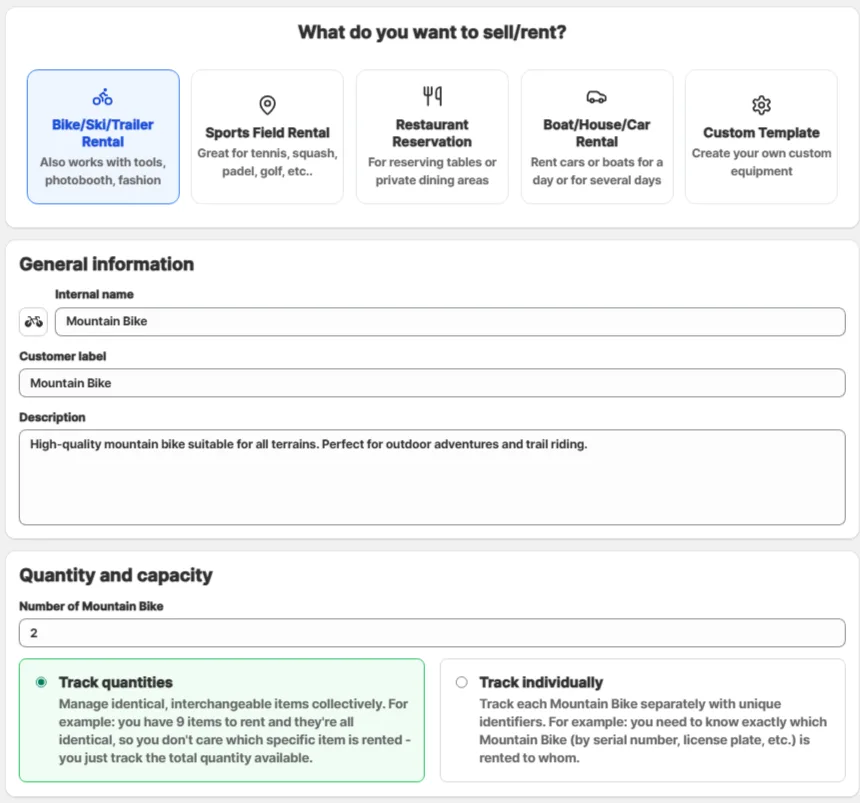
1. 🖼️ Icône & Informations générales
Sélectionnez une icône dans notre bibliothèque intégrée, ou téléchargez votre propre image (taille maximale : 50 Ko). Remplissez le Nom interne (utilisé par vous et votre équipe). Définissez l'Étiquette client (c'est ce que vos clients verront). Ajoutez, si vous le souhaitez, une description de l'équipement.
Utilisez une étiquette client claire comme « Vélo de montagne - Moyen » pour éviter toute confusion lors de la réservation.
2. 📦 Quantité et capacité
Spécifiez combien d'unités de ce type d'équipement vous avez disponibles.
Par exemple : Vous avez 9 vélos de montagne identiques ou 3 remorques de ski.
Une fois que vous entrez une quantité supérieure à 1, deux options importantes apparaîtront :
a) Suivre les quantités
Gérez les articles identiques comme une seule unité de stock.
Exemple : Vous avez 9 vélos de montagne, et ils sont tous identiques. Vous voulez juste vous assurer qu'un total de 9 peut être réservé — peu importe lequel des vélos exactement est choisi.
b) Suivre individuellement
Suivez chaque article séparément avec des identifiants uniques comme des numéros de série ou des étiquettes.
Exemple : Vous louez différents vélos avec différentes tailles de pneus ou marques, et vous souhaitez savoir exactement lequel est loué à chaque client.
Choisissez l'option qui convient le mieux à votre modèle commercial.
3. 💾 Enregistrez votre équipement
Après avoir configuré votre équipement, cliquez sur Enregistrer.
Votre vélo, matériel de ski ou remorque est maintenant prêt à être lié à tout service utilisant la disponibilité par équipements.
Assurez-vous que votre service est déjà configuré sur la disponibilité par équipements, sinon vous ne pourrez pas lier l'équipement que vous venez de créer.
✅ Quelles sont les prochaines étapes ?
Une fois votre équipement enregistré :
Allez dans votre service désiré, modifiez-le et sélectionnez votre équipement sous l'onglet Disponibilité. Les clients ne pourront réserver ce service que lorsque les articles liés sont disponibles. Vous pouvez suivre les stocks, personnaliser les règles de disponibilité et offrir une expérience de location fluide.
🆘 Besoin d'aide ?
Si vous n'êtes pas sûr de la manière de configurer votre équipement ou si vous avez des questions sur la mise à niveau de votre plan, contactez-nous via le chat dans l'application. Notre équipe de support est là pour vous aider !
Cette réponse a-t-elle résolu votre question ?