
👩💼 Comment bien configurer vos membres d'équipe dans Cowlendar
Guide complet pour configurer et gérer les membres de l'équipe dans Cowlendar.
Avertissement
C'est une fonctionnalité Élite de Cowlendar. Vous devez mettre à niveau votre plan si vous souhaitez utiliser cette fonctionnalité et que vous êtes un utilisateur gratuit de Cowlendar.
Cela est parfait que ce soit pour une équipe de 2 personnes ou même une équipe de 100+ personnes.
Pourquoi configurer les membres de l'équipe est essentiel pour gérer la disponibilité et les services efficacement
Si votre entreprise implique plusieurs membres du personnel offrant des services, configurer les membres de l'équipe dans Cowlendar est essentiel. En attribuant des disponibilités spécifiques et en liant des services à chaque membre, vous pouvez garantir une planification précise, éviter les doubles réservations et donner à votre équipe plus de contrôle sur ses propres calendriers.
Comment accéder aux paramètres des membres de l'équipe
Pour configurer vos membres d'équipe :
- Allez sur votre Tableau de bord Cowlendar
- Dans le menu de gauche, cliquez sur Équipe
- Cliquez sur Ajouter un coéquipier pour créer un nouveau membre, ou sélectionnez Modifier à côté d'un membre existant
Sections du profil du membre de l'équipe
Le profil de chaque membre de l'équipe est désormais divisé en onglets intuitifs pour vous aider à gérer ses paramètres plus facilement :
Onglet Général
Définissez le prénom, le nom de famille et l'email du membre
Nouveau : Vous pouvez désormais télécharger une image de profil pour chaque membre de l'équipe
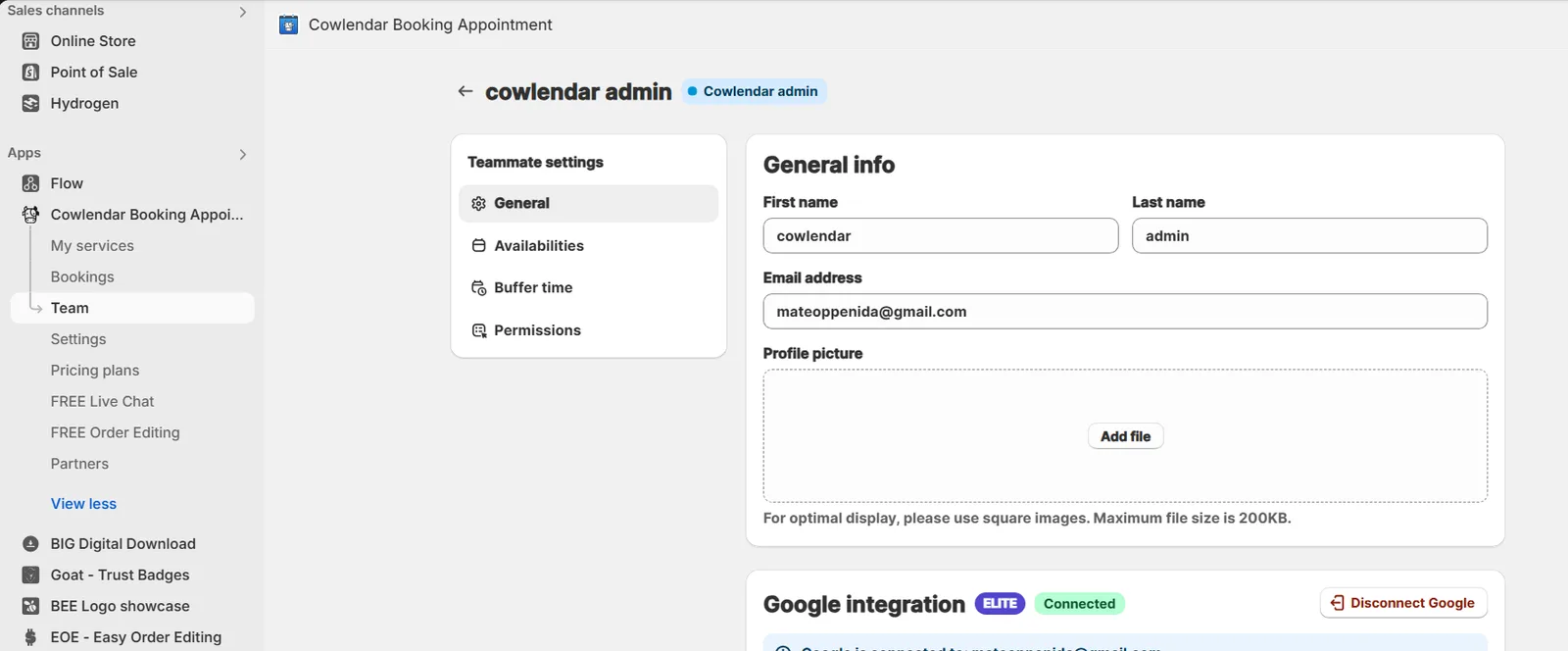
Connectez leur Google Agenda
Ajoutez un compte Zoom
Connectez leur calendrier Outlook

Comment créer et attribuer des coéquipiers dans Cowlendar›Avertissement
Assurez-vous que vos services sont réglés sur "Disponibilité par membre de l'équipe" dans les paramètres du service - cela est nécessaire pour les attribuer correctement à vos membres d'équipe
Disponibilités
Utilisez le nouveau format de disponibilité qui vous permet de configurer les jours de la semaine et les dates spécifiques au même endroit
Cela vous donne plus de flexibilité et de précision lorsque vous définissez quand chaque membre de l'équipe est disponible

Temps de tampon
Définissez un temps de tampon global pour tous les services auxquels le membre de l'équipe est attribué

Permissions
Vous pouvez désormais contrôler ce que vos membres d'équipe peuvent voir et faire dans le portail de l'équipe :
Autoriser l'accès à leurs propres réservations
Permettre de gérer leur propre disponibilité
Nouveau : Masquer les prix des réservations dans le portail de l'équipe
Nouveau : Masquer les informations de contact des clients dans le portail de l'équipe

En configurant votre équipe de cette manière, vous optimiserez vos opérations et donnerez à votre personnel le bon niveau d'accès et de flexibilité.
Cette réponse a-t-elle résolu votre question ?