
🥘 Comment configurer un système de réservation de restaurant
Guide complet pour configurer un système de réservation de table de restaurant avec Cowlendar.
Scénario : Vous êtes un restaurant avec 4 tables disponibles et chaque table a un nombre de places unique
5 tables sont pour des rendez-vous (2 places)
3 tables sont pour des groupes (4 places)
1 table est une "version famille" (8 places)
Il suffit de penser à la nourriture pour me mettre l'eau à la bouche haha.
Bon, assez de ma faim, commençons !
Étapes pour mettre en place un système de réservation de table avec Cowlendar
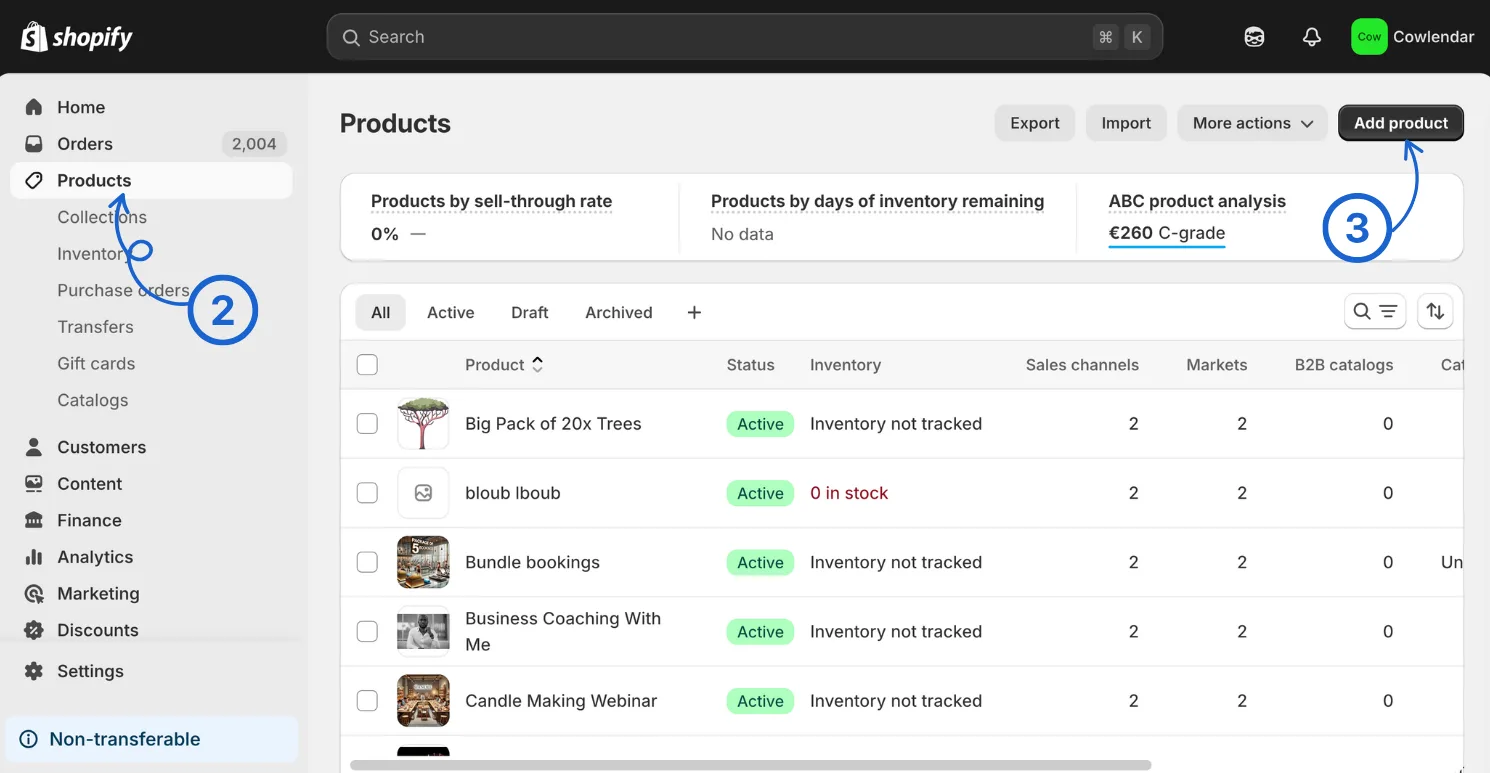
Dans votre tableau de bord admin Shopify, regardez sur le côté gauche. Cliquez sur produits. Créez un produit en cliquant sur Ajouter un produit.
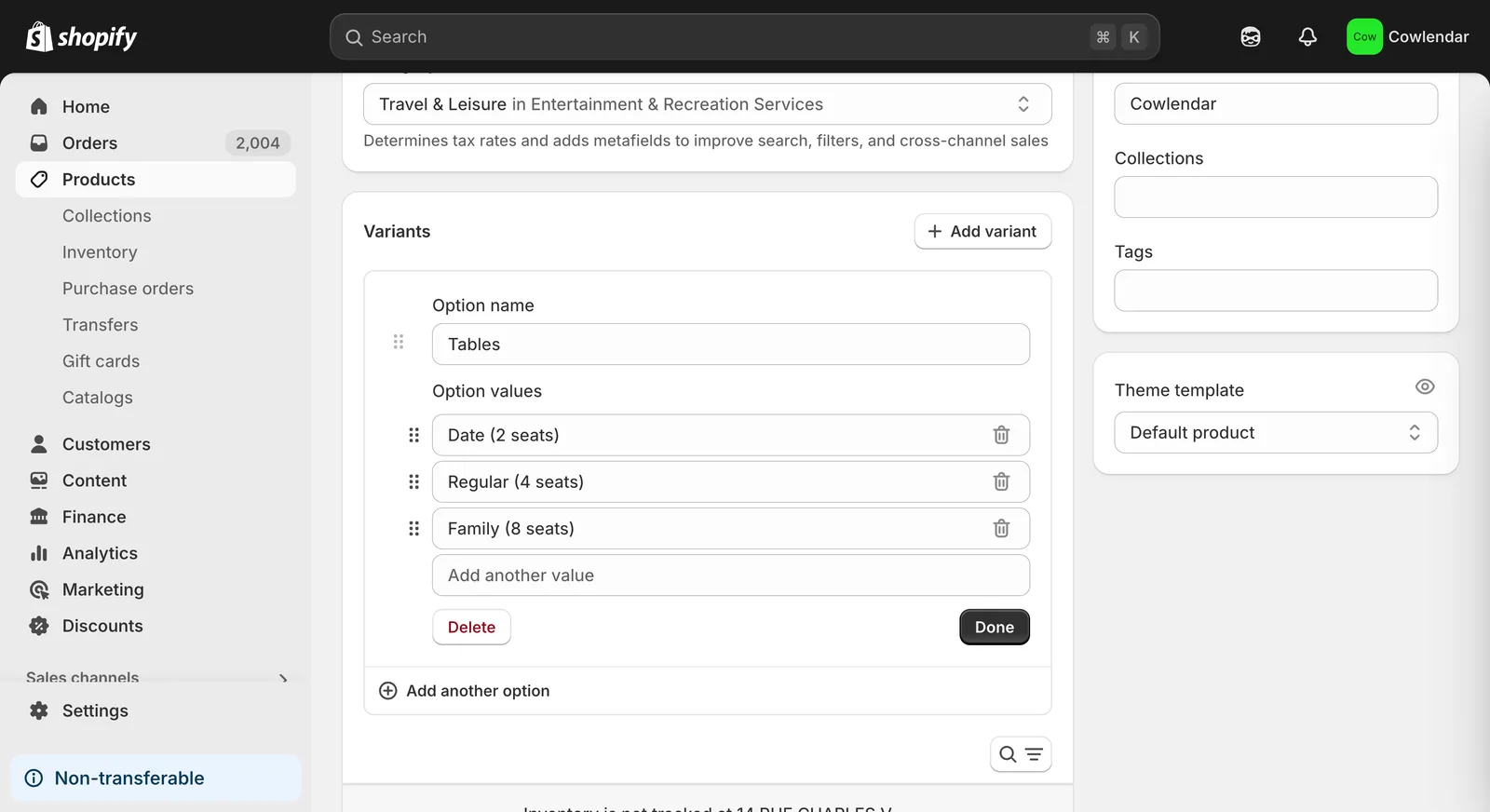
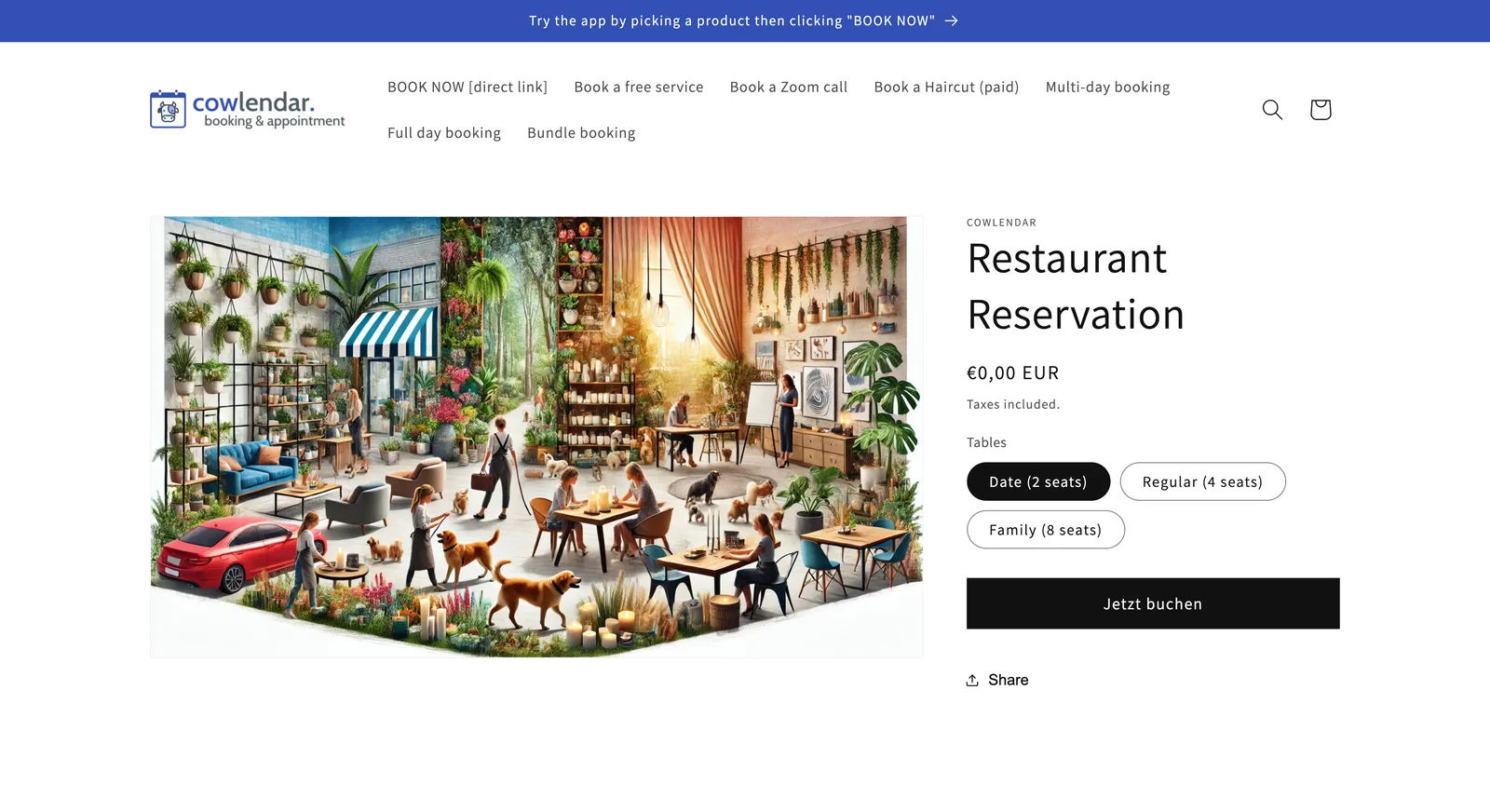
Nommez ce produit quelque chose comme "Réservation de Restaurant" (ou ce qui fonctionne pour vous). Faites défiler vers le bas et créez une variante avec 3 options : Rendez-vous, Groupe et Table Famille.
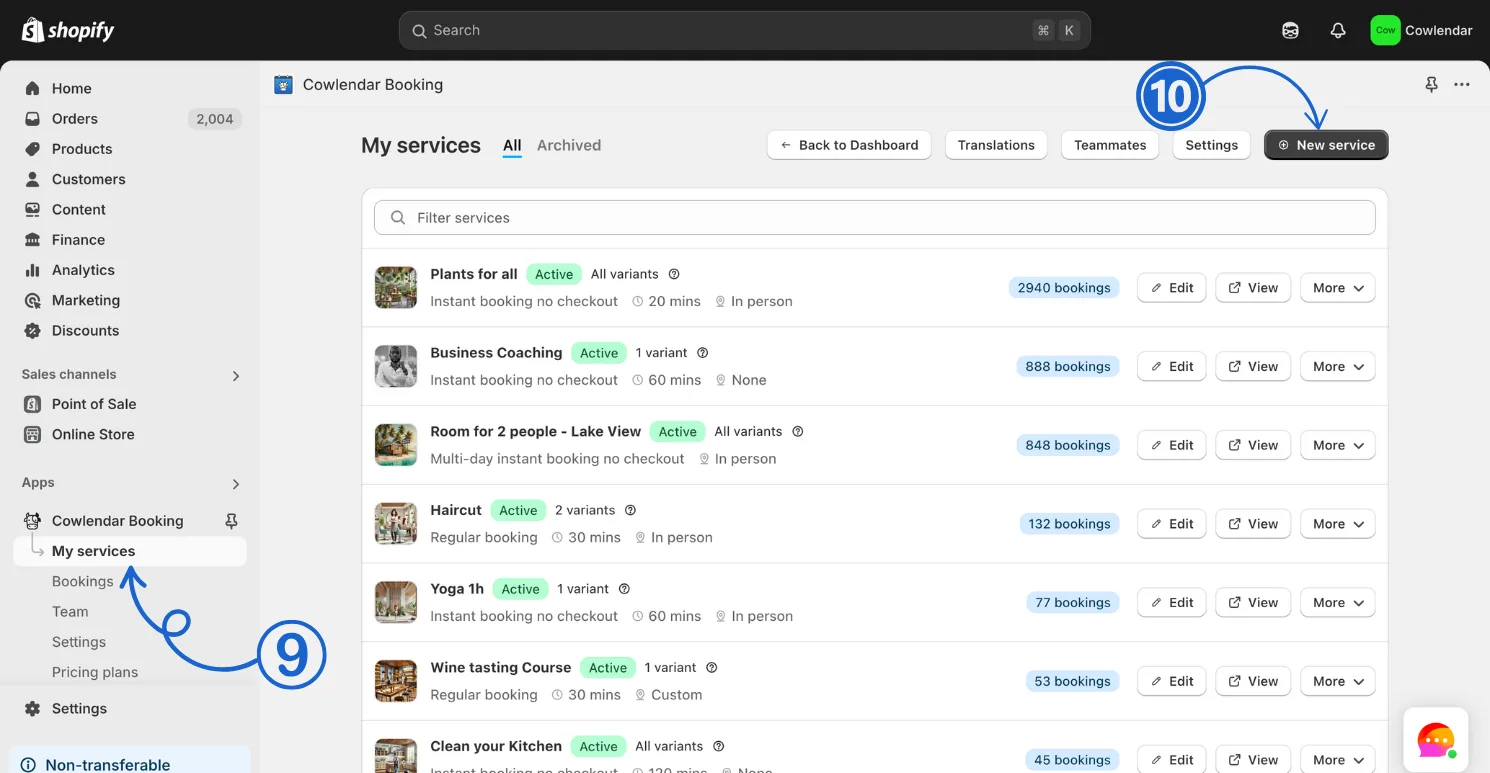
Maintenant, dans votre tableau de bord admin Shopify, regardez à gauche et cliquez sur Applications. Cliquez sur Cowlendar. Cliquez sur Mes Services. Cliquez sur Nouveau Service et sélectionnez Réservation instantanée régulière sans paiement comme type de service. En utilisant la réservation instantanée sans paiement, le calendrier passera par-dessus le paiement Shopify et ressemblera davantage à un système de réservation.
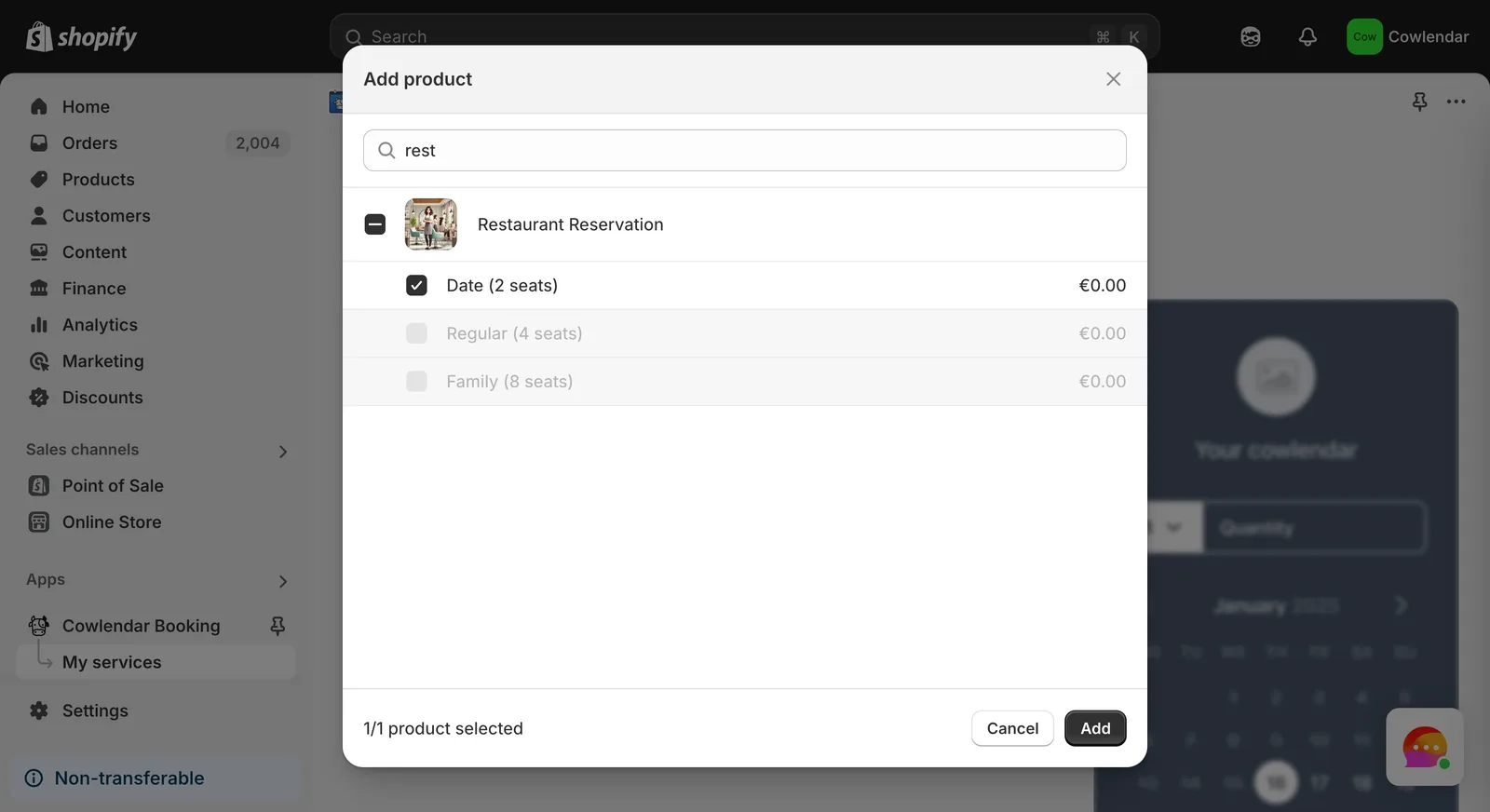
Lors de la sélection du produit à connecter, choisissez Réservation de Restaurant et commencez avec la variante "Date".
Avertissement
Sélectionnez 1 variante à cette étape ! Ainsi, nous pourrons créer plusieurs services et en attacher chacun à une seule variante, ce qui permettra d'avoir des créneaux uniques dans chaque service (chaque table)
Configurez l'onglet service selon vos besoins. Important : allez dans l'onglet Avancé. Définissez la limite par créneau horaire à "5" car nous créons le service pour "Rendez-vous (2 places)" qui dispose de 5 tables disponibles.
Pourquoi 5 si nous ne pouvons gérer que 2 personnes par table ?
La raison en est que chaque "créneau" disponible dans le calendrier agira comme une table et non comme une place.
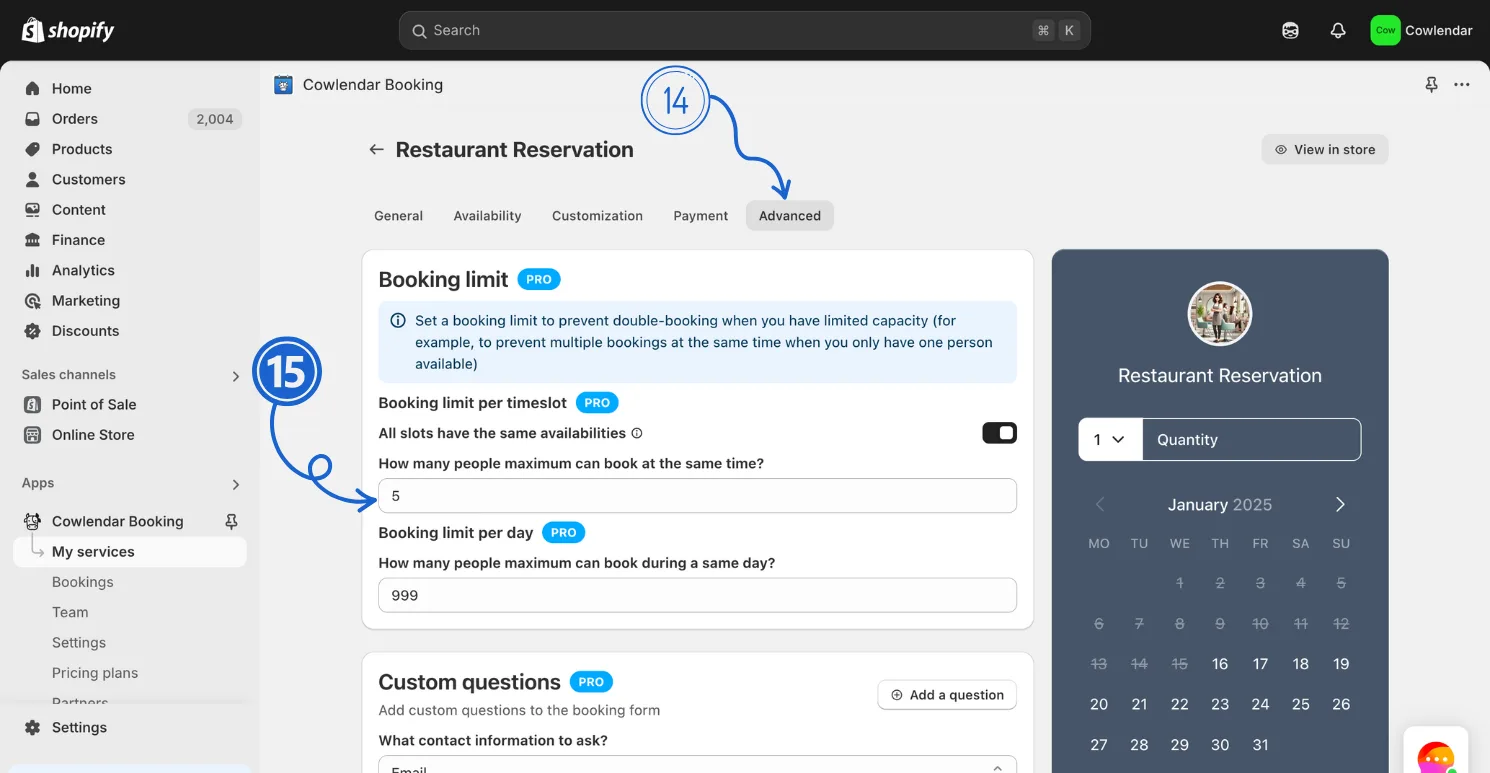
Répétez les étapes 9-14 pour chacune des tables que vous proposez. Assurez-vous de définir la "limite de réservation par créneau horaire" en conséquence. Ainsi, lors de la création du service pour la variante groupe, définissez la limite à la quantité de tables disponibles, qui dans cet exemple est de 3 tables.
Succès
Vous devriez maintenant avoir un service qui dispose de 3 tables différentes et chaque table ne peut être réservée qu'un certain nombre de fois. C'est UNE des nombreuses façons de configurer quelque chose comme ça.
Cette réponse a-t-elle résolu votre question ?