
Comment utiliser la fonctionnalité de réduction
Aperçu des options de réduction disponibles pour les services Cowlendar.
Avertissement
C'est une fonctionnalité Ultra de Cowlendar. Vous devez mettre à niveau votre plan si vous souhaitez utiliser cette fonctionnalité et que vous êtes un utilisateur gratuit de Cowlendar.
La fonctionnalité Remises Automatiques de Cowlendar vous permet d'appliquer des remises aux services de Réservation Multijour et de Réservation en Forfait. Les remises sont déclenchées en fonction du nombre de jours (dans les services multijours) ou du nombre de places (dans les services en forfait) que le client sélectionne lors de la réservation.
Cet outil est parfait pour encourager vos clients à réserver pour des périodes plus longues ou en plus grande quantité en offrant des offres attrayantes comme incitation.
🎯 Avantages clés :
✅ Créez plusieurs niveaux de remise basés sur le nombre de jours (Multijour) ou de places (Forfait).
✅ Les remises peuvent être définies comme un pourcentage (par exemple, 10% de réduction) ou un montant fixe (par exemple, 20$ de réduction).
✅ Idéal pour promouvoir des réservations plus longues ou plus importantes — comme 10% de réduction pour 3 jours ou plus ou 15$ de réduction lors de la réservation de 5 places ou plus.
✅ Augmente le volume de réservations tout en récompensant les clients pour l'engagement de plus de temps ou de ressources.
Comment activer la fonctionnalité de Remise :
Avertissement
Elle n'est pas compatible avec la Réservation Instantanée avec Checkout. Elle fonctionne uniquement avec les services définis comme Réservations Régulières.
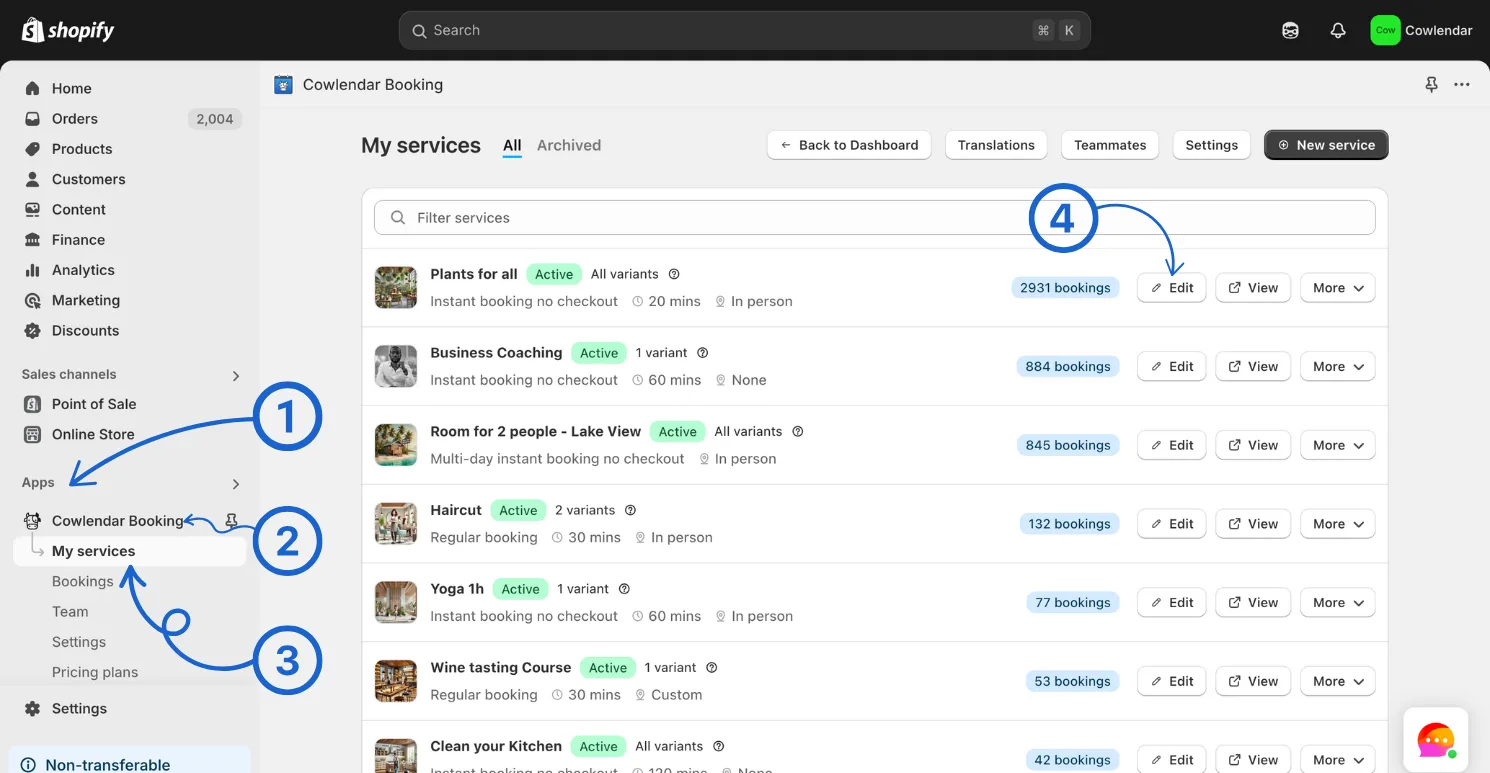
Allez dans Apps
Allez dans Cowlendar
Allez dans Mes Services : Dans votre compte Cowlendar, accédez à la section "Mes Services".
Cliquez sur Éditer : Trouvez le service auquel vous souhaitez ajouter un dépôt et cliquez sur le bouton "Éditer" à côté.
Allez dans l'onglet Paiement : Dans la page d'édition du service, cliquez sur l'onglet "Paiement".
Faites défiler jusqu'à la section Remises : Recherchez la section intitulée Remises.
Cliquez sur Ajouter une Remise : Ici, vous pouvez configurer vos niveaux de remise.

Choisissez le type de remise : Décidez si la remise est un pourcentage (par exemple, 15%) ou un montant fixe (par exemple, 25$).
Définir Min & Max Jours ou Places :
Pour Réservation Multijour : Définissez les jours minimum et maximum nécessaires pour déclencher la remise.
Exemple : 3 à 5 jours = 10% de réduction.
Pour Réservation en Forfait : Définissez le nombre minimum et maximum de places que le client doit réserver.
Exemple : 4 à 6 places = 10$ de réduction.
Entrez la valeur de la remise : Ajoutez la valeur de la remise selon le type que vous avez sélectionné.
Répétez au besoin : Vous pouvez créer plusieurs niveaux de remise.
Exemple :
10% de réduction pour 3 à 5 jours ou places
20% de réduction pour 6 à 10 jours ou places

Quand devriez-vous utiliser cette fonctionnalité ?
Cette fonctionnalité fonctionne parfaitement pour :
Locations de vacances ou d'équipement (Multijour)
Ateliers, activités, événements, ou tout service multi-places (Forfait)
Tout service où des réservations plus longues ou plus importantes devraient être récompensées
En encourageant les clients à réserver plus de temps ou de places, vous augmentez non seulement vos revenus — vous créez également plus de valeur pour vos clients.
🤝 Besoin d'aide ?
Si vous avez besoin d'aide pour configurer votre structure de remise ou si vous avez des questions sur le fonctionnement de cette fonctionnalité, notre équipe de support est disponible via le chat dans l'application.
Nous sommes toujours heureux de vous aider !
Cette réponse a-t-elle résolu votre question ?