
🚲 Comment Configurer les Heures de Prise en Charge et de Retour pour les Services Multijours
Laissez les clients choisir un créneau horaire de prise en charge et de retour pour les locations d'équipement et les réservations multijours. Configurez les heures et les intervalles disponibles directement depuis les paramètres de votre service.
Si vous louez du matériel comme des vélos, des outils, des voitures ou du matériel, vos clients ont probablement besoin de savoir quand ils peuvent récupérer et quand ils doivent rendre leur article. Avec cette fonctionnalité, vous pouvez laisser les clients choisir un moment de prise en charge, un moment de retour, ou les deux lors de la réservation d'un service multidays.
Les heures sélectionnées apparaîtront dans le widget de réservation, dans la liste des réservations admin et dans l'email de confirmation envoyé au client.
Cette fonctionnalité est disponible uniquement sur les services multidays. Si vous n'avez pas encore configuré un service multidays, consultez d'abord ce guide : Comment configurer les services de réservation multidays
Bon à savoir avant de commencer
- Cette fonctionnalité est principalement destinée aux locations de matériel (vélos, outils, matériel, etc.).
- Le prix ne varie pas en fonction des créneaux horaires sélectionnés. Il ne change qu'en fonction du nombre de jours réservés.
- La quantité de chaque SKU n'est pas gérée par créneau horaire de prise en charge / de retour. L'inventaire est uniquement géré par jour : vous devez gérer vos locations quotidiennement vous-même et ajuster les créneaux horaires en temps réel si nécessaire.
Comment activer la prise en charge et le retour
- Dans votre tableau de bord admin de Shopify, cliquez sur Applications dans le panneau de gauche.
- Ouvrez Cowlendar.
- Allez dans Mes Services.
- Cliquez sur Modifier pour le service multidays que vous souhaitez configurer.
- Faites défiler jusqu'à ce que vous voyiez la section "Est-ce un service de prise en charge + de retour ?"
Vous verrez deux interrupteurs :
- Activer la prise en charge — permet aux clients de choisir un moment pour récupérer l'article.
- Activer le retour — permet aux clients de choisir un moment pour rendre l'article.
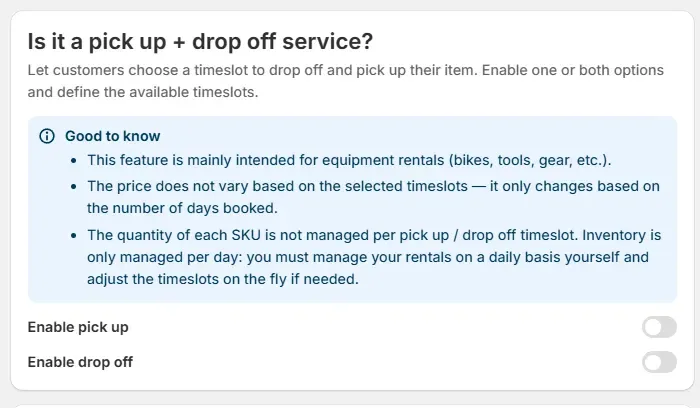
Vous pouvez activer l'un ou l'autre ou les deux selon votre activité. Par exemple, si vous avez seulement besoin que les clients se présentent à un certain moment pour collecter leur location, activez uniquement la prise en charge. Si vous avez également besoin qu'ils la retournent à un moment précis, activez les deux.
Configurer les créneaux horaires de prise en charge
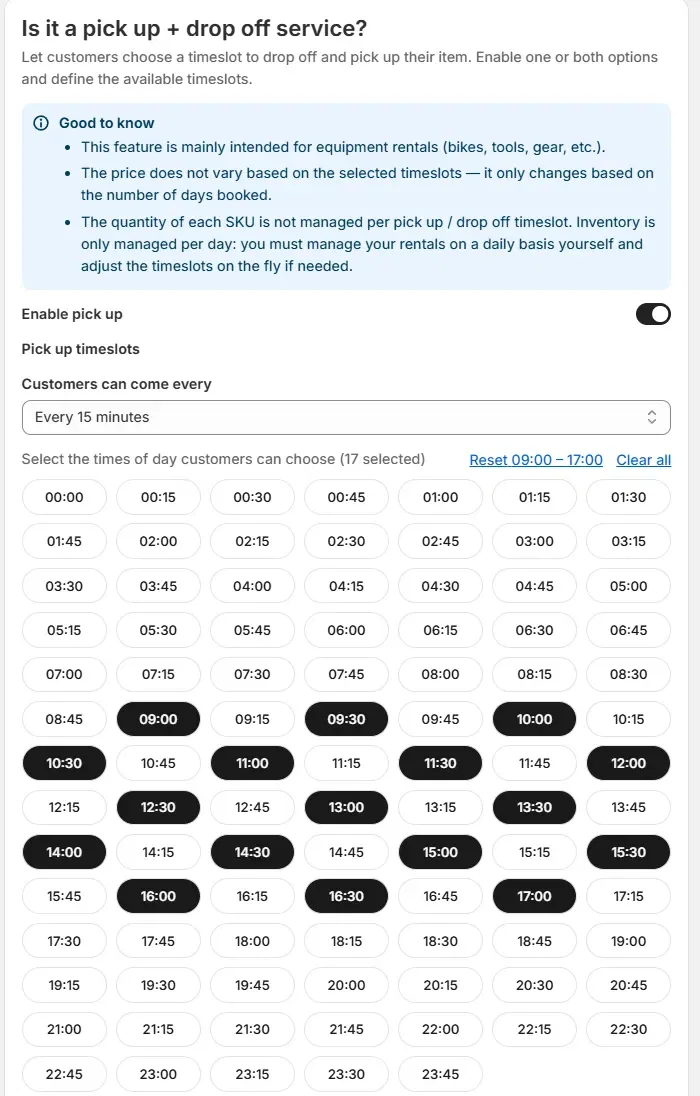
Une fois que vous avez activé Activer la prise en charge, une nouvelle section apparaît : Créneaux horaires de prise en charge.
Étape 1 : Choisir l'intervalle
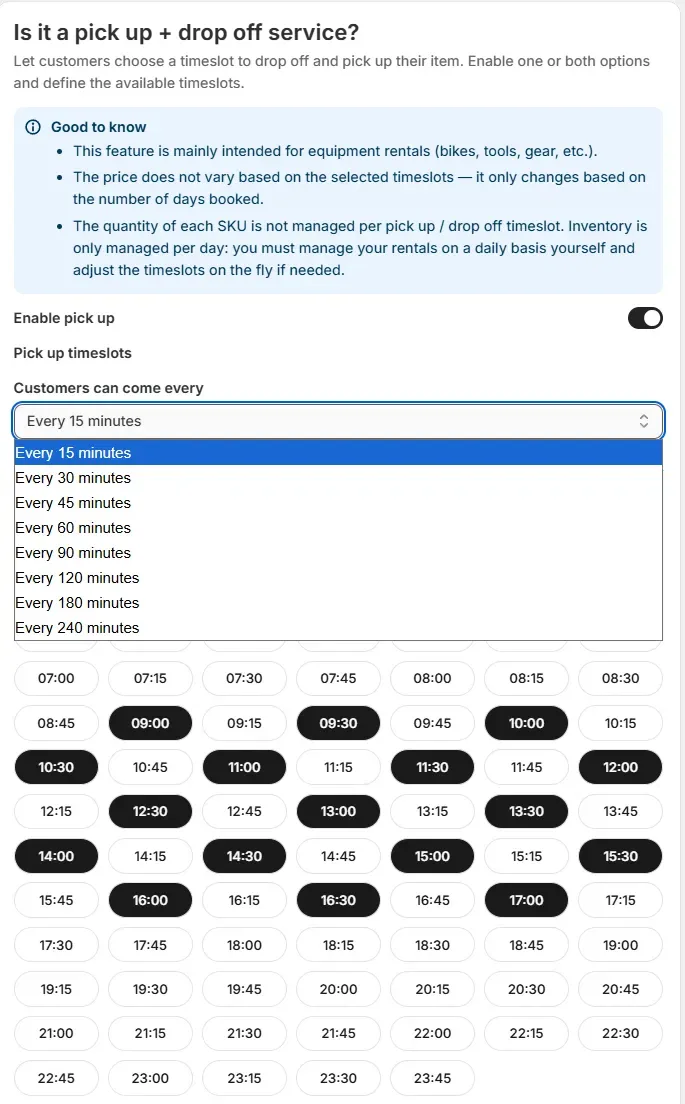
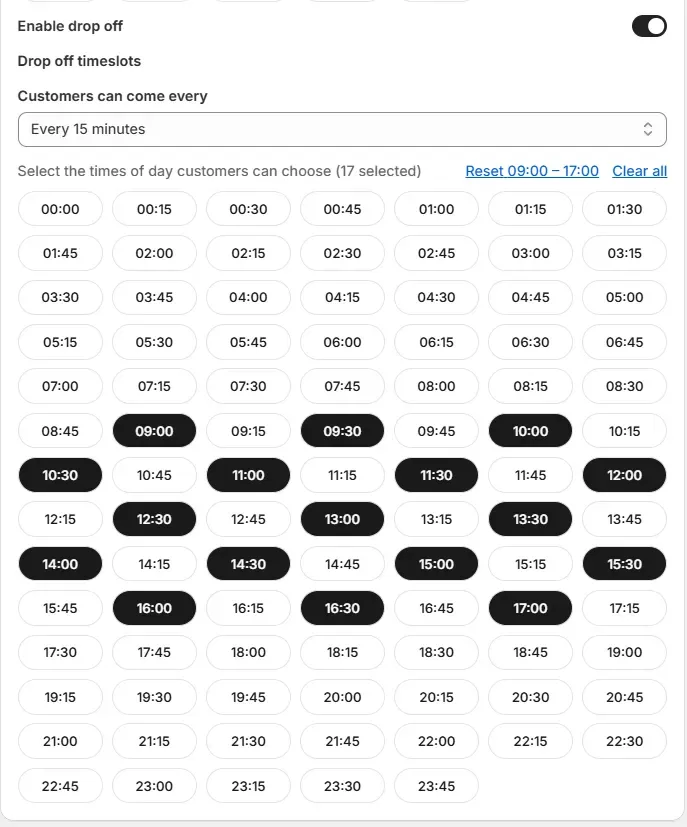
Sous "Les clients peuvent venir toutes les", sélectionnez la fréquence à laquelle vous souhaitez offrir des créneaux horaires. Les intervalles disponibles sont :
- Toutes les 15 minutes
- Toutes les 30 minutes
- Toutes les 45 minutes
- Toutes les 60 minutes
- Toutes les 90 minutes
- Toutes les 120 minutes
- Toutes les 180 minutes
- Toutes les 240 minutes
Par exemple, si vous sélectionnez Toutes les 30 minutes, les clients verront des options comme 09:00, 09:30, 10:00, 10:30, et ainsi de suite.
Étape 2 : Sélectionner les horaires disponibles
Une grille de tous les créneaux horaires possibles pour le jour apparaîtra (de 00:00 à 23:45, selon votre intervalle sélectionné).
- Cliquez sur un créneau horaire pour l'activer (les horaires sélectionnés apparaissent en noir/gras).
- Cliquez à nouveau pour le désélectionner.
- Utilisez le lien Réinitialiser 09:00 - 17:00 pour sélectionner rapidement les heures de bureau standard.
- Utilisez Tout effacer pour désélectionner tout et recommencer.
Le nombre de créneaux horaires sélectionnés est affiché en haut (par exemple, "17 sélectionnés").
Seuls les créneaux horaires que vous sélectionnez ici seront affichés aux clients dans le widget de réservation.
Étape 3 : Enregistrer
Cliquez sur Enregistrer ou Mettre à jour en bas de la page.
Configurer les créneaux horaires de retour
Le processus est exactement le même que pour la prise en charge. Activez Activer le retour, et vous obtiendrez une section Créneaux horaires de retour séparée avec son propre intervalle et sa grille horaire.
Vous pouvez configurer les horaires de retour indépendamment des horaires de prise en charge. Par exemple, vous pourriez offrir des prises en charge toutes les 30 minutes à partir de 09:00, mais des retours toutes les 60 minutes se terminant à 17:00.
Ce que les clients voient dans le widget de réservation
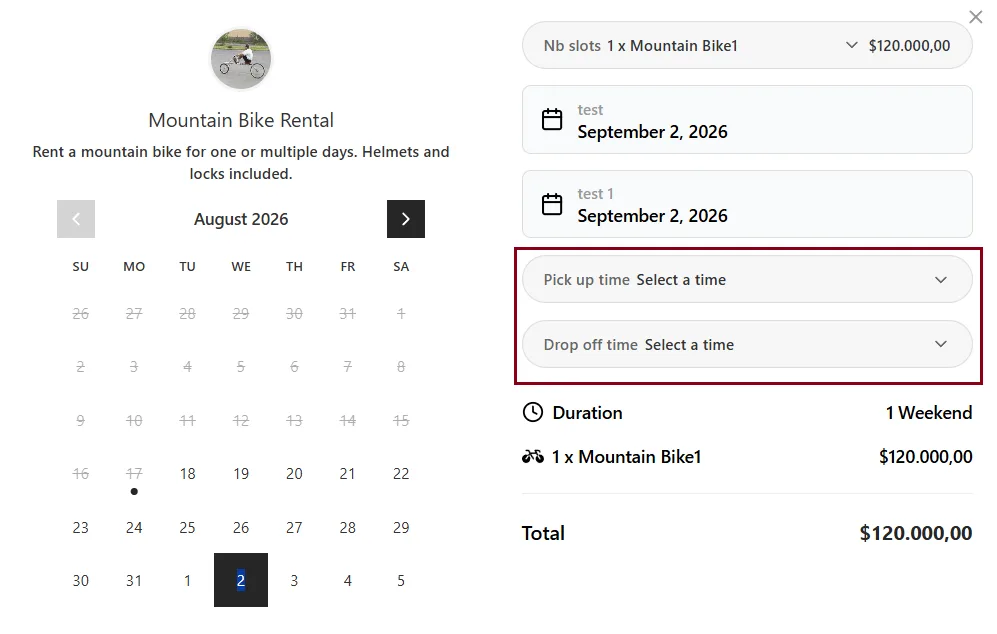
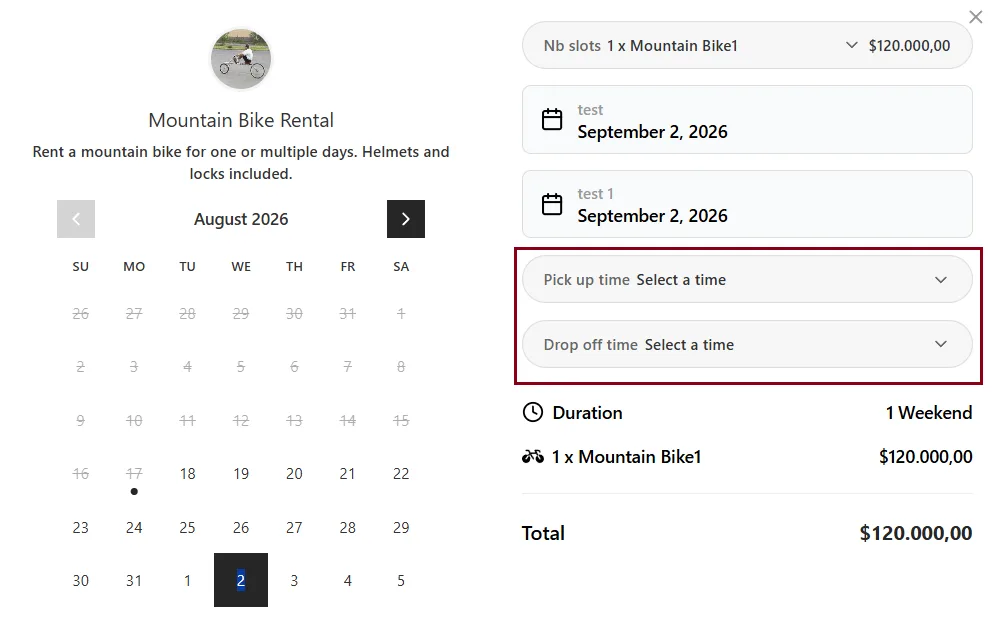
Lorsqu'un client réserve un service multidays avec la prise en charge et/ou le retour activés, il verra des champs supplémentaires dans le widget de réservation après avoir sélectionné ses dates :
- Un menu déroulant "Heure de prise en charge" où ils choisissent quand récupérer l'article.
- Un menu déroulant "Heure de retour" où ils sélectionnent quand le rendre.
Chaque menu déroulant n'affiche que les créneaux horaires que vous avez configurés. Les clients doivent sélectionner leurs horaires avant de pouvoir passer à l'étape suivante.
Lorsque le client clique sur un menu déroulant, il voit les créneaux horaires disponibles pour sa date sélectionnée :
Où apparaissent les heures de prise en charge et de retour
Dans la liste des réservations (admin)
Après qu'un client ait complété sa réservation, les heures de prise en charge et de retour sont affichées directement dans l'onglet Réservations de votre admin Cowlendar, juste en dessous des dates de réservation. Vous verrez une ligne comme :
Prise en charge 11:30 AM · Retour 04:00 PM
Cela facilite la visualisation rapide des moments où chaque client est censé se présenter.
Dans l'email de confirmation
Le client reçoit également un email de confirmation qui inclut ses heures de prise en charge et de retour :
Heure de prise en charge : 11:00 Heure de retour : 16:00
Cela apparaît aux côtés des dates de réservation, des détails de service et de l'emplacement, de sorte que votre client ait tout ce dont il a besoin au même endroit.
Exemple : Location de VTT
Voici un exemple concret de la façon dont cela fonctionne :
FAQ
Puis-je définir des horaires de collecte et de retour différents pour différents jours de la semaine ?
Pas pour le moment. Les créneaux horaires que vous configurez s'appliquent de manière égale à tous les jours. Si vous avez besoin d'une disponibilité différente certains jours, vous pouvez ajuster les créneaux horaires manuellement avant ces jours.
Le prix change-t-il en fonction de l'heure de collecte ou de retour ?
Non. Le prix est basé uniquement sur le nombre de jours réservés. Les horaires de collecte et de retour sont informatifs et vous aident à coordonner la logistique, mais ils n'affectent pas les tarifs.
Puis-je activer uniquement la collecte sans le retour (ou vice versa) ?
Oui ! Les deux options sont indépendantes. Activez celles qui ont du sens pour votre entreprise. Si vos clients ont simplement besoin de se présenter pour récupérer leur location et peuvent la retourner à tout moment, activez uniquement la collecte.
L'inventaire est-il géré par créneau horaire ?
Non. L'inventaire est géré par jour, pas par créneau horaire. Si vous avez 5 vélos disponibles et qu'ils sont tous réservés pour un jour donné, aucune réservation supplémentaire ne sera acceptée pour ce jour, quel que soit le créneau horaire. Vous devrez gérer manuellement la capacité au niveau des créneaux horaires si cela est important pour votre entreprise.
Puis-je utiliser cette fonctionnalité avec des services non-multijours ?
Non. La collecte et le retour ne sont disponibles que pour les services multijours (locations d'équipement, séjours à l'hôtel, locations de voitures, etc.). Pour les services classiques (à créneau unique), l'heure de réservation elle-même sert d'heure d'arrivée.
Si vous avez besoin d'aide pour configurer les horaires de collecte et de retour pour votre service de location, ou si vous avez un cas d'utilisation spécifique dont vous n'êtes pas sûr, n'hésitez pas à nous contacter via notre chat intégré. Nous sommes là pour vous aider ! 🐮
Cette réponse a-t-elle résolu votre question ?