
📨 Comment personnaliser les e-mails de confirmation pour chaque service dans Cowlendar
Ajoutez du contenu et des instructions spécifiques au service dans les e-mails de confirmation Cowlendar.
Avertissement
Il s'agit d'une fonctionnalité Premium de Cowlendar. Vous devez mettre à niveau votre plan si vous souhaitez utiliser cette fonctionnalité et que vous êtes un utilisateur gratuit de Cowlendar.
Vous pouvez ajouter des informations uniques à l'email de confirmation que vos clients reçoivent lorsqu'ils réservent un service spécifique. Suivez les deux sections simples ci-dessous pour configurer un contenu d'email personnalisé par service.
Ajouter un Texte Personnalisé à un Service
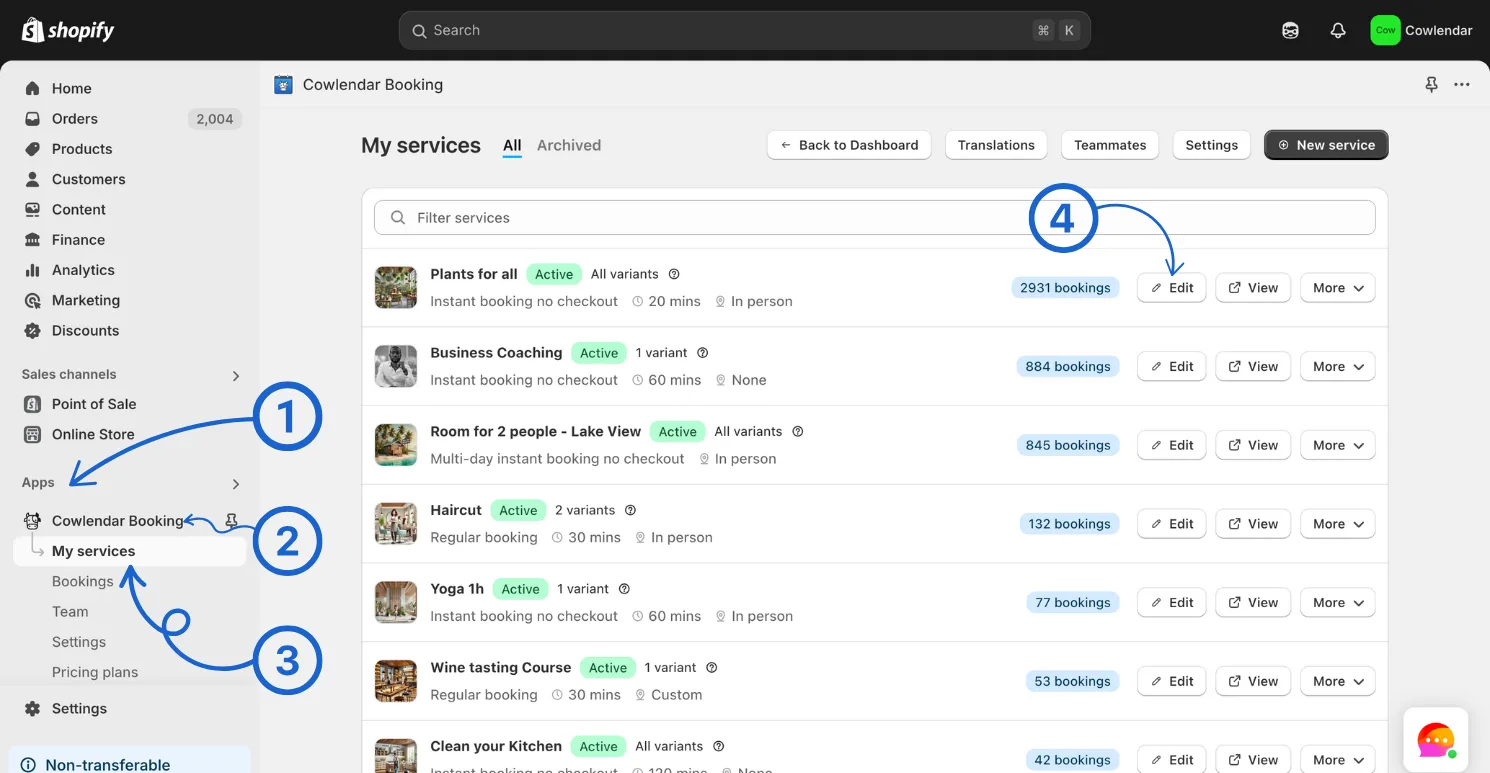
Dans votre tableau de bord administrateur Shopify, regardez dans le panneau de gauche et cliquez sur Applications. Cliquez sur Cowlendar. Cliquez sur Mon Service. Cliquez sur Modifier sur le service
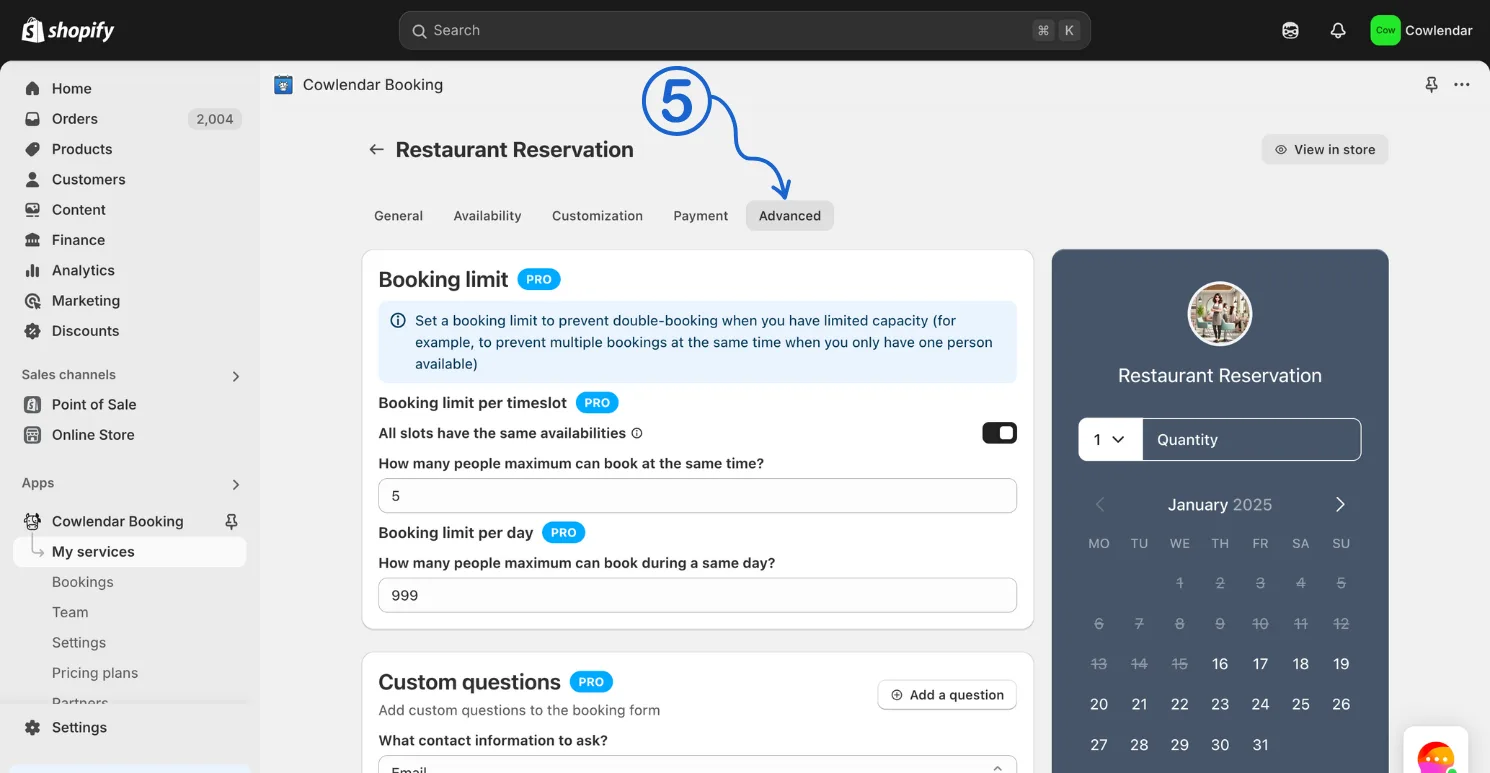
Cliquez sur l'onglet Avancé.
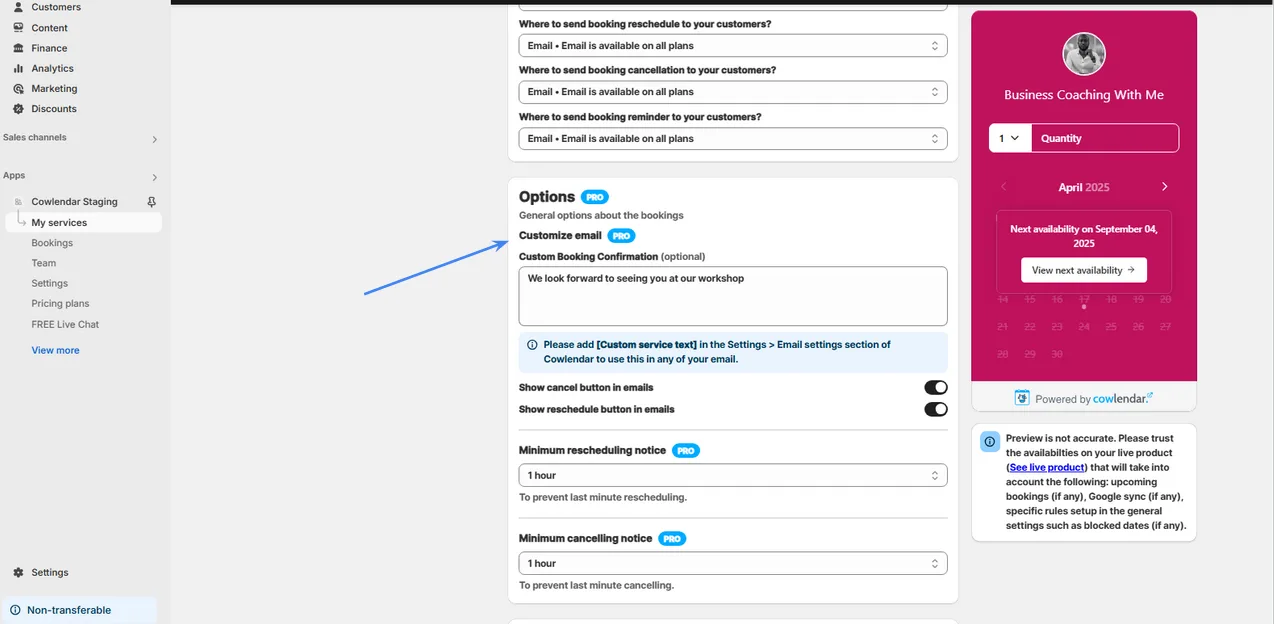
Faites défiler vers le bas jusqu'à ce que vous voyiez la section Personnaliser l'email. Entrez le contenu supplémentaire que vous souhaitez inclure dans l'email de confirmation de ce service**.**
Assurez-vous de cliquer sur Mettre à jour avant de quitter.
Lier le Contenu Personnalisé dans Votre Modèle d'Email
Le contenu d'email personnalisé que vous ajoutez est unique à chaque service et n'apparaît que si le bloc
[Texte de service personnalisé]est inclus dans votre modèle d'email. Assurez-vous d'enregistrer les modifications dans les deux sections pour que tout fonctionne correctement.
Dans le tableau de bord, ouvrez Paramètres et sélectionnez Paramètres d'email.
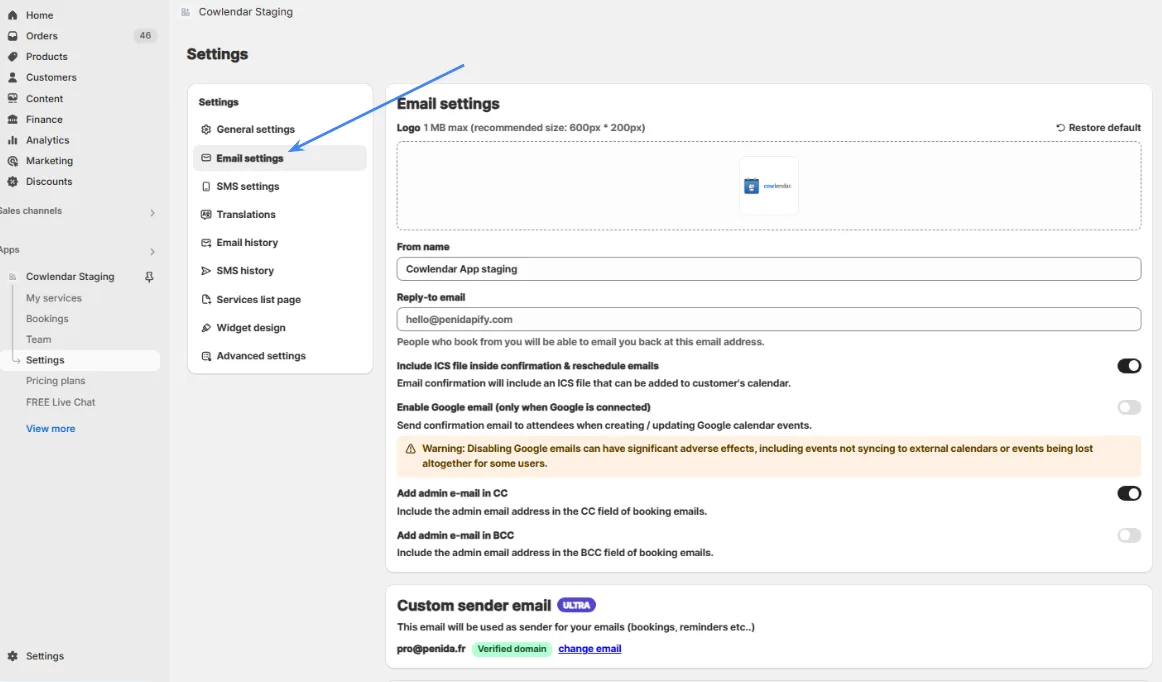
Trouvez Confirmation d'email client. Choisissez le modèle qui correspond à votre type de service. Dans l'éditeur de corps d'email, insérez le bloc de remplacement : [Texte de service personnalisé]
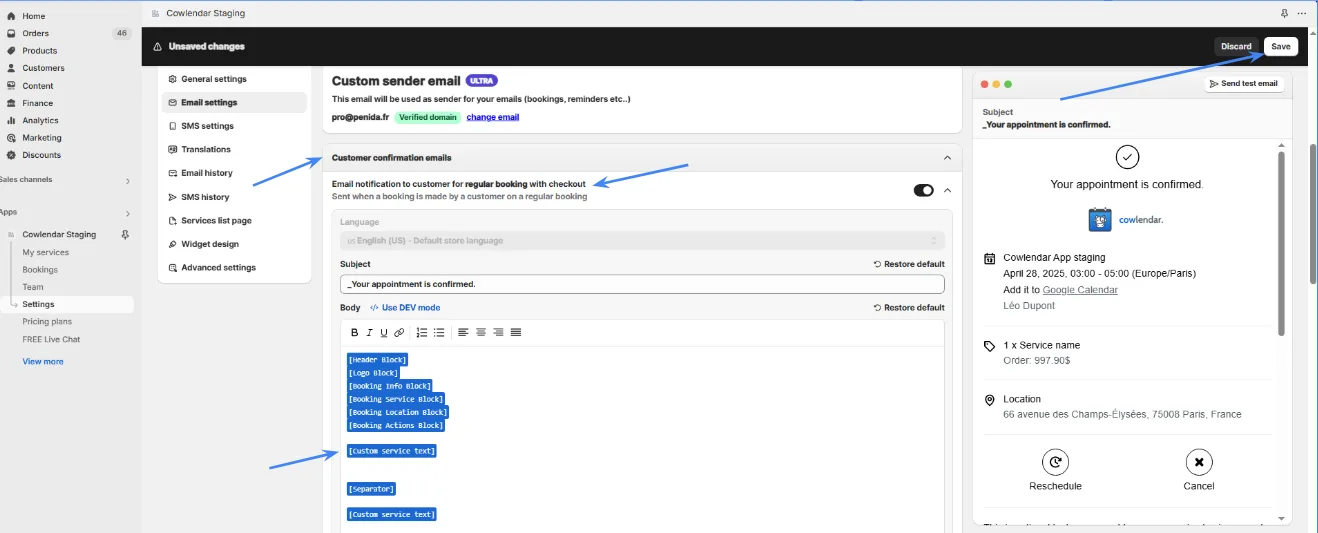
Enregistrez votre modèle.
Désormais, chaque fois qu'un client réserve ce service spécifique, l'email de confirmation inclura votre texte personnalisé ainsi que tous les détails de réservation standard.
Cette réponse a-t-elle résolu votre question ?