
📊 Comment configurer des pixels de suivi dans Cowlendar
Suivez votre tunnel de réservation avec Meta Pixel et Google Tag / GA4. Configurez le suivi côté serveur pour contourner les bloqueurs de publicités et iOS ATT, mesurez le ROAS et créez des audiences de remarketing.
Cowlendar prend maintenant en charge le Meta Pixel (Facebook & Instagram) et le Google Tag / GA4 pour le suivi directement depuis votre widget de réservation. Cela signifie que vous pouvez suivre votre entonnoir de réservation, créer des audiences de remarketing et mesurer les performances publicitaires sans installer de code supplémentaire sur votre boutique.
Cette fonctionnalité prend également en charge le suivi côté serveur (Conversions API pour Meta, Measurement Protocol pour Google), ce qui signifie que vos événements peuvent contourner les bloqueurs de publicité et les restrictions de transparence de suivi des applications iOS (ATT) qui empêcheraient autrement le suivi.
Ceci est une fonctionnalité Beta. Elle est entièrement fonctionnelle mais nous sommes encore en train de peaufiner quelques éléments. Si vous rencontrez des problèmes, contactez-nous via le chat en direct et nous réglerons cela !
Pourquoi devrais-je le configurer ?
Si vous diffusez des publicités sur Facebook ou Google pour générer des réservations, vous avez besoin de pixels de suivi pour :
- Mesurer votre retour sur les dépenses publicitaires (ROAS) — savoir exactement quelles publicités génèrent des réservations, pas seulement des clics.
- Créer des audiences de remarketing — remarketer les personnes qui ont ouvert votre widget de réservation mais qui n’ont pas terminé la réservation.
- Optimiser la diffusion des annonces — des plateformes comme Meta et Google utilisent les données de conversion pour trouver plus de personnes susceptibles de réserver.
Sans le suivi côté serveur, une grande part de vos événements sera perdue en raison des bloqueurs de publicité et des fonctionnalités de protection de la vie privée d’iOS. C'est pourquoi nous recommandons vivement de configurer les tokens de Conversions API / Measurement Protocol en plus de votre pixel.
Comment y arriver
- Dans votre tableau de bord admin Shopify, regardez le panneau de gauche et cliquez sur Apps.
- Cliquez sur Cowlendar.
- Cliquez sur Settings dans la barre latérale gauche.
- Cliquez sur Tracking pixels.
Vous verrez deux cartes : Meta Pixel (Facebook & Instagram) et Google Tag / GA4. Les deux sont inactifs par défaut. Configurez-en un ou les deux en fonction de l’endroit où vous diffusez des annonces.
Configuration de Meta Pixel (Facebook & Instagram)
Étape 1 : Activez-le
Cliquez sur le bouton à bascule sur le côté droit de la carte Meta Pixel pour l'activer.
Étape 2 : Entrez votre ID Pixel
Collez votre ID Pixel Meta (un ID numérique, e.g. 123456789012345).
Pas sûr où le trouver ? Consultez ce guide de Meta : Où trouver mon ID Pixel
Étape 3 : Ajoutez votre token d'accès à l'API des conversions (fortement recommandé)
Collez votre token d'accès CAPI pour activer le suivi côté serveur. Une fois configuré, les confirmations de réservation, les annulations et les reprogrammations sont envoyées directement des serveurs de Cowlendar à Meta, contournant complètement les bloqueurs de publicité et l'ATT d'iOS. Le pixel du navigateur cesse automatiquement d’envoyer ces événements pour éviter le double comptage.
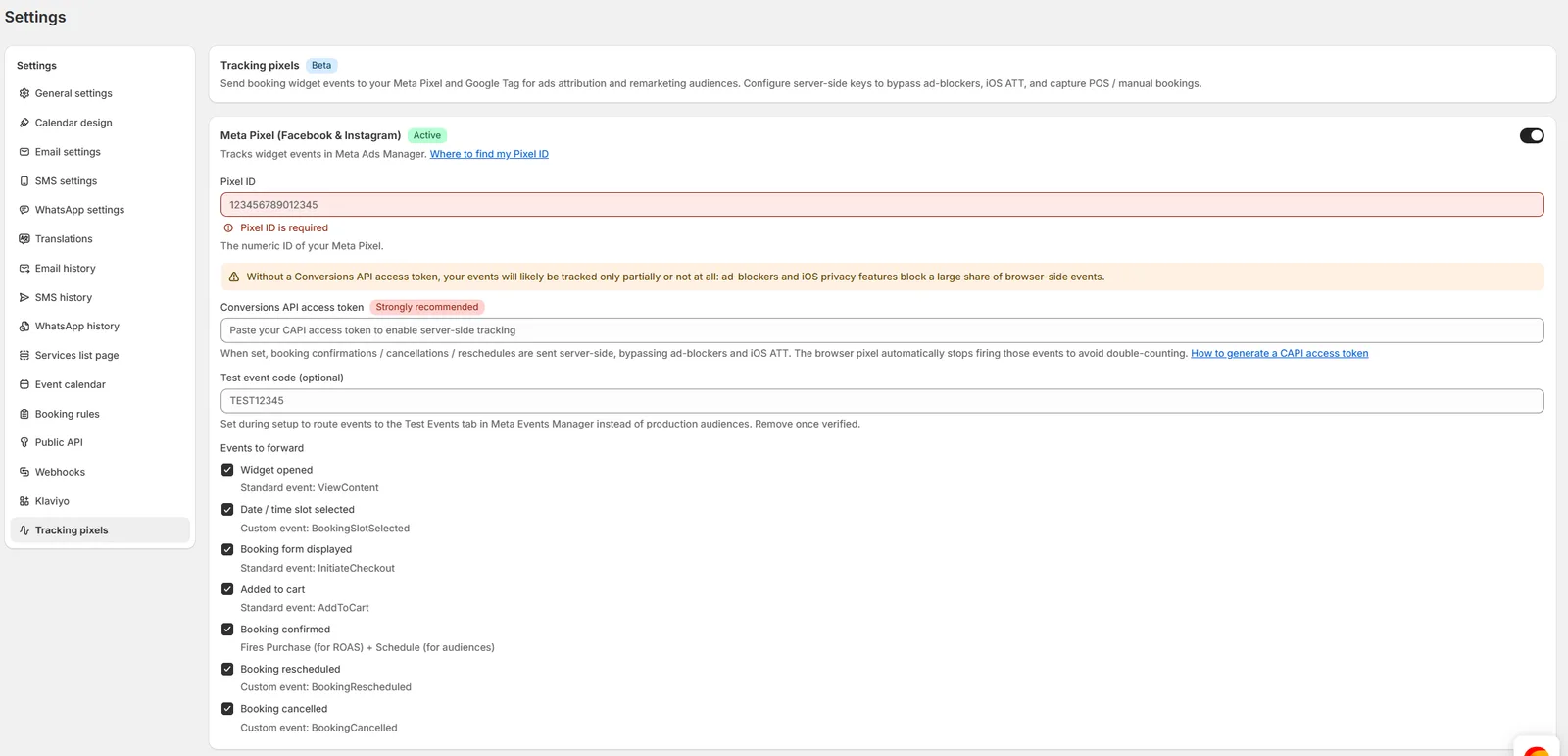
Pas sûr de comment en obtenir un ? Suivez le guide de Meta : Comment générer un token d'accès CAPI
⚠️ Sans un token d'accès à l'API des conversions, vos événements seront probablement suivis seulement partiellement ou pas du tout. Les bloqueurs de publicités et les fonctionnalités de confidentialité d’iOS bloquent une grande part des événements côté navigateur.
Étape 4 : Définissez un code d'événement de test (facultatif)
Si vous souhaitez vérifier que les événements sont correctement reçus, entrez un code d'événement de test (e.g. TEST12345). Cela achemine les événements vers l'onglet Test Events dans le gestionnaire d'événements Meta au lieu de vos audiences en production.
Une fois que vous avez confirmé que tout fonctionne, retirez le code d'événement de test afin que les événements aillent en production.
Étape 5 : Sauvegardez
Cliquez sur Save en bas de la page. Vous êtes prêt !
Configuration de Google Tag / GA4
Étape 1 : Activez-le
Cliquez sur le bouton à bascule sur le côté droit de la carte Google Tag / GA4 pour l'activer.
Étape 2 : Entrez votre ID de mesure
Collez votre ID de mesure. C'est l'ID qui commence par G- pour GA4, AW- pour Google Ads, ou GT- pour le gestionnaire de balises côté serveur.
Pas sûr où le trouver ? Consultez ce guide de Google : Où trouver mon ID de mesure
Étape 3 : Ajoutez votre secret API du protocole de mesure (fortement recommandé)
Collez votre secret API MP pour activer le suivi côté serveur. Une fois configuré, les confirmations de réservation, les annulations et les reprogrammations sont envoyées directement des serveurs de Cowlendar vers GA4. Les déclenchements de ces événements par le navigateur sont automatiquement supprimés pour éviter les doublons.
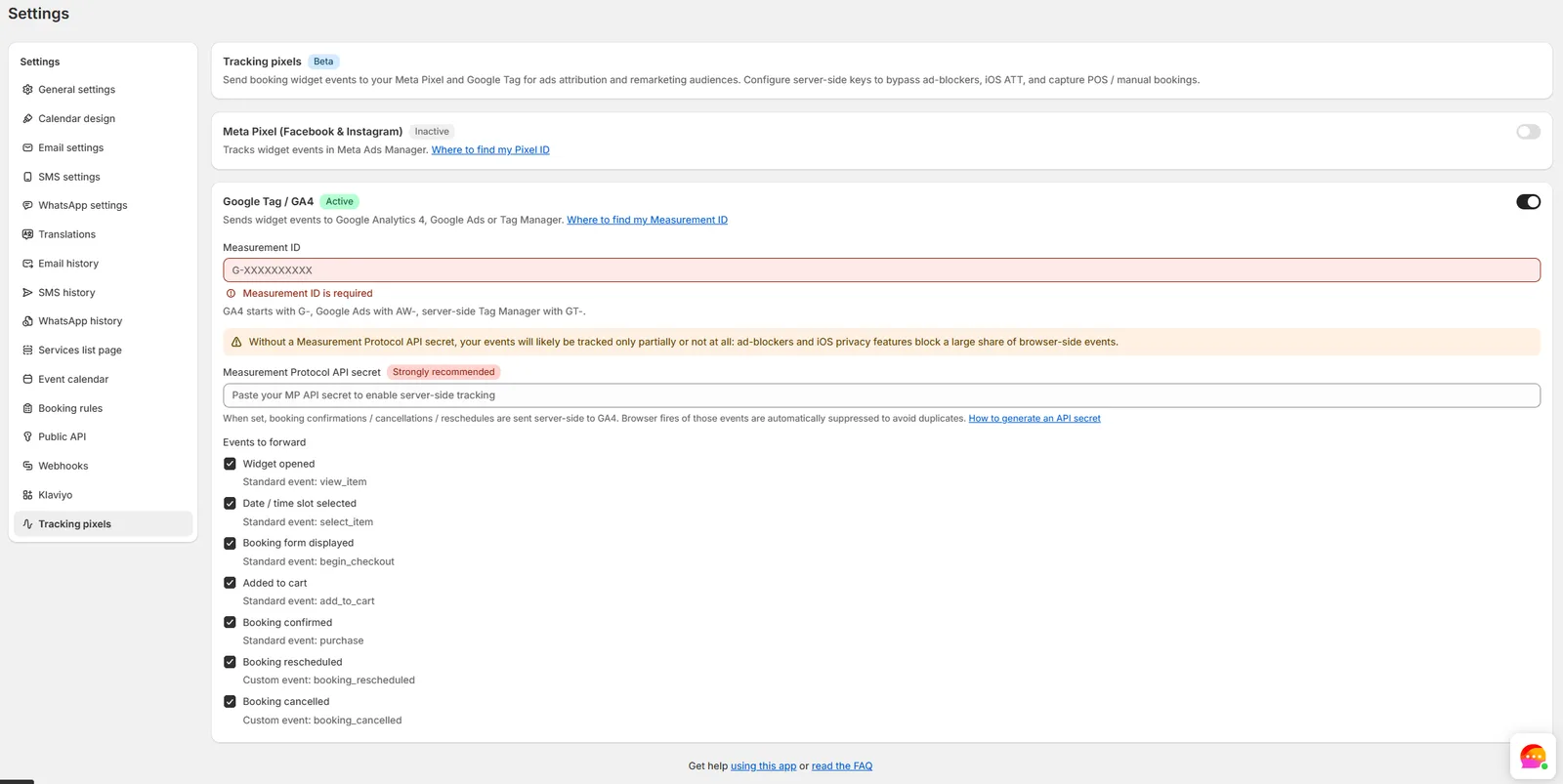
Pas sûr de comment en obtenir un ? Suivez le guide de Google : Comment générer un secret API
⚠️ Sans un secret API du protocole de mesure, vos événements seront probablement suivis seulement partiellement ou pas du tout. Les bloqueurs de publicités et les fonctionnalités de confidentialité d’iOS bloquent une grande part des événements côté navigateur.
Étape 4 : Sauvegardez
Cliquez sur Save en bas de la page. C'est fait !
Événements que Cowlendar suit
Tant le Meta Pixel que le Google Tag suivent les mêmes événements de l'entonnoir de réservation, cartographiés aux conventions de nommage des événements de chaque plateforme :
| Étape de l'entonnoir de réservation | Événement Meta Pixel | Événement Google Tag / GA4 |
|---|---|---|
| Widget ouvert | ViewContent (standard) |
view_item (standard) |
| Date / créneau horaire sélectionné | BookingSlotSelected (personnalisé) |
select_item (standard) |
| Formulaire de réservation affiché | InitiateCheckout (standard) |
begin_checkout (standard) |
| Ajout au panier | AddToCart (standard) |
add_to_cart (standard) |
| Réservation confirmée | Purchase + Schedule (standard) |
purchase (standard) |
| Réservation reprogrammée | BookingRescheduled (personnalisé) |
booking_rescheduled (personnalisé) |
| Réservation annulée | BookingCancelled (personnalisé) |
booking_cancelled (personnalisé) |
Tous les événements sont activés par défaut. Vous pouvez activer ou désactiver des événements individuels en fonction de vos besoins.
Quelques points à noter :
- Widget ouvert se déclenche lorsqu'un client ouvre le calendrier de réservation Cowlendar sur la page de votre produit. C'est excellent pour mesurer combien de personnes commencent le processus de réservation.
- Réservation confirmée déclenche l'événement
Achat, qui est ce que Meta et Google utilisent pour calculer le ROAS. Sur Meta, il déclenche également un événementPlanificationpour créer des segments d'audience de personnes ayant réservé. - Événements personnalisés (comme
BookingSlotSelected,BookingRescheduled,BookingCancelled) sont spécifiques à Cowlendar. Vous pouvez les utiliser pour créer des audiences personnalisées ou configurer des conversions personnalisées sur votre plateforme publicitaire.
Côté navigateur vs. côté serveur : comment ça fonctionne
| Côté navigateur uniquement (pas de token API) | Avec token côté serveur | |
|---|---|---|
| Widget ouvert | ✅ Suivi via le navigateur | ✅ Suivi via le navigateur |
| Date / créneau horaire sélectionné | ✅ Suivi via le navigateur | ✅ Suivi via le navigateur |
| Formulaire de réservation affiché | ✅ Suivi via le navigateur | ✅ Suivi via le navigateur |
| Ajout au panier | ✅ Suivi via le navigateur | ✅ Suivi via le navigateur |
| Réservation confirmée | ⚠️ Côté navigateur uniquement (bloquable) | ✅ Envoyé côté serveur, navigateur supprimé |
| Réservation reprogrammée | ⚠️ Côté navigateur uniquement (bloquable) | ✅ Envoyé côté serveur, navigateur supprimé |
| Réservation annulée | ⚠️ Côté navigateur uniquement (bloquable) | ✅ Envoyé côté serveur, navigateur supprimé |
Lorsque vous configurez le token côté serveur (CAPI pour Meta, MP API secret pour Google), les événements de conversion les plus importants sont envoyés directement depuis les serveurs de Cowlendar. Cela signifie qu'ils seront suivis même si le client utilise un bloqueur de publicités, un navigateur axé sur la vie privée, ou a choisi de se désinscrire via iOS ATT.
Le pixel du navigateur est automatiquement supprimé pour ces événements afin d'éviter les doubles comptes. Vous n'avez rien à configurer de plus pour la déduplication.
Bonus : Le suivi côté serveur capture également les conversions des réservations POS et des réservations manuelles créées par votre équipe dans l'administration de Cowlendar, qui ne seraient jamais capturées uniquement par le suivi côté navigateur.
Comment vérifier que cela fonctionne
Pour le Pixel Meta
- Allez sur Meta Events Manager.
- Sélectionnez votre Pixel.
- Si vous avez défini un Code d'événement de test, cliquez sur l'onglet Événements de test pour voir les événements entrants en temps réel.
- Ouvrez votre boutique dans un nouvel onglet de navigateur et suivez le flux de réservation (ouvrez le widget, sélectionnez une date, remplissez le formulaire, ajoutez au panier).
- Vous devriez voir les événements
ViewContent,BookingSlotSelected,InitiateCheckout, etAddToCartapparaître. - Complétez la réservation pour voir les événements
AchatetPlanification. - Une fois que vous avez confirmé que tout fonctionne, retirez le code d'événement de test des paramètres de Cowlendar afin que les événements aillent en production.
Pour Google Tag / GA4
- Allez sur Google Analytics.
- Naviguez vers Admin > DebugView (ou Reports > Realtime).
- Ouvrez votre boutique et suivez le flux de réservation.
- Vous devriez voir les événements
view_item,select_item,begin_checkout,add_to_cart, etpurchaseapparaître.
FAQ
Ai-je besoin à la fois du Pixel Meta et du Google Tag ?
Non ! Configurez la ou les plateformes que vous utilisez pour la publicité. Si vous diffusez des annonces à la fois sur Facebook/Instagram et Google, configurez les deux. Si vous ne diffusez des annonces que sur une seule plateforme, configurez seulement celle-là.
Cela va-t-il ralentir ma boutique ?
Non. Les pixels de suivi sont chargés de manière asynchrone et n'affectent pas la vitesse de chargement de la page ou l'expérience de réservation.
J'ai déjà un Pixel Meta / Google Tag installé sur ma boutique Shopify. Cela va-t-il créer un conflit ?
Non. Les pixels de suivi de Cowlendar se déclenchent spécifiquement pour les événements liés à la réservation. Ils n'interféreront pas avec votre pixel existant à l'échelle de la boutique. Cependant, assurez-vous de ne pas suivre doublement les événements de réservation via une autre application ou un code personnalisé.
Puis-je suivre les réservations dans Google Ads (pas seulement GA4) ?
Oui ! Utilisez votre ID de suivi des conversions Google Ads (commence par AW-) comme ID de mesure. Cela enverra des événements directement à Google Ads pour l'optimisation des conversions.
Les événements côté serveur comptent-ils pour mes quotas Meta CAPI ou Google MP ?
Le volume des événements de réservation est généralement très faible par rapport aux limites de la plateforme, donc cela ne devrait pas poser de problème pour la grande majorité des boutiques.
J'ai tout configuré mais je ne vois pas d'événements sur ma plateforme publicitaire. Que devrais-je faire ?
Quelques éléments à vérifier :
- Assurez-vous que le bouton est ACTIVÉ pour le pixel de suivi.
- Vérifiez à nouveau votre ID Pixel / ID de mesure pour les fautes de frappe.
- Si vous utilisez un code d'événement de test sur Meta, vérifiez l'onglet Événements de test, et non le résumé principal.
- Essayez d'ouvrir votre boutique dans une fenêtre de navigation privée/incognito (votre propre navigateur pourrait avoir un bloqueur de publicités qui bloque les événements).
- Si vous avez configuré le token côté serveur, confirmez que le token est valide et n'a pas expiré.
Toujours coincé ? Contactez-nous via le chat en direct et nous vous aiderons à le déboguer !
Si vous avez des questions sur la configuration des pixels de suivi ou si vous avez besoin d'aide pour vérifier votre configuration, n'hésitez pas à nous contacter via notre chat dans l'application. Nous sommes là pour vous aider ! 🐮
Cette réponse a-t-elle résolu votre question ?