
Comment personnaliser le design de votre calendrier Cowlendar
Personnalisez le design visuel du widget de réservation Cowlendar pour qu'il corresponde à votre marque.
🖌️ Comment personnaliser le design de votre calendrier Cowlendar

Donnez vie à votre marque grâce à votre widget de réservation
Avec cette nouvelle fonctionnalité, vous pouvez entièrement personnaliser l'apparence de votre calendrier de réservation. Que vous visiez un style épuré et élégant ou quelque chose de audacieux et coloré, vous pouvez maintenant adapter le design de votre calendrier pour mieux correspondre à l'identité de votre marque, sans nécessiter de codage.
Vous pourrez modifier des éléments du calendrier tels que :
- Couleur de fond principal et couleur du jour actif
- Couleur et forme des boutons et des flèches
- Design des créneaux, bordures et style de texte
- Fond du sélecteur de temps
- Icônes et bannières
- Et plus encore
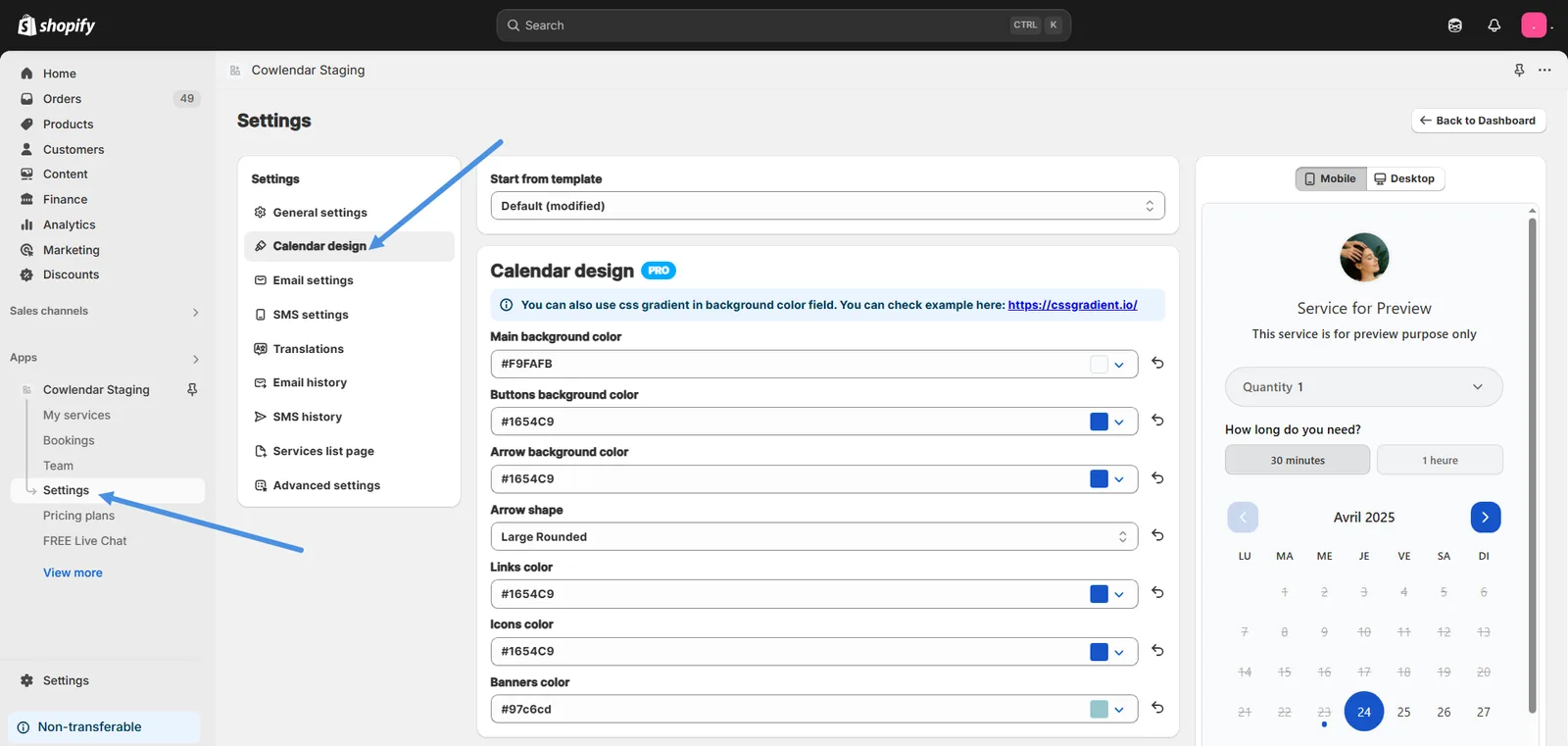
Tous les changements sont visibles en temps réel grâce au panneau d'aperçu en direct sur le côté droit de votre écran, vous permettant de voir instantanément à quoi ressemblera votre calendrier pour vos clients.
Attention
Ces changements de design s'appliqueront à tous vos services.
Où trouver cette fonctionnalité
- Allez sur votre Tableau de bord Cowlendar
- Dans le menu de gauche, cliquez sur Paramètres
- Sélectionnez Design du widget
À partir de là, vous pourrez explorer toutes les options de personnalisation et commencer à ajuster le design de votre calendrier immédiatement.
Conseils
- Essayez d'utiliser des couleurs qui contrastent bien pour rendre votre calendrier facile à lire.
- Prévisualisez les changements avant de les enregistrer pour voir exactement ce que vos clients vivront.
Cette réponse a-t-elle résolu votre question ?