
🧠 Comment fonctionne le temps de préparation dans Cowlendar
Comprendre et configurer le temps de préparation entre les réservations pour la préparation et le trajet.
Avertissement
Ceci est une fonction Pro de Cowlendar. Vous devez mettre à niveau votre plan si vous souhaitez utiliser cette fonctionnalité et que vous êtes un utilisateur gratuit de Cowlendar.
Donnez-vous du temps entre les réservations. Le temps tampon ajoute des minutes supplémentaires avant, après ou des deux côtés d'un rendez-vous afin que vous puissiez vous préparer, nettoyer ou simplement éviter le chaos de réservations consécutives. Cet article explique ce qu'est le temps tampon, comment cela fonctionne à travers les Services, les Membres de l'Équipe et l'Équipement, et comment exactement le configurer—y compris l'option Tampon global pour un contrôle centralisé.
Qu'est-ce que le Temps Tampon ?
Le temps tampon est un temps supplémentaire, non réservable que vous attachez à une réservation. Il peut être :
- Avant le rendez-vous (préparation/mise en place),
- Après le rendez-vous (nettoyage/démontage), ou
- Les deux (préparation + nettoyage).
Lorsque le tampon est actif, le service reste bloqué pendant la fenêtre de tampon, donc aucune autre réservation ne peut commencer ou se terminer pendant cette période.
Pourquoi c'est important
- Empêche les conflits "coup sur coup".
- Protège le temps du personnel pour la préparation et la conclusion.
- Réduit le stress opérationnel et améliore l'expérience client.
Comment le Temps Tampon est appliqué (Logique & portée)
Cowlendar vous permet de définir un tampon à quatre niveaux :
- Global (une valeur que vous pouvez appliquer à de nombreux services)
- Par Service
- Par Membre de l'Équipe
- Par Équipement
Modes de contrôle par élément
Pour les Services et les Membres de l'Équipe, vous pouvez choisir :
- Utiliser un tampon personnalisé pour ce service, ou plusieurs services
- Utiliser le tampon global (suit la valeur définie dans les Paramètres).
Pour l'Équipement, vous configurez le tampon sur cet équipement (personnalisé par équipement).
💡Stratégie recommandée Choisissez un endroit principal pour gérer le tampon pour un flux de réservation donné :
- Si vous gérez une entreprise de location avec des ressources partagées, définissez le tampon sur l’Équipement (s'applique de manière cohérente à tout service utilisant cet équipement).
- Si votre entreprise est centrée sur les personnes avec de nombreux services, définissez le tampon sur le Membre de l'Équipe.
- Si un service a des règles de préparation/nettoyage uniques, définissez le tampon sur le Service.
Mélanger plusieurs sources de tampon peut être déroutant ; gardez une source de vérité unique lorsque cela est possible.
Configuration A : Configurer le Tampon Global (contrôle centralisé)
Utilisez cela lorsque vous souhaitez que de nombreux services suivent les mêmes valeurs de tampon.
- Allez à Cowlendar → Paramètres généraux.
- Trouvez Temps Tampon Global et activez-le.
- Définissez les valeurs Avant et/ou Après (par exemple, 15 min avant, 15 min après).
- Enregistrer.
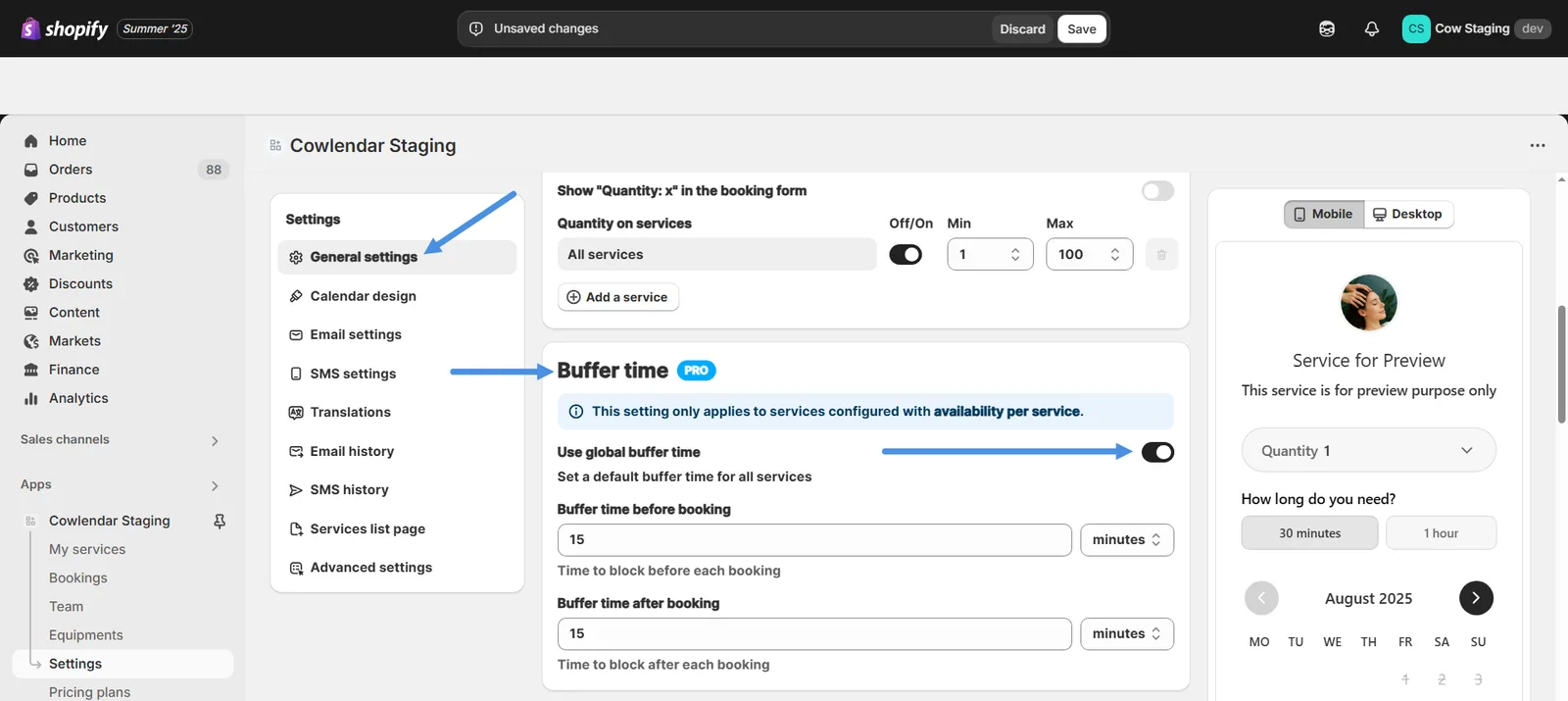
Pour qu'un Service/Membre de l'Équipe suive le tampon global, vous devez également changer le mode de tampon de cet élément en Utiliser Global (voir les sections suivantes).
Configuration B : Configurer le tampon sur un Service.
Vous pouvez soit définir un tampon spécifique au Service, soit le faire suivre le Global.
Option 1 — Tampon personnalisé pour ce Service
- Allez à Cowlendar → Mes Services.
- Cliquez sur Modifier sur le service ciblé.
- Ouvrez l'onglet Disponibilité.
- Faites défiler jusqu'à Temps tampon et activez-le.
- Choisissez Avant, Après ou Les deux et définissez les minutes.
- Enregistrer.

Option 2 — Faire suivre ce Service au Tampon Global
- Allez à Cowlendar → Mes Services → Modifier le service.
- Onglet Disponibilité → Temps tampon → choisissez Utiliser Global.
- Assurez-vous que le Tampon Global est activé dans Paramètres (voir Configuration A).
- Enregistrer.

Configuration C : Configurer le tampon sur un Membre de l'Équipe
Les Membres de l'Équipe peuvent également utiliser un tampon personnalisé ou suivre le Global.
Option 1 — Tampon personnalisé pour ce Membre de l'Équipe
- Allez à Cowlendar → Équipe.
- Cliquez sur Modifier sur le membre.
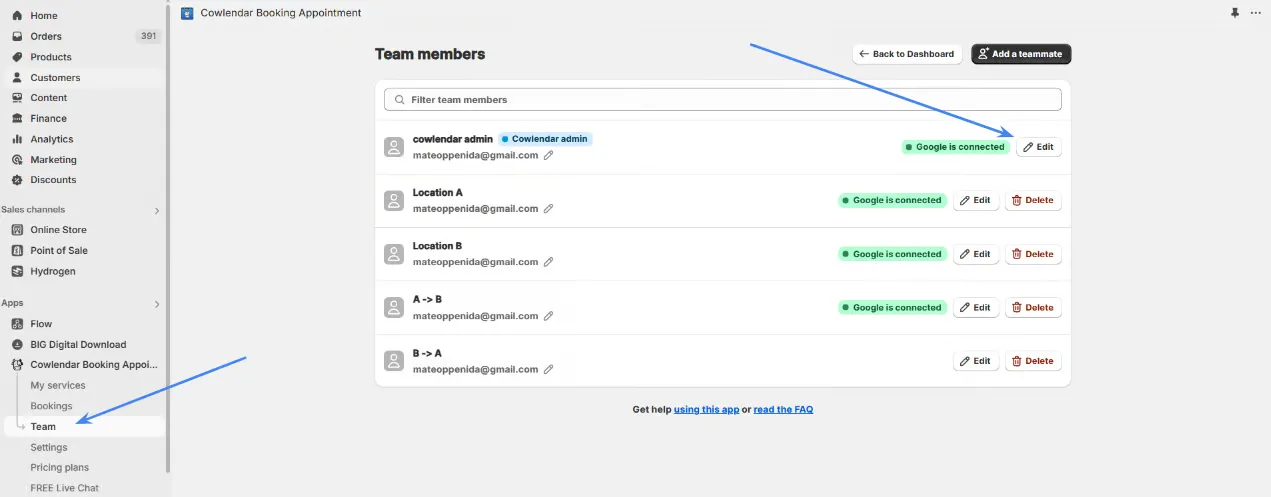
- Ouvrez l'onglet Disponibilité.
- Trouvez Temps tampon et activez-le.
- Choisissez Avant, Après ou Les deux, et définissez les minutes.
- Enregistrer.

Option 2 — Faire suivre ce Membre de l'Équipe au Tampon Global
- Allez à Cowlendar → Équipe → Modifier le membre.
- Ouvrez l'onglet Temps tampon (à l'intérieur du membre).
- Sélectionnez Utiliser Global.
- Assurez-vous que le Tampon Global est activé dans Paramètres (Configuration A).
- Enregistrer.

🧠 Quand préférer le tampon du membre : Si la préparation/le nettoyage dépend principalement de la personne (par exemple, thérapeute, styliste), centralisez le tampon sur ce membre afin que tout service qu'il gère respecte les mêmes marges.
Configuration D : Configurer le tampon sur l'Équipement
Idéal pour les locations : vélos, bateaux, chambres, terrains, tables, etc.
- Allez à Cowlendar → Équipement.
- Cliquez sur le nom de l'équipement ou sur Modifier.

- Faites défiler jusqu'en bas et activez le Temps tampon.
- Choisissez Avant, Après ou Les deux, et définissez les minutes.
- Enregistrer.

💡 Conseil : Si plusieurs services partagent le même équipement, configurer le tampon ici garantit que les règles s'appliquent de manière cohérente à tous.
Choisir Avant, Après ou Les Deux
- Avant seulement → Vous avez besoin de temps de préparation (préparer une salle, préchauffer, ajuster l'équipement).
- Après seulement → Vous avez besoin de temps de nettoyage (désinfecter, réapprovisionner, ranger l'équipement).
- Les Deux → Expériences premium ou équipement délicat où vous avez besoin d'un tampon fiable des deux côtés.
Comment le tampon affecte la disponibilité (avec des exemples)
Le temps de tampon prolonge la période bloquée d'une réservation :
La fenêtre bloquée
Heure de début – (Tampon avant) **à** Heure de fin + (Tampon après)
Pendant cette fenêtre, le service ne sera pas affiché comme disponible.
A) Tampon avant seulement
Atelier (préparation requise)
Durée : 2h (15:00–17:00)
Tampon avant : 30 min
Bloqué : 14:30–17:00
Effet : Aucune réservation ne peut commencer avant 14:30 pour ce service.
B) Tampon après seulement
Service de nettoyage (rangement nécessaire)
Durée : 1h (10:00–11:00)
Tampon après : 20 min
Bloqué : 10:00–11:20
Effet : La prochaine réservation ne peut pas commencer avant 11:20.
C) Tampon avant et après
Location de vélo (préparation + nettoyage)
Durée : 1h (12:00–13:00)
Tampon : 15 min avant, 15 min après
Bloqué : 11:45–13:15
Effet : Retour confortable des deux côtés.
D) Différentes ressources, différents tampons
Terrains de sport avec des règles variées
Disponibilité horaire : 16:00, 17:00, 18:00...
- Terrain A → tampon après 30 min
- Terrain B → pas de tampon
Si le terrain A est réservé de 16:00 à 17:00 : - Terrain A prochain libre : 17:30, 18:30...
- Terrain B prochain libre : 17:00, 18:00...
Résultat : Le terrain A affiche des horaires de début "intermédiaires" ; le terrain B reste à l'heure.
“Pourquoi vois-je des écarts étranges ?” (et comment les lisser)
La plupart des calendriers affichent des créneaux à intervalles fixes (par exemple, toutes les 60 minutes). Lorsque vous ajoutez des tampons (par exemple, 15–20 min), la ressource peut devenir disponible à :15, :20, :30, etc., casser le rythme.
Comment le rendre fluide
Raccourcissez votre granularité de créneau (par exemple, intervalles de 15 minutes).
Cela “absorbe” le tampon dans la cadence normale afin que le calendrier reste uniforme pour les clients.
- Allez dans Cowlendar → Mes services → Modifier le service.
- Outil Disponibilité → Le client doit pouvoir réserver → choisissez 15 min ou le délai qui convient à vos besoins.
- Enregistrer.

Meilleures pratiques & conseils pro
- Choisissez un niveau (Service, Membre de l'équipe ou Équipement) comme votre source de vérité pour le tampon dans un flux donné.
- Utilisez le tampon au niveau de l'équipement pour les locations ; il s'adapte le mieux à plusieurs services utilisant les mêmes articles.
- Utilisez le tampon au niveau du membre de l'équipe si la préparation/le nettoyage dépend de la personne, et non du service.
- Utilisez le tampon au niveau du service pour des services uniques ayant un traitement spécial.
- Si votre disponibilité semble “étrange,” utilisez l'option Le client doit pouvoir réserver.
- Souvenez-vous : Les clients ne voient pas le tampon ; ils ne voient que les horaires disponibles.
Référence rapide : Où devrais-je mettre mon tampon ?
| Scénario | Meilleur endroit pour définir le tampon |
|---|---|
| Location de vélo/bateau/salle | Équipement |
| Thérapeute/styliste avec plusieurs services | Membre de l'équipe |
| Un service avec des règles de préparation uniques | Service |
| Marge standardisée à travers de nombreux articles | Global |
FAQs
Q : Puis-je utiliser à la fois Global et Personnalisé en même temps ?
R : Pour les Services et Membre d'Équipe, choisissez un mode par article : soit Utiliser Global soit Personnalisé pour cet article spécifique. L'équipement utilise son propre tampon (personnalisé).
Q : Le tampon réduit-il ma capacité de réservation ?
R : Oui—le temps de tampon bloque la ressource plus longtemps. Vous aurez moins de réservations consécutives, mais une opération beaucoup plus fluide.
Q : Les clients voient-ils le tampon dans les e-mails ou sur la page de réservation ?
R : Non. Ils ne verront tout simplement pas ces horaires comme disponibles.
Besoin d'aide ?
Si vous souhaitez que nous examinions votre configuration (Global vs Personnalisé, sélection de niveau, granularité de créneau), contactez-nous dans le chat intégré à l'application. Nous vous aiderons à configurer le temps de tampon afin que votre emploi du temps fonctionne sans accroc—sans sacrifier la disponibilité là où vous en avez le plus besoin.
Cette réponse a-t-elle résolu votre question ?