
Comment définir les jours de la semaine + une date de week-end spécifique
Configurez un emploi du temps hebdomadaire plus des exceptions pour des dates de week-end uniques spécifiques.
1️⃣ Comment définir les jours de semaine + une date de week-end spécifique
Cette configuration vous permet d'offrir une disponibilité régulière en semaine tout en ajoutant une date de week-end spécifique pour un événement unique, un atelier ou une session spéciale.
C'est parfait lorsque votre service se déroule généralement du lundi au vendredi, mais que vous souhaitez parfois ouvrir les réservations un samedi ou un dimanche spécifique sans affecter votre emploi du temps habituel.
🧩 Quand utiliser cette configuration
Utilisez cette configuration si vous souhaitez :
- Maintenir un emploi du temps cohérent en semaine
- Ajouter un événement de week-end unique
- Éviter de modifier ou perturber votre disponibilité régulière
- Offrir des ateliers, des cours ou des événements spéciaux à des dates de week-end spécifiques
📲 Étape par étape : Configurer les jours de semaine + une date de week-end spécifique
Depuis votre admin Shopify, allez dans Applications.
Ouvrez Cowlendar.
Cliquez sur Mes services.
Trouvez le service que vous souhaitez modifier et cliquez sur Modifier.
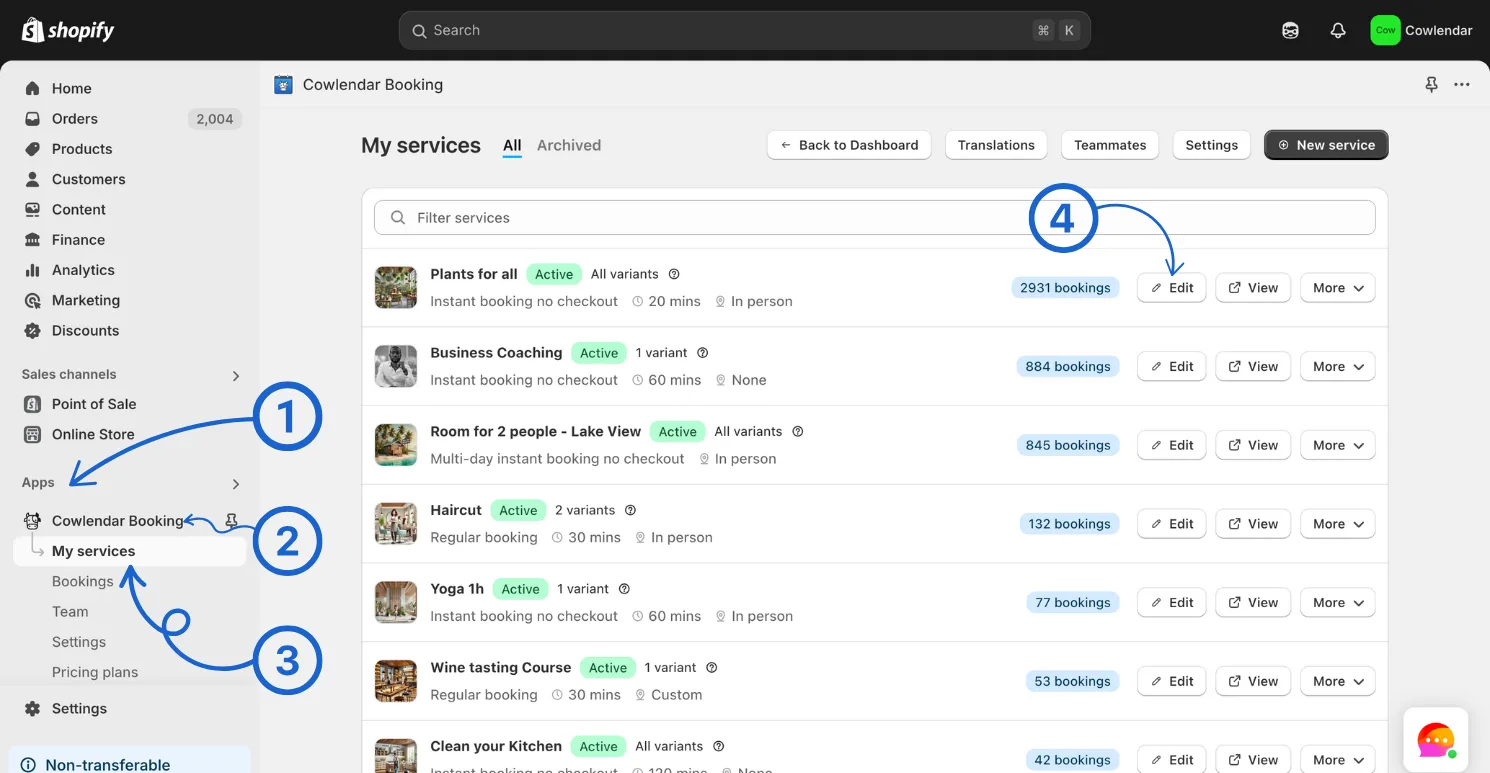
Allez dans l'onglet Disponibilité.
Assurez-vous que Mode de disponibilité est réglé sur Disponibilité par service.
Juste en dessous de Mode de disponibilité, localisez la section Disponibilité.
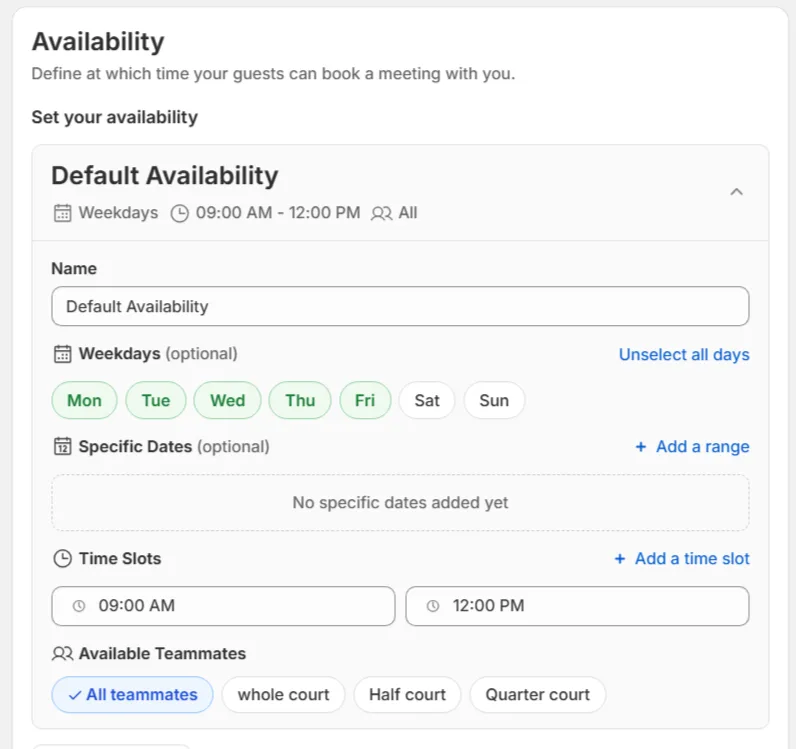
🗓️ Configurez votre disponibilité régulière en semaine
Dans votre bloc de disponibilité existant :
- Utilisez l'option Jours de la semaine
- Assurez-vous que seulement lundi à vendredi sont sélectionnés
- Laissez samedi et dimanche non cochés
Cela garantit que votre disponibilité régulière en semaine reste active et inchangée.
🎉 Ajoutez une date de week-end spécifique
Cliquez sur Ajouter une disponibilité pour créer un nouveau bloc de disponibilité.
Définissez le Titre à quelque chose comme Week-end (usage interne uniquement).
Dans cette nouvelle disponibilité :
- Déselectionnez tous les jours de la semaine, y compris le samedi et le dimanche
- Activez Dates spécifiques
- Sélectionnez la date de week-end exacte que vous souhaitez proposer (samedi ou dimanche)
Définissez les tranches horaires que vous souhaitez proposer pour cette date spécifique.
Cliquez sur Enregistrer pour appliquer les changements.
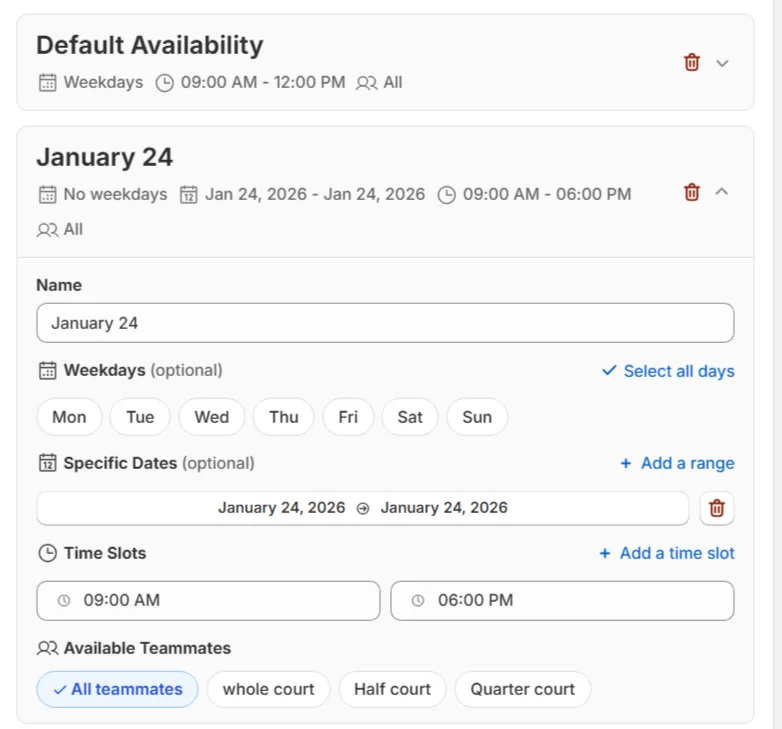
✅ Résultat final
- Votre disponibilité régulière du lundi au vendredi reste active.
- La date de week-end spécifique apparaît comme réservable uniquement à la date sélectionnée.
- La disponibilité du week-end ne se répète pas et n'affecte pas votre calendrier standard.
Les clients verront :
- La disponibilité normale en semaine comme d'habitude
- Une date disponible supplémentaire le week-end pour votre événement spécial, cours ou atelier
ℹ️ Info
💡 Cette configuration est idéale pour des événements en édition limitée, des ateliers spéciaux, des sessions de vacances ou des cours de week-end exclusifs sans compliquer votre disponibilité de service.
Cette réponse a-t-elle résolu votre question ?