
Configurer des services de forfait et multi-jours avec des dates pré-sélectionnées
Configurez des forfaits de cours et de programmes structurés avec des dates de session prédéterminées.
Avertissement
Ceci est une fonctionnalité Pro de Cowlendar. Vous devez mettre à niveau votre plan si vous souhaitez utiliser cette fonctionnalité et que vous êtes un utilisateur gratuit de Cowlendar.
Comment Configurer les Services de Paquet et les Services Multijours Avec des Dates Pré-sélectionnées
Cowlendar vous permet de créer des services qui sélectionnent automatiquement des dates spécifiques ou un nombre fixe de créneaux horaires lorsque les clients ouvrent le widget de réservation. Cela est particulièrement utile pour :
- Des paquets de cours avec des dates et heures prédéterminées
- Des réservations multijours qui doivent être réservées pour un nombre fixe de jours, telles que des locations de vacances
Ce guide explique comment configurer chaque scénario étape par étape.
Exemple 1 : Un Paquet de 4 Cours Avec des Dates & Heures Spécifiques
Si vous proposez un ensemble de cours (par exemple, 4 leçons à des dates et heures fixes), vous pouvez configurer un Service de Paquet où le widget de réservation sélectionne automatiquement les créneaux requis.
Étape 1 — Créer un Service de Paquet
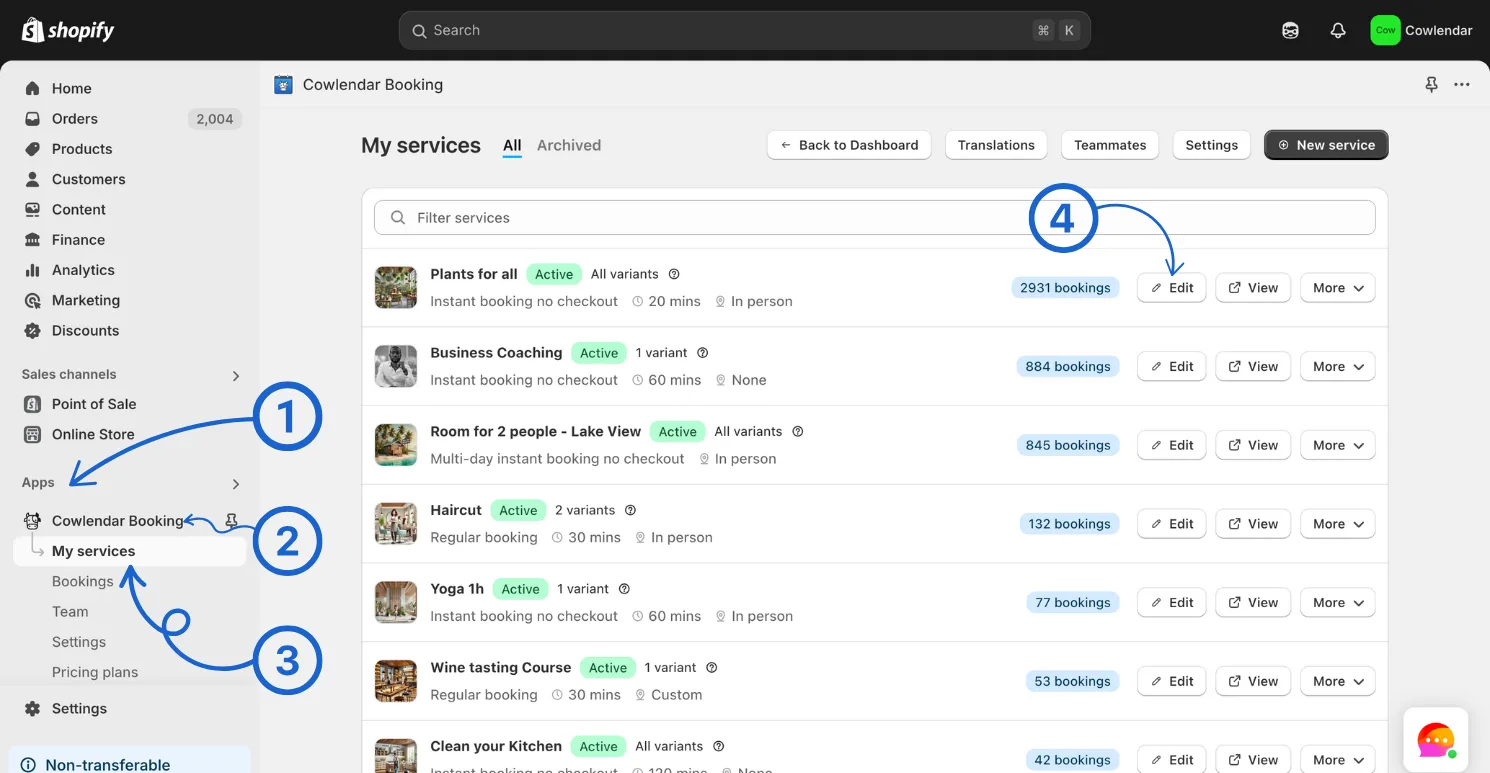
- Allez dans Applications et cliquez sur Cowlendar
- Allez dans Services > Ajouter un Nouveau Service
- Choisissez Service de paquet
- Ajoutez les quatre cours avec leurs dates et heures exactes
Étape 2 — Configurer les Paramètres de Disponibilité du Paquet
Allez dans l'onglet Disponibilité du service.
1. Définir combien de créneaux horaires les clients doivent choisir
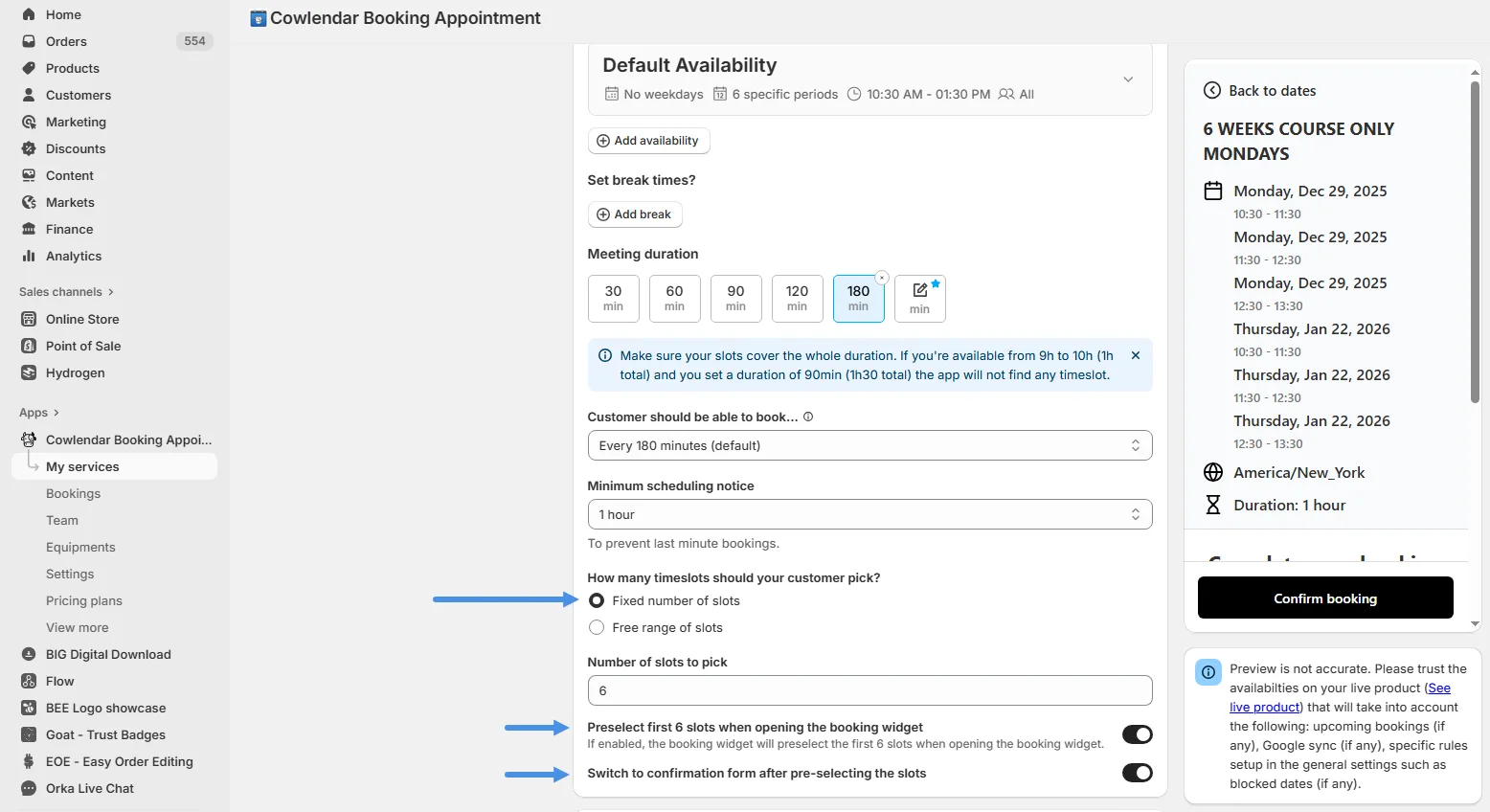
Sous Combien de créneaux horaires votre client doit-il choisir ?, sélectionnez :
➡️ Nombre fixe de créneaux
Cela indique au système que les clients doivent réserver l'ensemble complet des cours.
2. Activer les Options de Pré-sélection
Lorsque vous sélectionnez Nombre fixe de créneaux, deux options supplémentaires apparaissent :
- Pré-sélectionner les 2 premiers créneaux à l'ouverture du widget de réservation
- Passer au formulaire de confirmation après la pré-sélection des créneaux
Comment Ces Options Fonctionnent
Option A : Seulement "Pré-sélectionner les 2 premiers créneaux" activée
Lorsque le client ouvre le widget :
- Les horaires de cours prédéfinis sont automatiquement sélectionnés
- Le client doit cliquer sur Continuer pour procéder
C'est idéal si vous souhaitez que les clients vérifient encore les créneaux avant de continuer.
Option B : Les deux options activées
Lorsque les deux options sont actives :
- Les horaires de cours sont pré-sélectionnés
- Le client est automatiquement redirigé vers le formulaire de confirmation
- Aucun clic manuel n'est requis
Succès
Parfait pour des expériences de paiement rapide où le client n'a pas besoin de vérifier chaque créneau manuellement.
Si le prix fixé pour le produit Shopify ne doit pas être multiplié par chaque créneau, assurez-vous d'activer l'option Quantité fixe dans l'onglet Personnalisation
Exemple 2 : Un Service Multijours Avec des Dates de Vacances Fixes (par exemple, Location de Cabane à Noël)
Si vous proposez des séjours multijours (comme une location de cabane de Noël de 7 jours) et souhaitez obliger les clients à réserver un nombre fixe de jours, utilisez un Service Multijour.
Étape 1 — Créer un Service Multijour
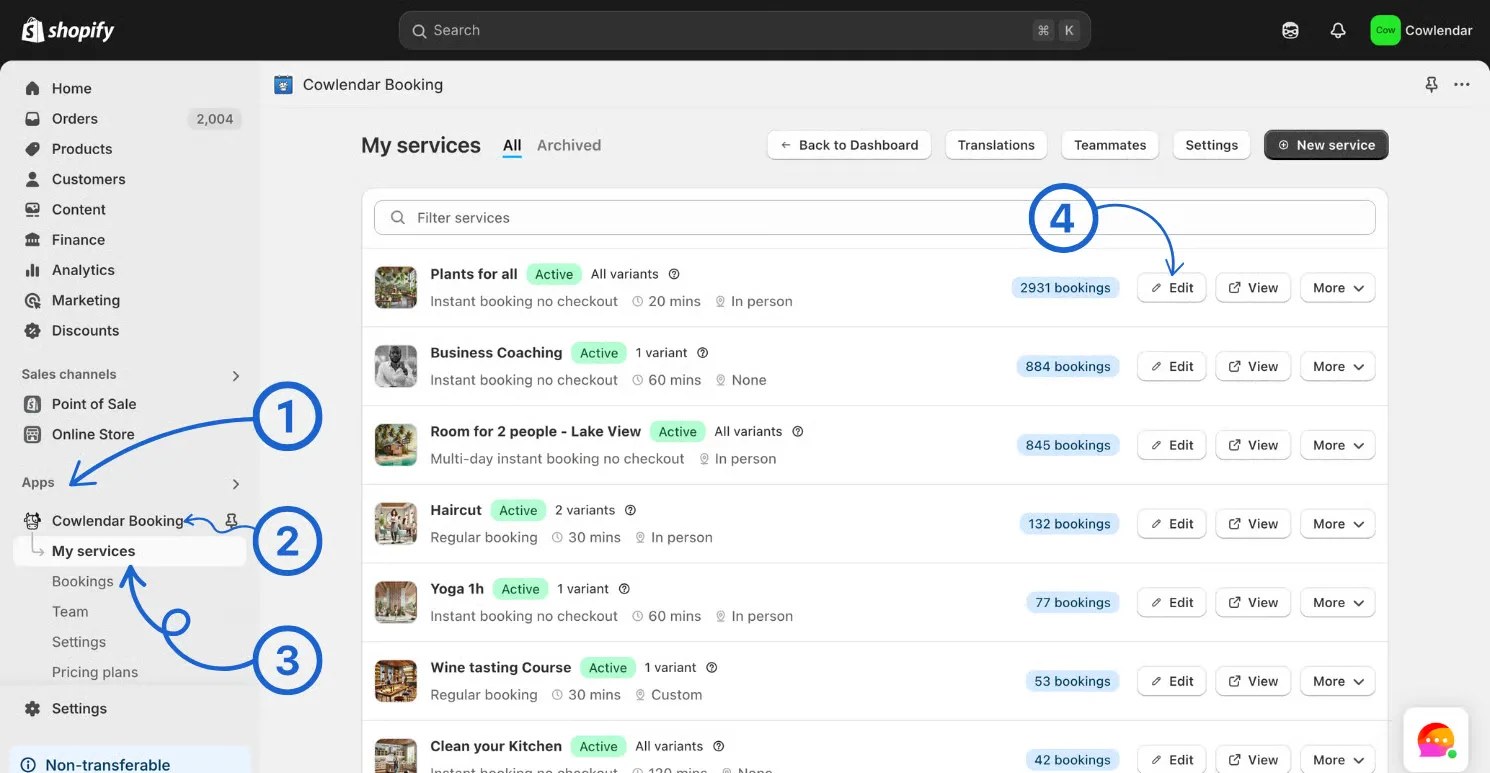
- Allez dans Applications et cliquez sur Cowlendar
- Allez dans Services > Ajouter un Nouveau Service
- Choisissez Service Multijour
- Ajoutez les quatre cours avec leurs dates et heures exactes
Étape 2 — Configurer les Paramètres de Disponibilité Multijours
Allez dans l'onglet Disponibilité.
1. Définir les jours minimum et maximum
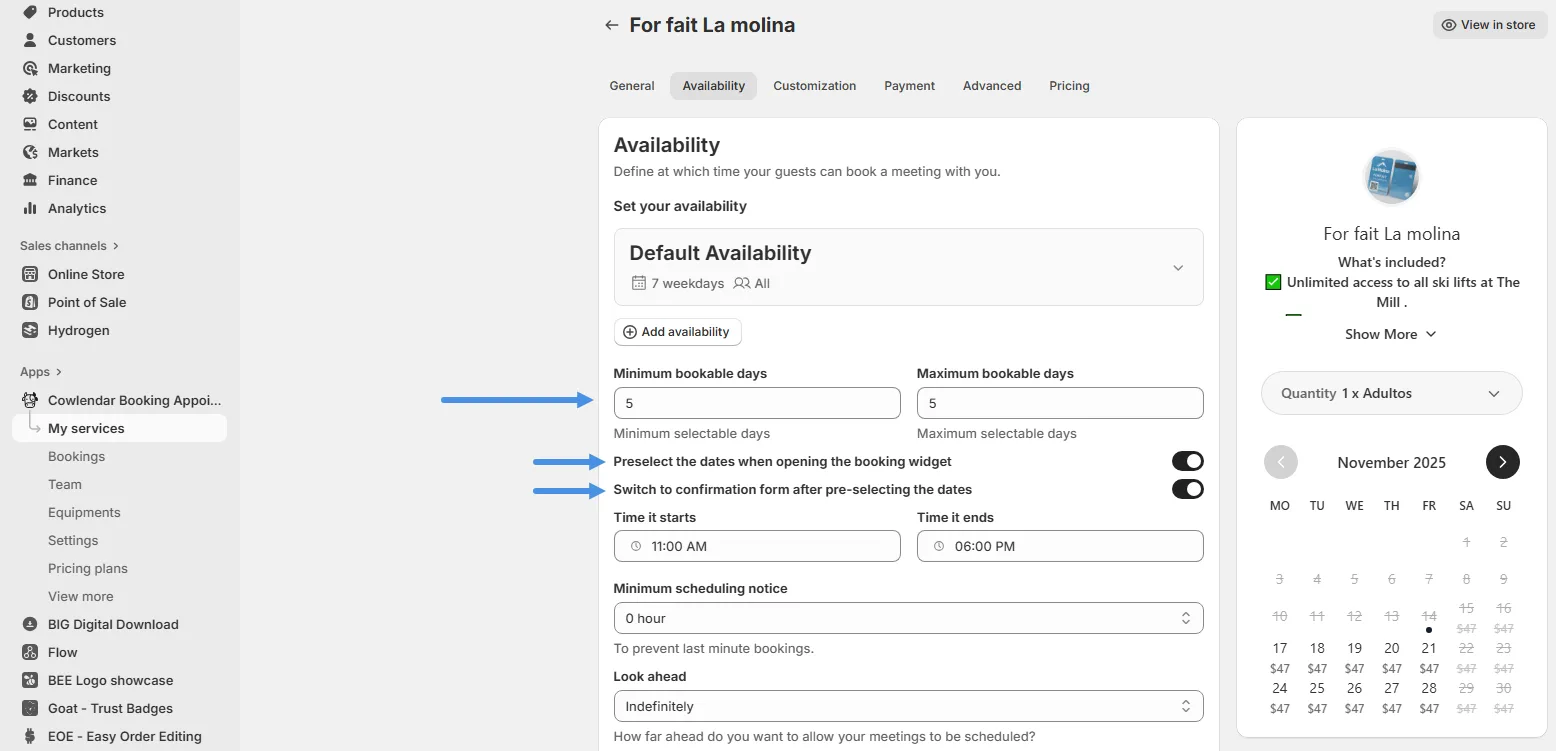
Pour obliger le client à réserver un nombre spécifique de jours :
➡️ Définir Jours minimum = Jours maximum Exemple :
- Jours min : 7
- Jours max : 7
Cela garantit que le service ne peut être réservé que comme un séjour de 7 jours.
2. Options de Pré-sélection
Comme avec les services de paquet, vous verrez :
- Pré-sélectionner les dates à l'ouverture du widget de réservation
- Passer au formulaire de confirmation après la pré-sélection des dates
✔️ Comment Ces Options Fonctionnent pour les Réservations Multijours
Option A : Seulement "Pré-sélectionner les 2 premiers créneaux" activée
- Le système pré-sélectionne les 2 premiers créneaux disponibles
- Le client doit cliquer sur Continuer
Utile lorsque vous souhaitez que les clients confirment les dates avant d'avancer.
Option B : Les deux options activées
- Les dates sont pré-sélectionnées
- Le client est immédiatement redirigé vers le formulaire de confirmation
Succès
Idéal pour des forfaits de vacances ou des événements fixes avec des dates obligatoires.
Si le prix fixé pour le produit Shopify ne doit pas être multiplié par chaque jour, assurez-vous d'activer l'option Quantité fixe dans l'onglet Personnalisation
Conseils Supplémentaires
- Pour les paquets, assurez-vous toujours que tous les horaires de cours sont ajoutés correctement à la section Créneaux.
- Pour les services multijours, vérifiez que la période de vacances ne chevauche pas d'autres services utilisant le même équipement, sauf si c'est intentionnel.
- Utilisez un message de confirmation personnalisé pour rappeler aux clients que les dates sont fixes et ne peuvent pas être changées.
❓ FAQ
1. Les clients peuvent-ils modifier les dates pré-sélectionnées ?
Oui. mais le client doit manuellement choisir d'autres créneaux/jours.
2. Puis-je cacher complètement le calendrier ?
Oui. Si les deux options de pré-sélection sont activées, les clients sont redirigés vers le formulaire de confirmation sans voir le calendrier.
3. Puis-je créer des paquets avec plus de 4 cours ?
Oui. Vous pouvez ajouter autant de créneaux que vous le souhaitez—Cowlendar les pré-sélectionnera automatiquement tant que "Nombre fixe de créneaux" est activé.
4. Ai-je besoin d'un plan Pro pour utiliser ces fonctionnalités ?
Oui. Les services de paquet/multijour et la fonction de pré-sélection ne sont disponibles que sur Pro ou supérieur.
5. Les cours du paquet peuvent-ils être à des jours et heures différents ?
Absolument. Vous pouvez ajouter n'importe quelle combinaison de dates et d'heures.
6. Les services multijours peuvent-ils être utilisés pour des camps ou des retraites ?
Oui. Les services multijours avec des durées fixes sont parfaits pour des retraites, des camps et des forfaits saisonniers.
Cette réponse a-t-elle résolu votre question ?