
🖥️ Comment utiliser la fonctionnalité de widget intégré ?
Intégrez le calendrier de réservation Cowlendar en ligne sur n'importe quelle page de votre magasin Shopify.
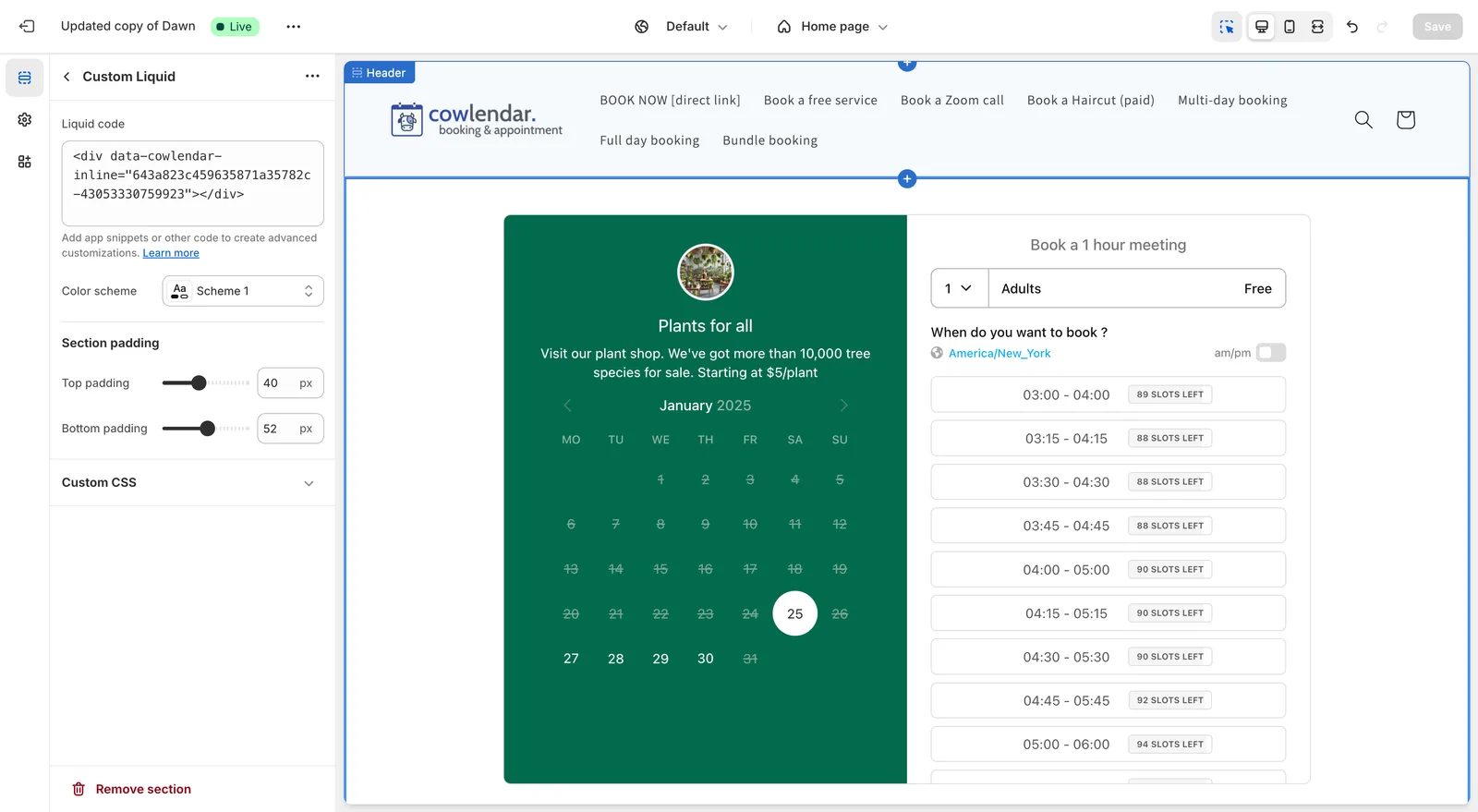
Dans ce guide, vous apprendrez comment appliquer le calendrier Cowlendar directement sur n'importe quelle page. Cela signifie que l'ensemble du widget de calendrier apparaîtra sur votre page comme ci-dessous
Étapes pour utiliser l'intégration du widget en ligne
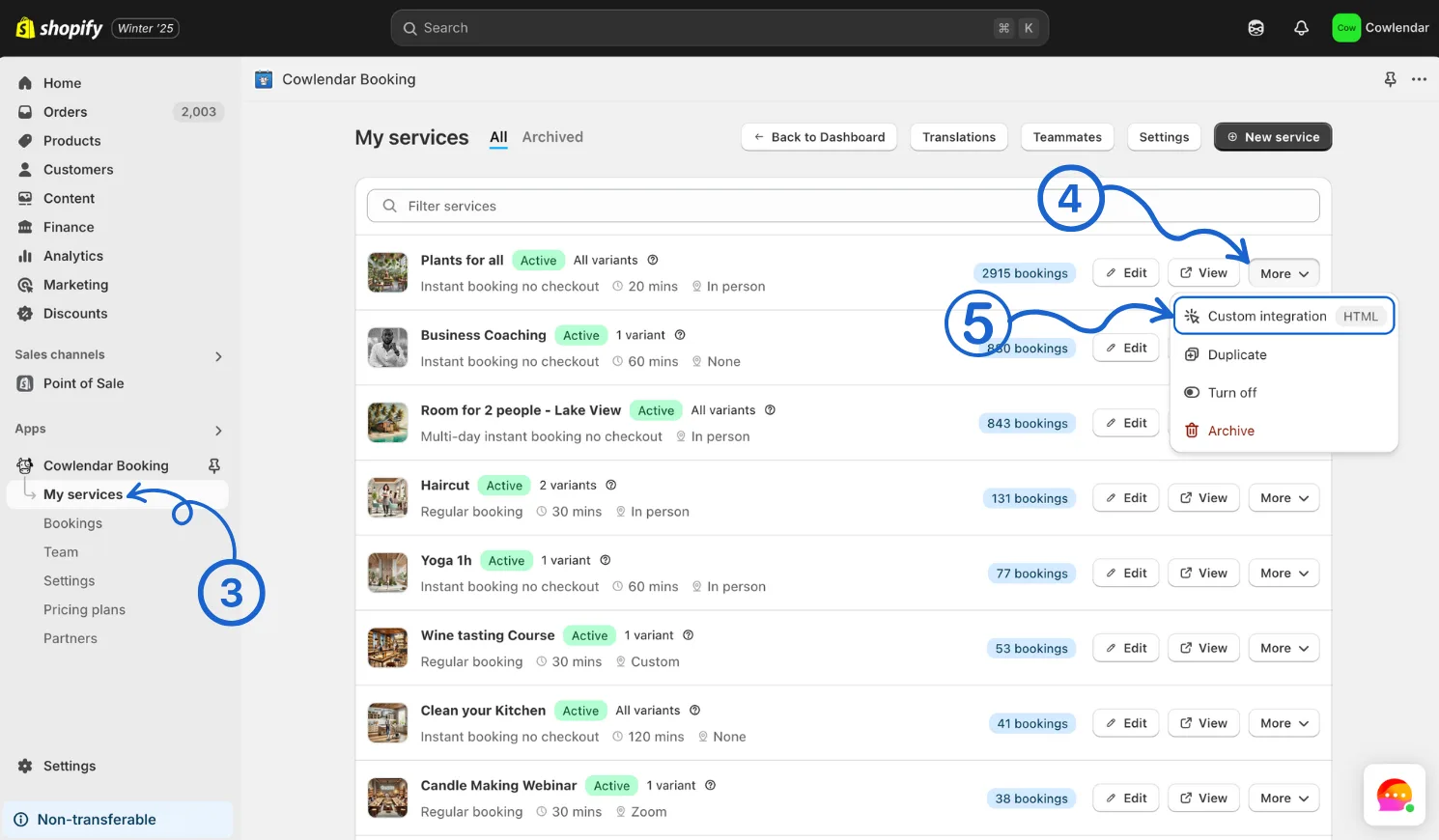
Dans le tableau de bord administrateur Shopify, cliquez sur Apps dans le panneau de gauche
Cliquez sur Cowlendar
Cliquez sur Mes Services
Sur le service spécifique que vous souhaitez afficher, cliquez sur Plus
Cliquez sur Intégration Personnalisée
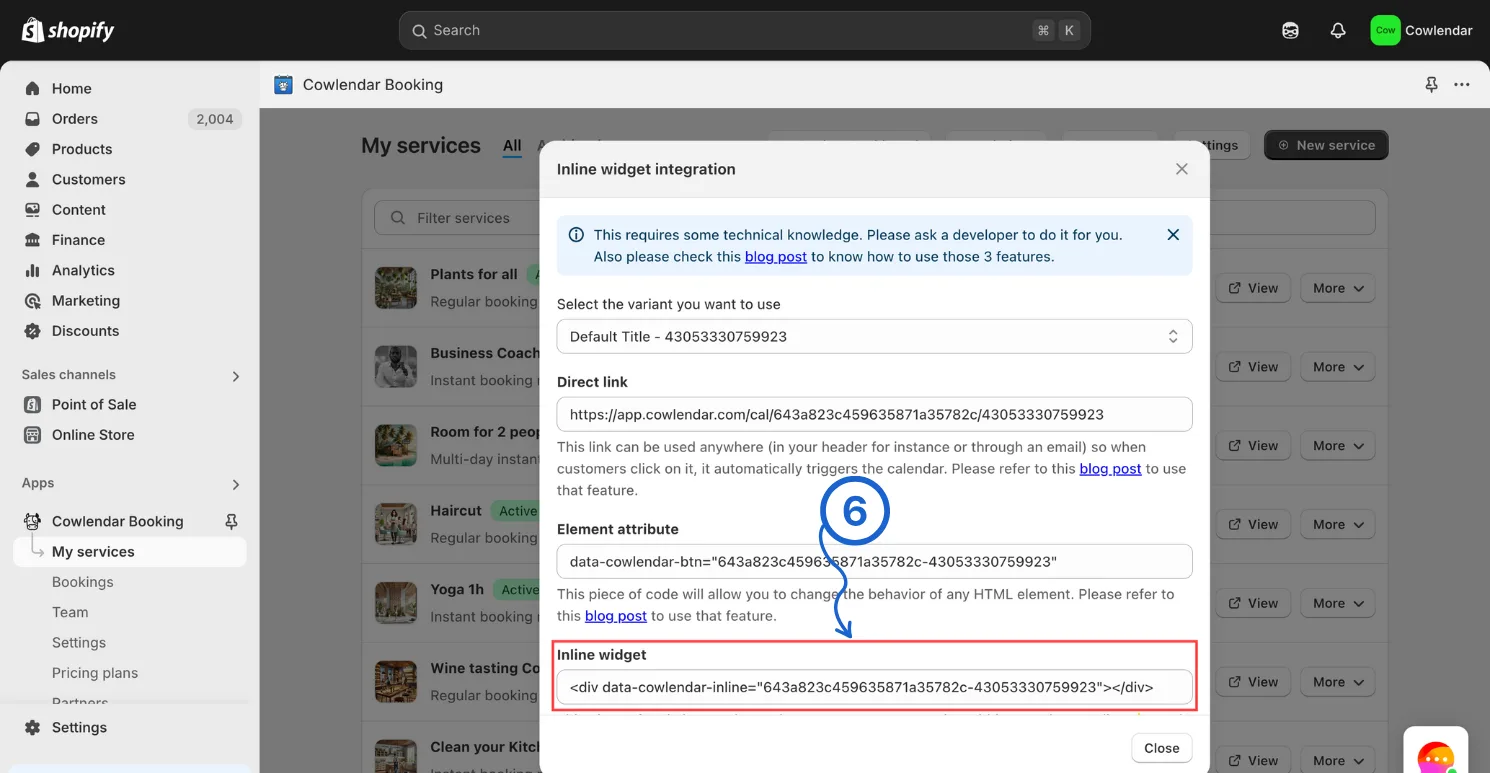
Dans les Intégrations Personnalisées, copiez le code du widget en ligne
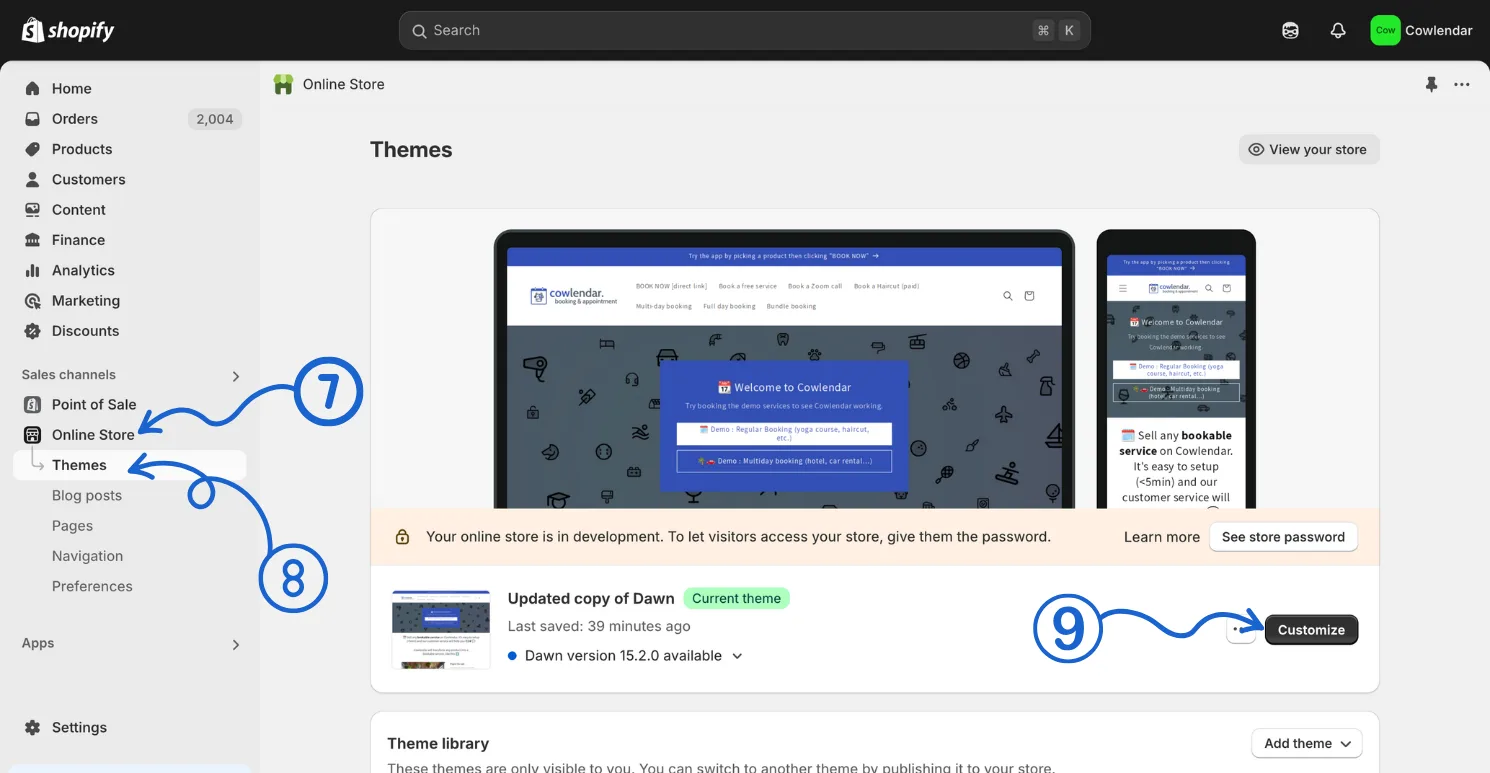
Dans le tableau de bord administrateur Shopify, cliquez sur Boutique en ligne dans le panneau de gauche
Cliquez sur Thèmes
Dans le panneau principal, cliquez sur Personnaliser pour accéder à votre éditeur de thème
Une fois dans l'éditeur de thème, allez à la page où vous souhaitez placer le calendrier
Sur cette page, cliquez sur Ajouter une section, qui se trouve dans le panneau de gauche
Ajoutez la section Liquid personnalisée qui peut être trouvée après avoir cliqué sur Ajouter une section
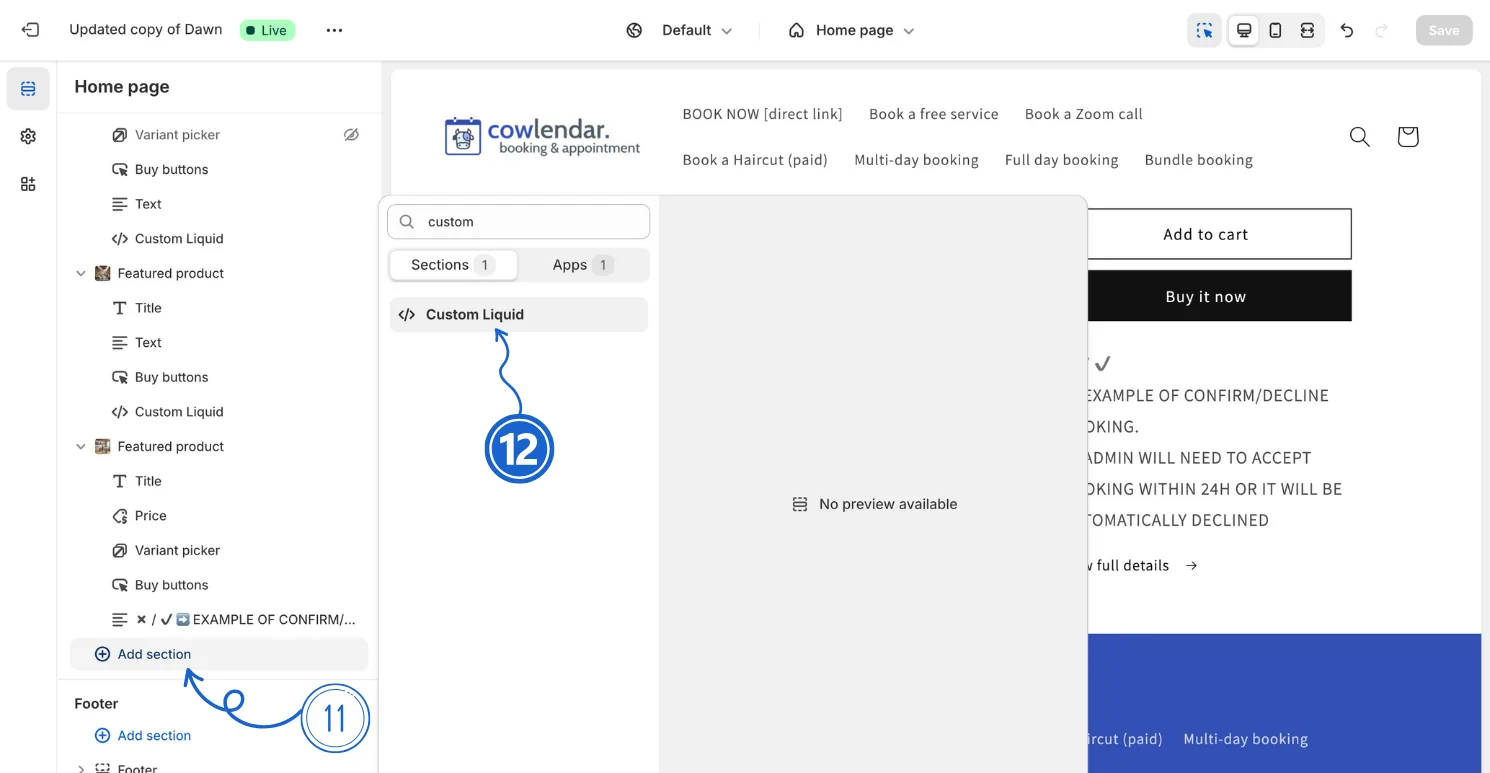
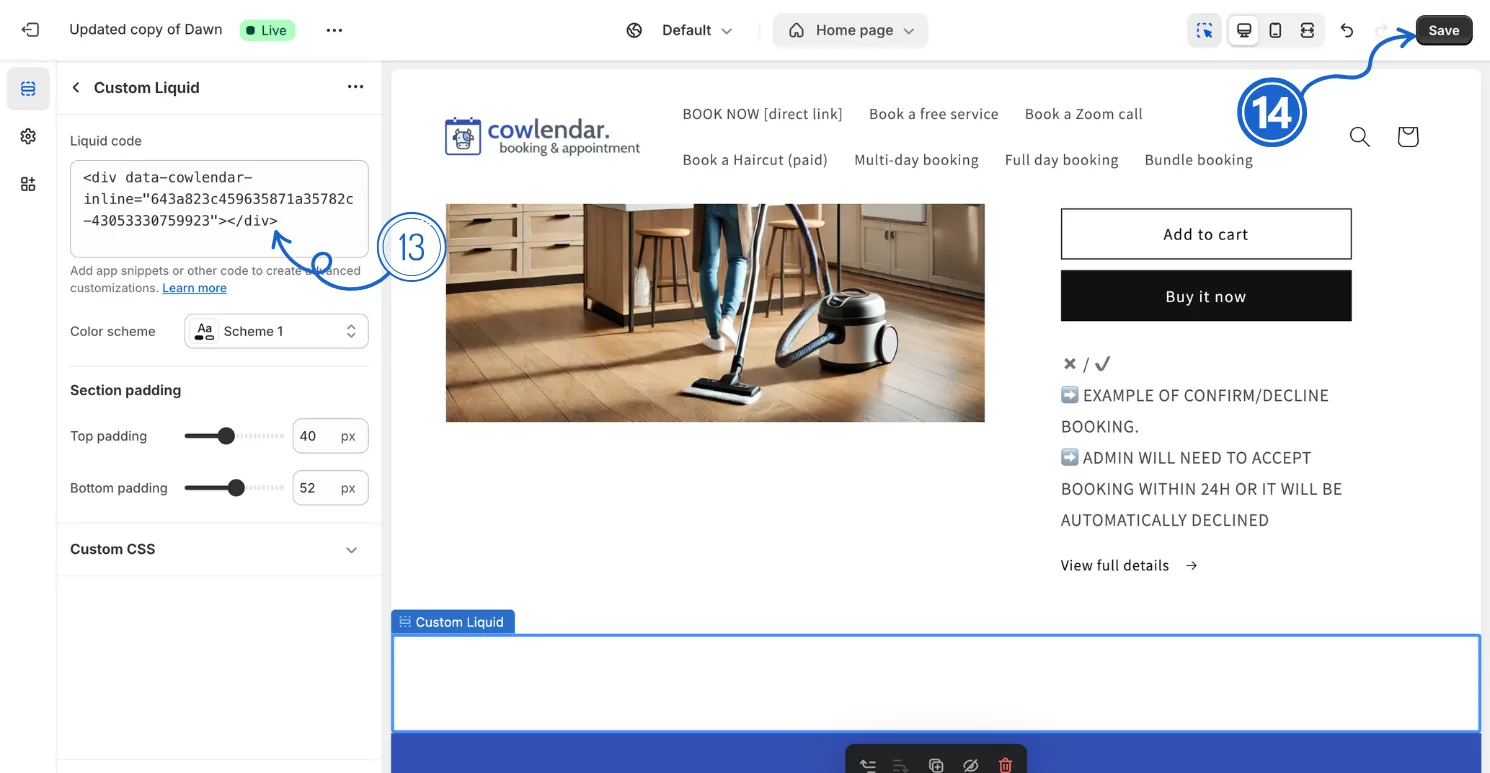
Dans la section Liquid personnalisée, collez le code du widget en ligne que vous avez copié précédemment
Cliquez sur Enregistrer
Cette réponse a-t-elle résolu votre question ?