
📐 Comment utiliser les paramètres de service avancés (Règles de réservation) ?
Configurez des règles de réservation avancées, y compris les délais de préavis, les fenêtres de réservation et les horaires de coupure.
Avertissement
Cette fonctionnalité nécessite un peu de réflexion et de planification avant d'être mise en place. Vous devez être clair sur la façon dont vous voulez que les limites de service s'influencent mutuellement et sur les "cas limites" possibles.
Pourquoi voudrais-je appliquer des "Règles de réservation" spécifiques dans Cowlendar ?
Vous pourriez offrir deux services qui utilisent la même salle dans votre bâtiment. Cela signifie que si le Service 1 est réservé, alors le Service 2 devrait automatiquement se fermer parce que la salle sera utilisée pour le Service 1.
Vous pourriez vouloir accepter plus de réservations pour le Service 1 tout en gardant le Service 2 fermé. Ce qui signifie qu'une limite globale de 1 par créneau horaire ne fonctionnera pas.
Heureusement, grâce aux derniers paramètres avancés de Cowlendar qui permettent l'incorporation de "règles spéciales", cela peut être réalisé !
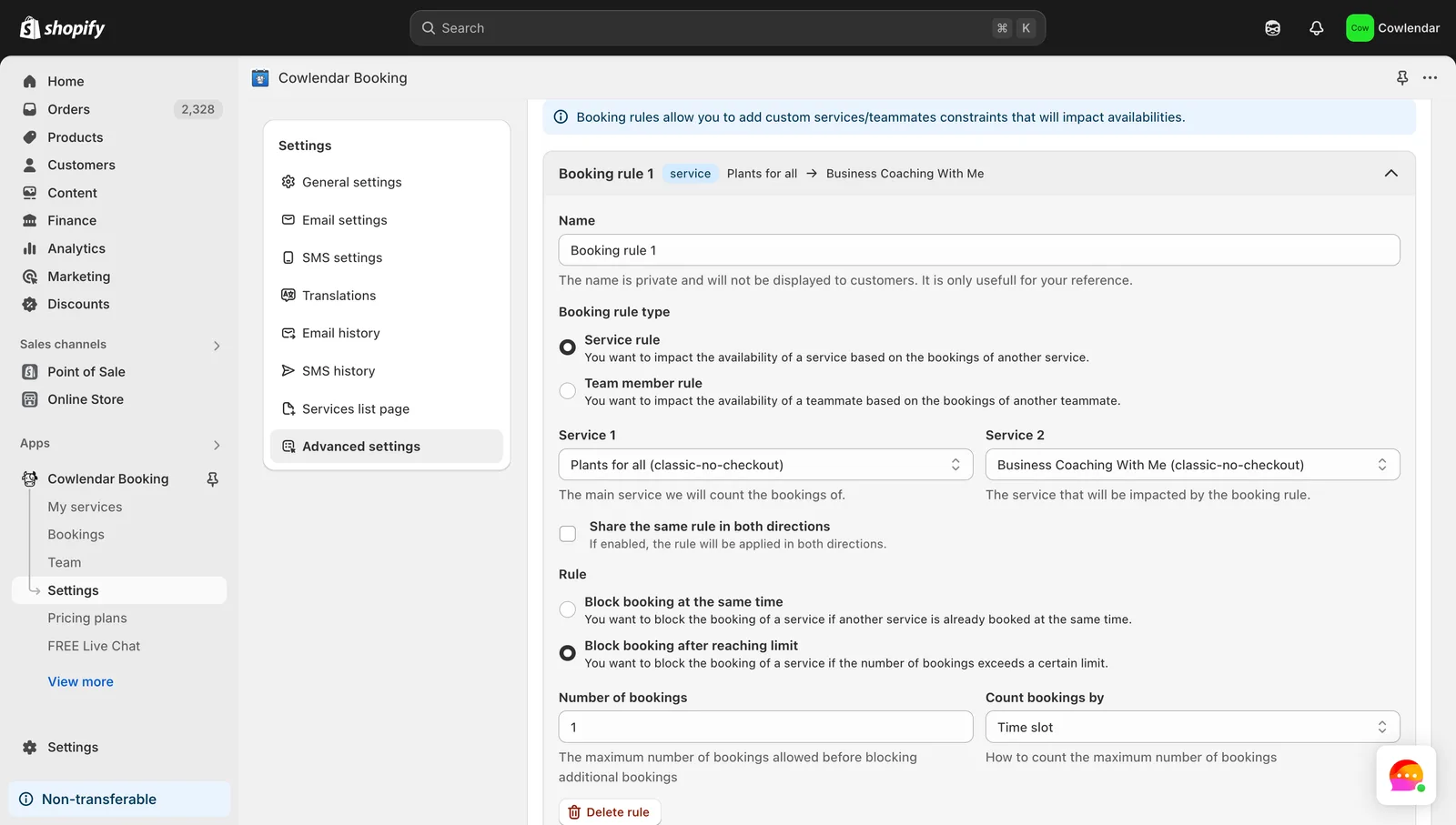
Comment fonctionnerait une règle de service entre Service A et Service B dans Cowlendar ?
Supposons que sur la capture d'écran ci-dessus, "Plants for all" soit le Service A et "Business Coaching With Me" soit le Service B.
Dans la règle, nous stipulons :
S'il y a 1 réservation effectuée dans un créneau horaire du Service 1, alors fermez ce créneau horaire dans le Service 2 tout en maintenant le créneau horaire ouvert dans le Service 1 jusqu'à ce que sa propre limite soit atteinte.
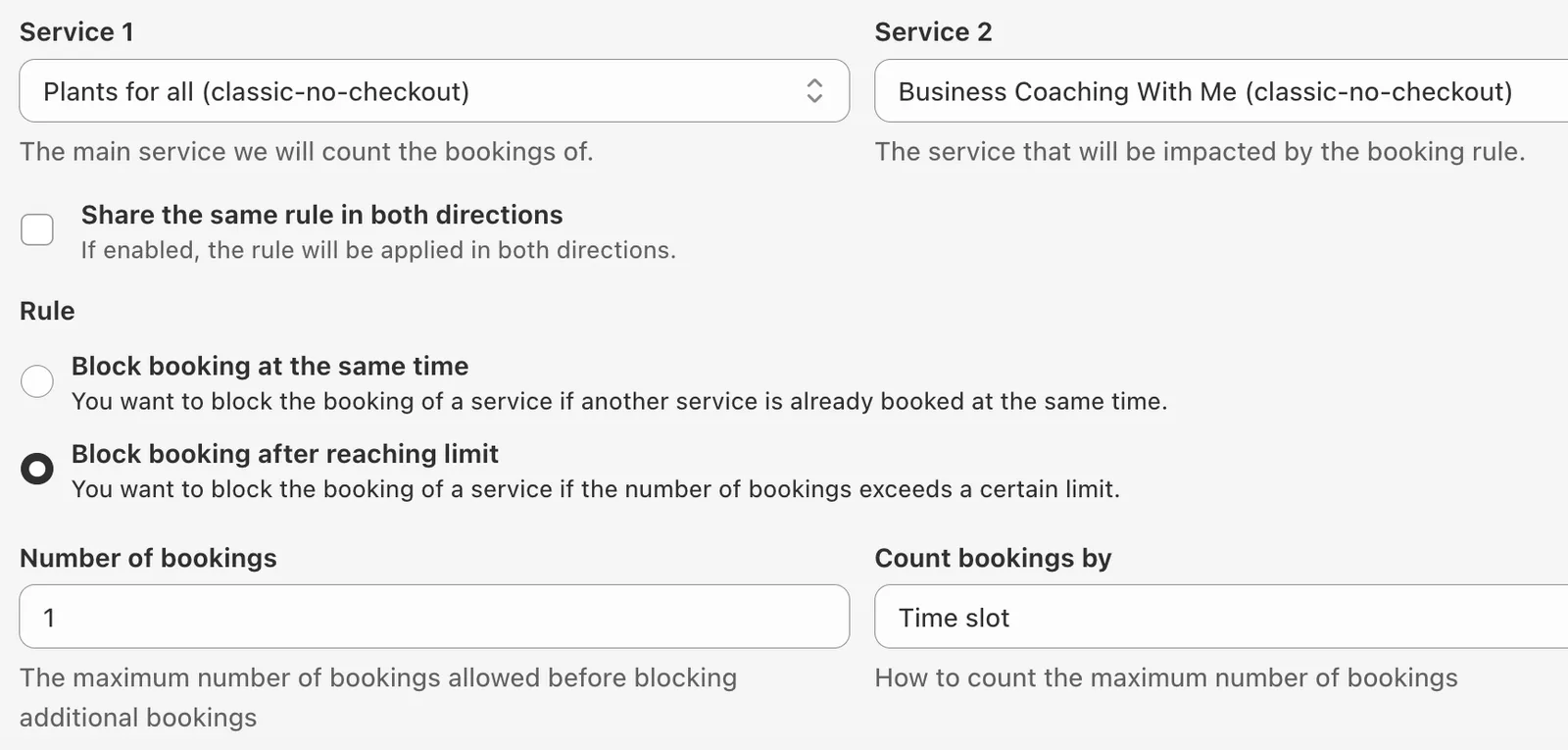
Si vous souhaitez que cette règle soit activée dans les deux sens, activez "Partager la même règle dans les deux sens". Cela signifie que si le Service 1 a une limite de 20, alors 19 personnes peuvent encore réserver, mais le Service 2 est fermé à cause de cette règle.
Étapes pour créer des règles de réservation dans Cowlendar :
Dans votre tableau de bord administrateur Shopify, recherchez dans le panneau gauche et cliquez sur l'onglet Applications. Cliquez sur Cowlendar. Cliquez sur Paramètres avancés.
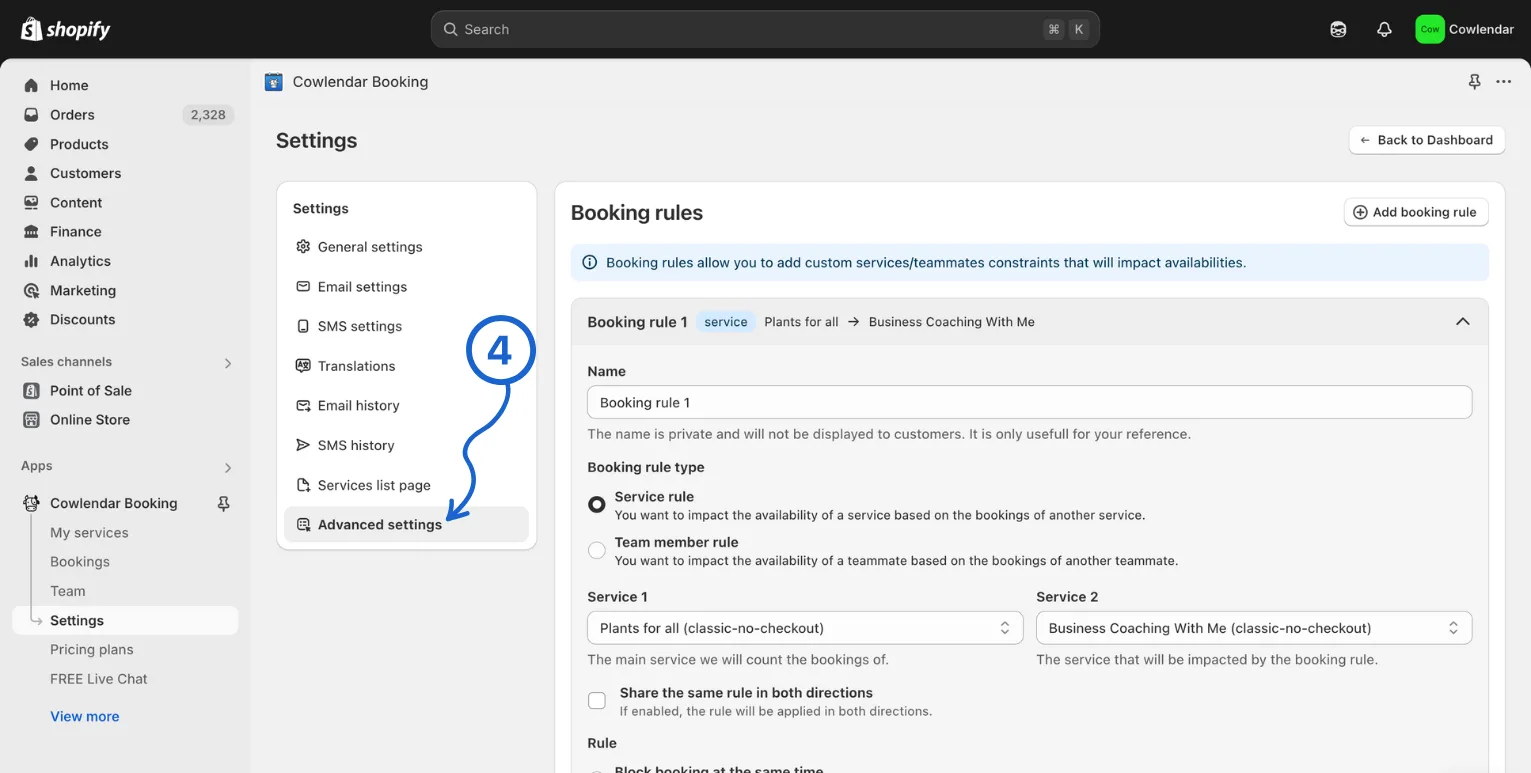
Règles de réservation expliquées :
Type de règle de réservation : Règle de service : Sélectionnez ceci si vous souhaitez influencer la disponibilité d'un service en fonction des réservations d'un autre service. Donc, si le Service 1 est réservé, influencer la disponibilité du Service 2 en fonction de la règle. Règle de membre de l'équipe : Sélectionnez ceci si vous souhaitez influencer la disponibilité d'un membre de l'équipe en fonction des réservations d'un autre membre de l'équipe. Donc, si le Membre de l'équipe A est réservé, influencer la disponibilité du Membre de l'équipe B en fonction de la règle. Service 1 / Service 2 ou Membre de l'équipe 1 / Membre de l'équipe 2 : Ce sont les deux services ou membres de l'équipe pour lesquels vous souhaitez établir une règle. Sélectionnez ceci si vous souhaitez que la règle soit appliquée de A -> B et aussi de B -> A Règle Nombre de réservations : Détermine combien de livres déclenchera la règle Compter les réservations par : Créneau horaire ou dates de calendrier
Avertissement
Comprenez que la règle générale est de fermer en fonction d'une limite X. Vous pouvez jouer avec cela pour rendre cela aussi dynamique que possible.
Cette réponse a-t-elle résolu votre question ?