
🆕 Comment créer une nouvelle liste de services pour des services spécifiques
Créez plusieurs listes de services personnalisées pour afficher différents sous-ensembles de vos services sur différentes pages.
Avertissement
Il s'agit d'une fonctionnalité Élite de Cowlendar. Vous devez mettre à niveau votre plan si vous souhaitez utiliser cette fonctionnalité et que vous êtes un utilisateur gratuit de Cowlendar.
Pourquoi la création de listes de services personnalisées est importante
La fonctionnalité Liste de services vous offre plus de flexibilité et de contrôle sur la façon dont et où vos services sont affichés.
En créant différentes listes de services, vous pouvez facilement attribuer des services spécifiques à des pages ou sections spécifiques de votre boutique Shopify.
Cela vous permet d'adapter l'expérience de réservation en fonction des besoins de votre entreprise, d'améliorer la navigation des clients et de ne montrer que les services que vous souhaitez sur chaque page.
C'est un excellent moyen d'augmenter la personnalisation et de créer un processus de réservation plus propre et plus efficace pour vos clients.
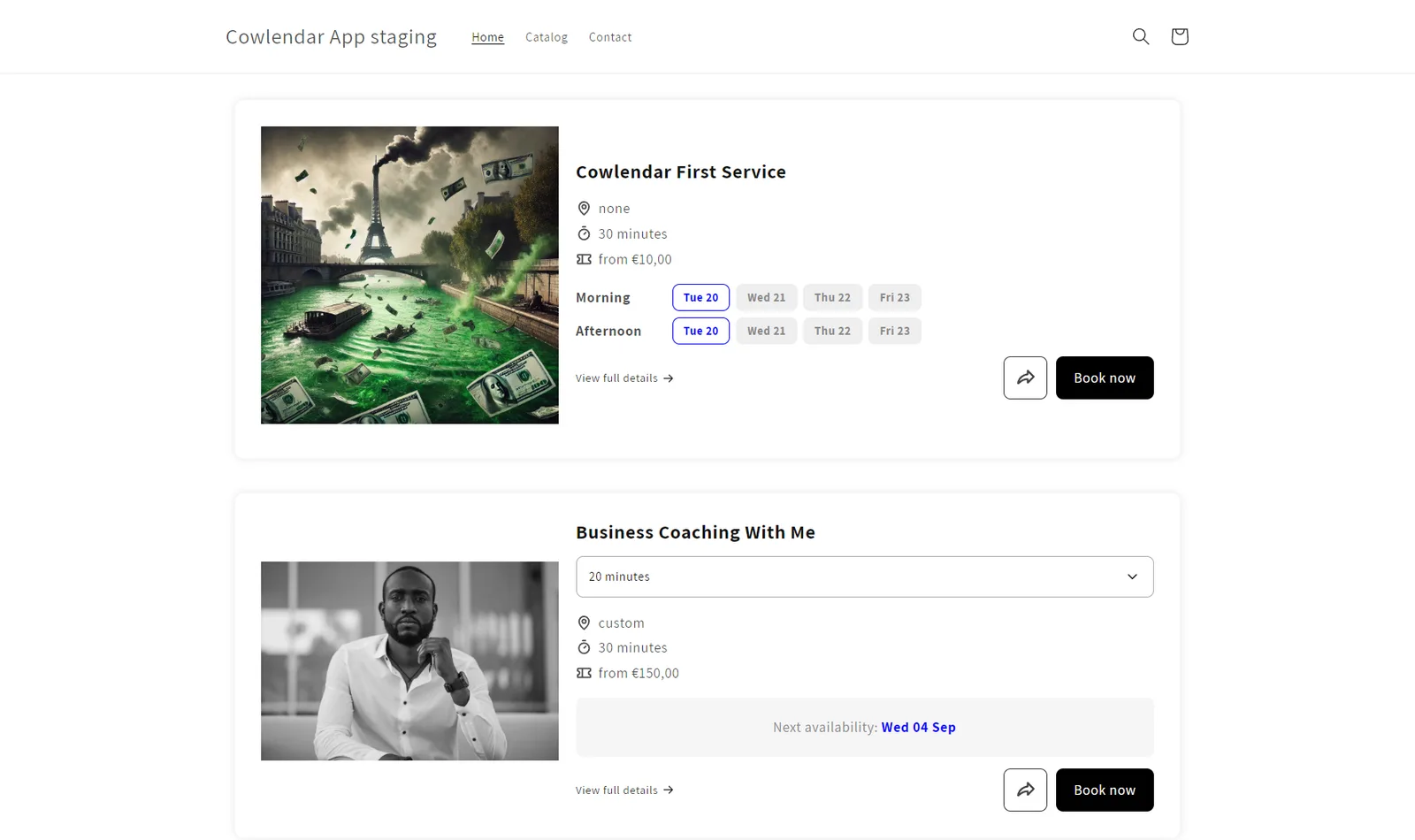
Étapes pour créer une nouvelle liste et l'ajouter à n'importe quelle page de votre boutique
Dans votre tableau de bord admin Shopify, cliquez sur l'onglet Apps Cliquez sur Cowlendar Cliquez sur Paramètres À l'intérieur des Paramètres, cliquez sur Page de liste de services Cliquez sur Créer une nouvelle liste
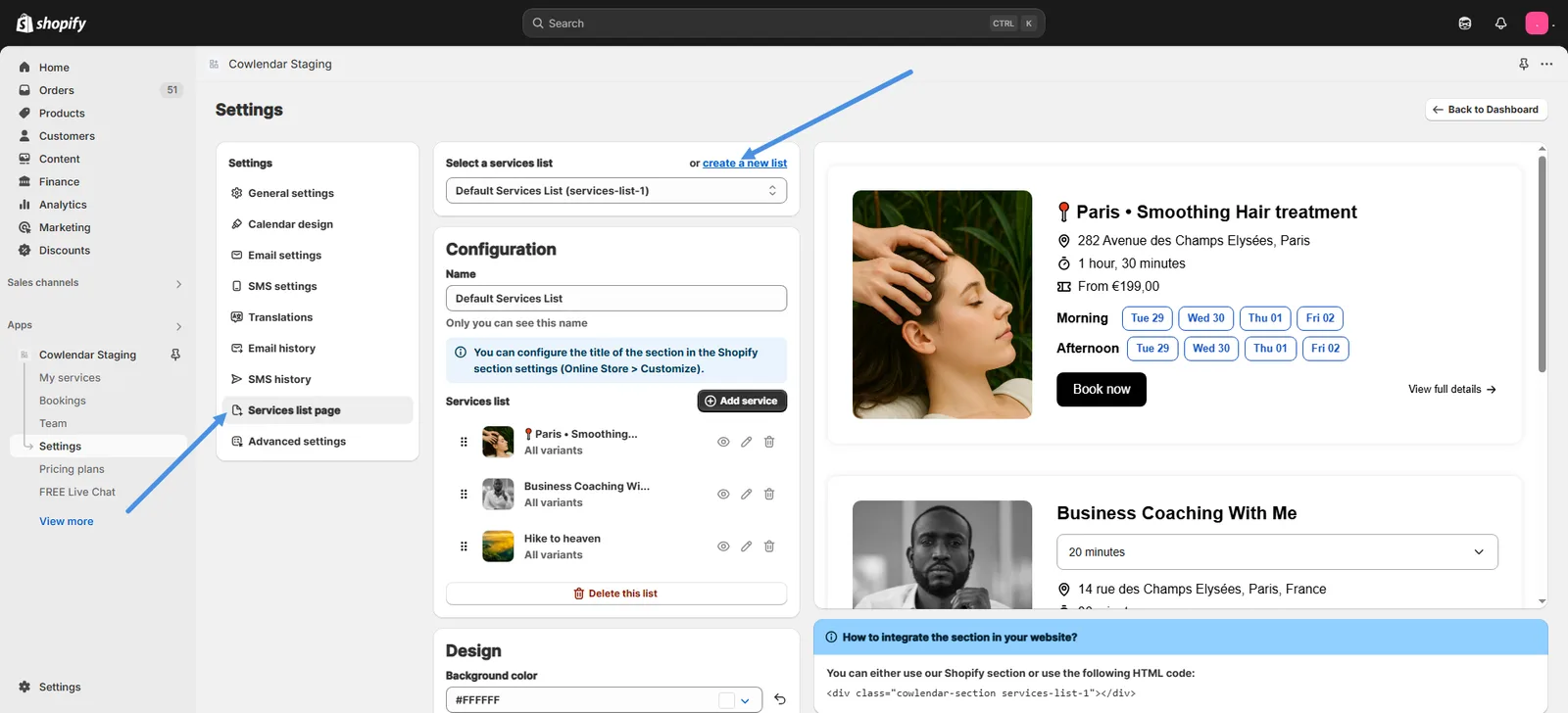
Cliquez sur Enregistrer
Vous pouvez modifier chaque service. En cliquant sur le bouton de crayon
à côté de chaque service, vous pouvez masquer le prix, la durée, l'emplacement, le créneau horaire, et bien plus encore
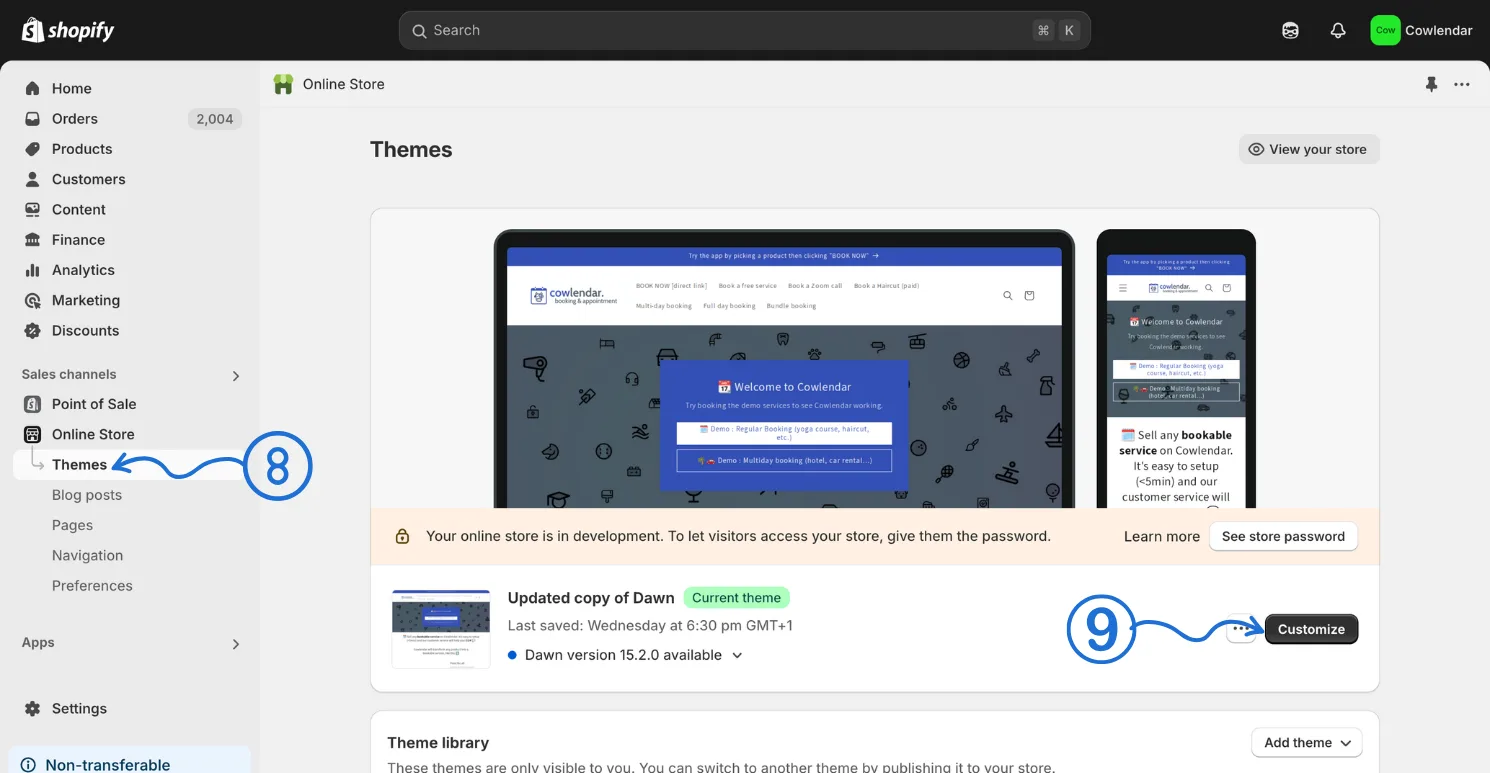
Regardez le panneau d'administration Shopify sur le côté gauche et cliquez sur Boutique en ligne Cliquez sur Thèmes Cliquez sur Personnaliser pour entrer dans l'éditeur de thème
Dans l'éditeur de thème, allez à la page à laquelle vous souhaitez ajouter la liste de services Sur cette page, cliquez sur Ajouter une section Cliquez sur Apps et trouvez Cowlendar Services

Une fois que vous avez ajouté Cowlendar Services, sélectionnez-le, et à droite, vous verrez l'option Type de section
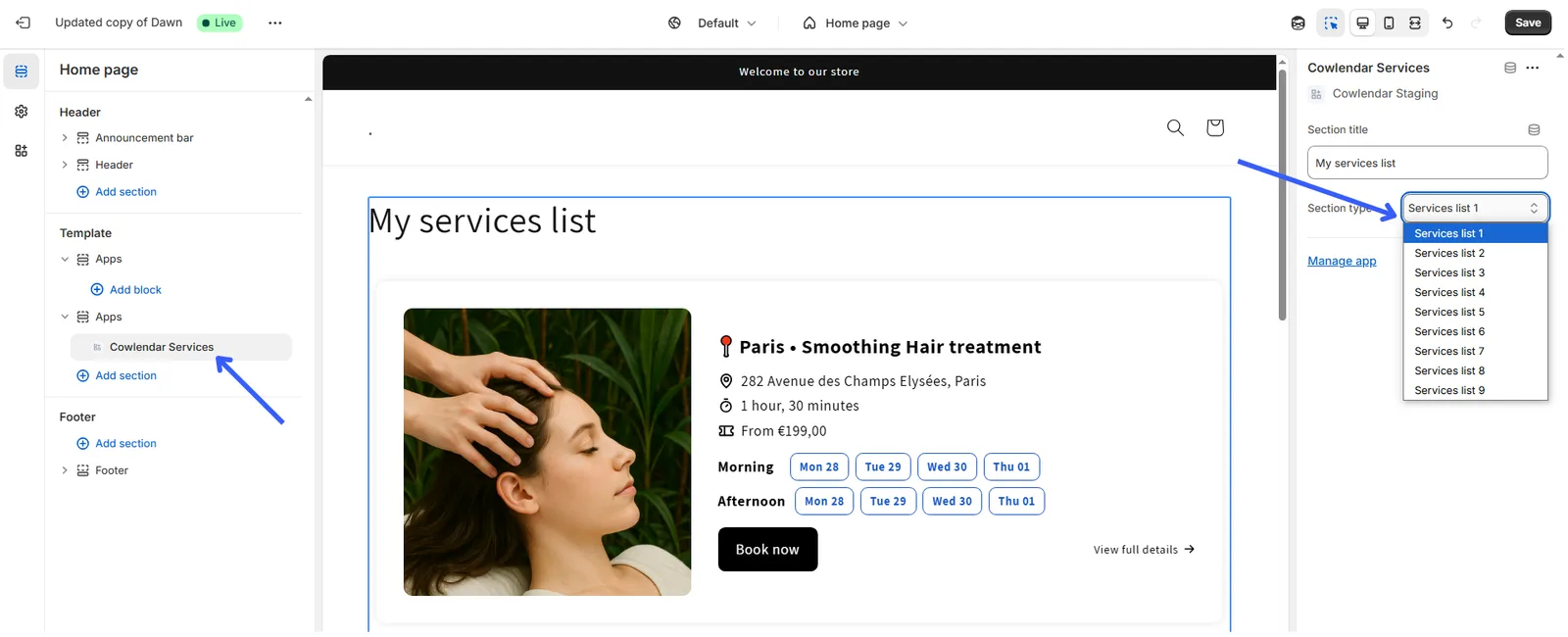
Sélectionnez la liste que vous souhaitez afficher et cliquez sur Enregistrer.
Cette réponse a-t-elle résolu votre question ?