
Comment configurer la disponibilité par membre de l'équipe
Définissez des horaires de disponibilité individuels pour chaque membre de votre service.
Avertissement
C'est une fonctionnalité Élite de Cowlendar. Vous devez mettre à niveau votre plan si vous souhaitez utiliser cette fonctionnalité et que vous êtes un utilisateur gratuit de Cowlendar.
Cela est parfait que ce soit pour une équipe de 2 personnes ou même une équipe de 100+ personnes.
Voici quelques points clés à comprendre sur les coéquipiers dans Cowlendar :
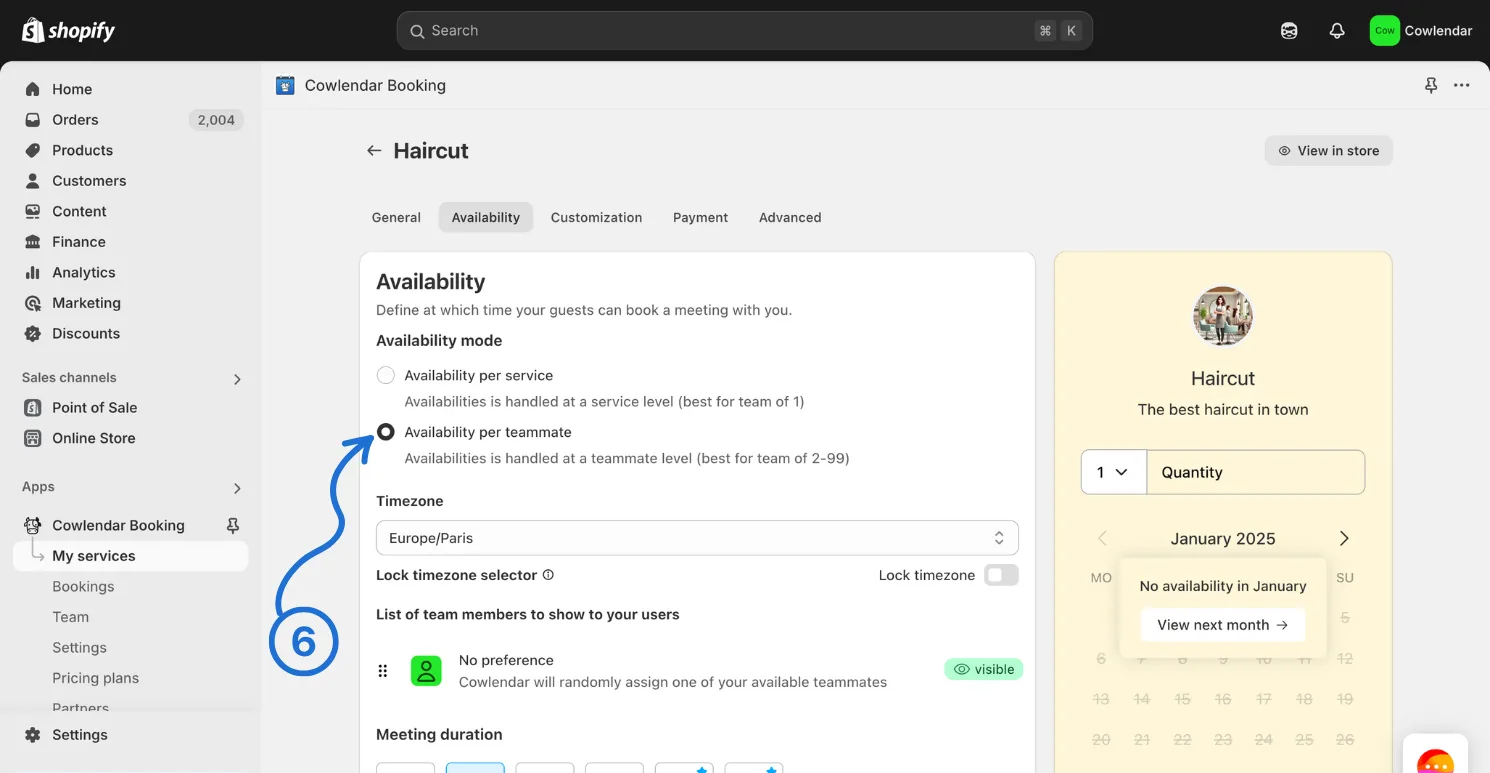
Chaque service qui aura des coéquipiers attachés doit avoir "disponibilité par coéquipier" activé dans les paramètres des services. Les coéquipiers auront leur propre limite. Cela signifie que si vous avez les coéquipiers John, Bill, Mary attachés à un service, alors chacun d'eux aura sa propre limite. Ainsi, si quelqu'un réserve John pour 13h le 10 janvier, alors Mary et Bill seront toujours disponibles pour être réservés à ce moment-là. Les coéquipiers peuvent avoir plusieurs services attachés et la limite des coéquipiers sera partagée entre eux. Cela signifie que si le coéquipier John a le Service A et le Service B attachés, alors lorsque quelqu'un réserve John pour le Service A à 13h le 1er janvier, John aura -1 créneau dans le Service B.
Étapes pour créer un coéquipier et l'attacher à un service :
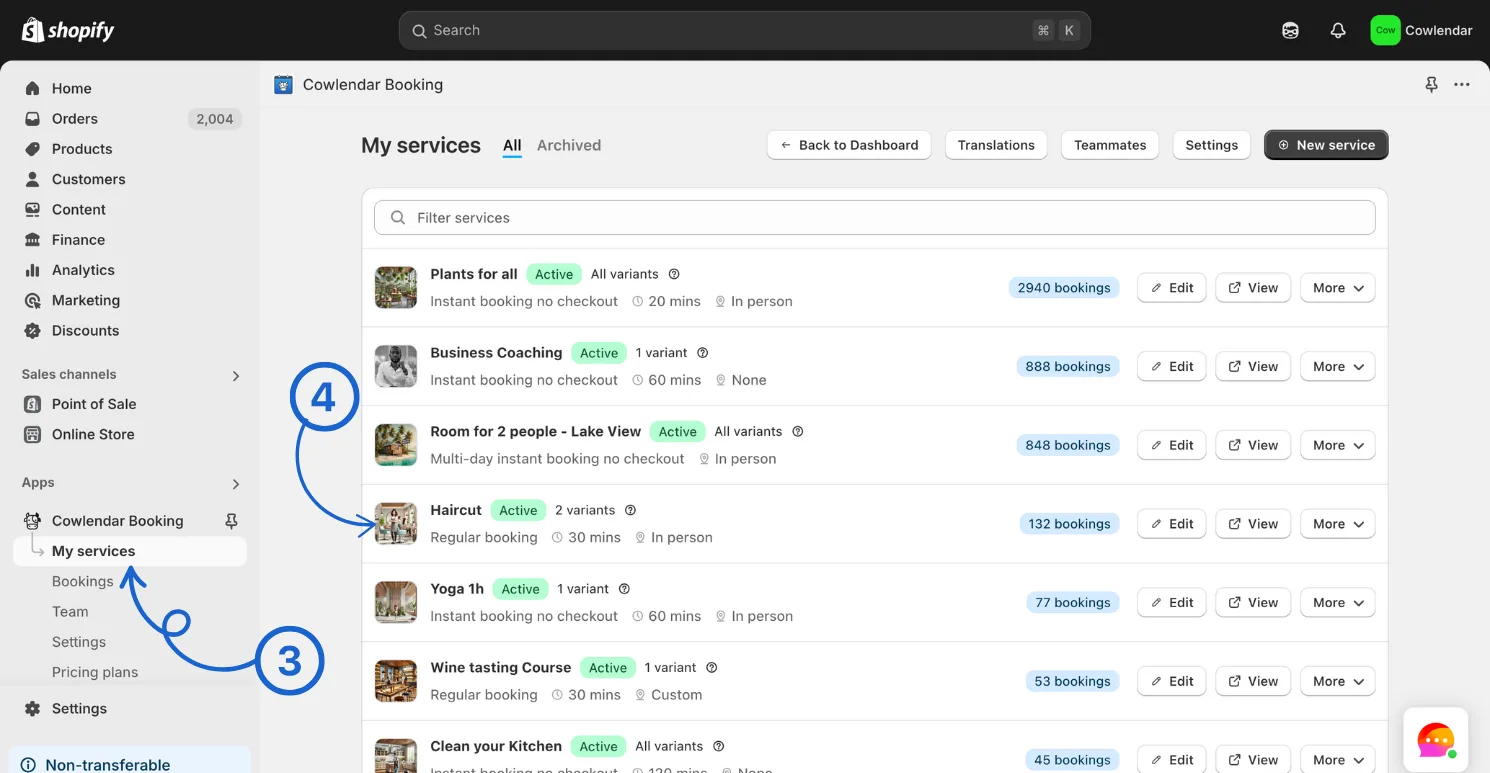
Dans votre tableau de bord d'administration Shopify, regardez le panneau de gauche et cliquez sur Applications. Cliquez sur Cowlendar. Cliquez sur Mon Service. Cliquez sur Modifier le service que vous souhaitez attacher à un coéquipier.
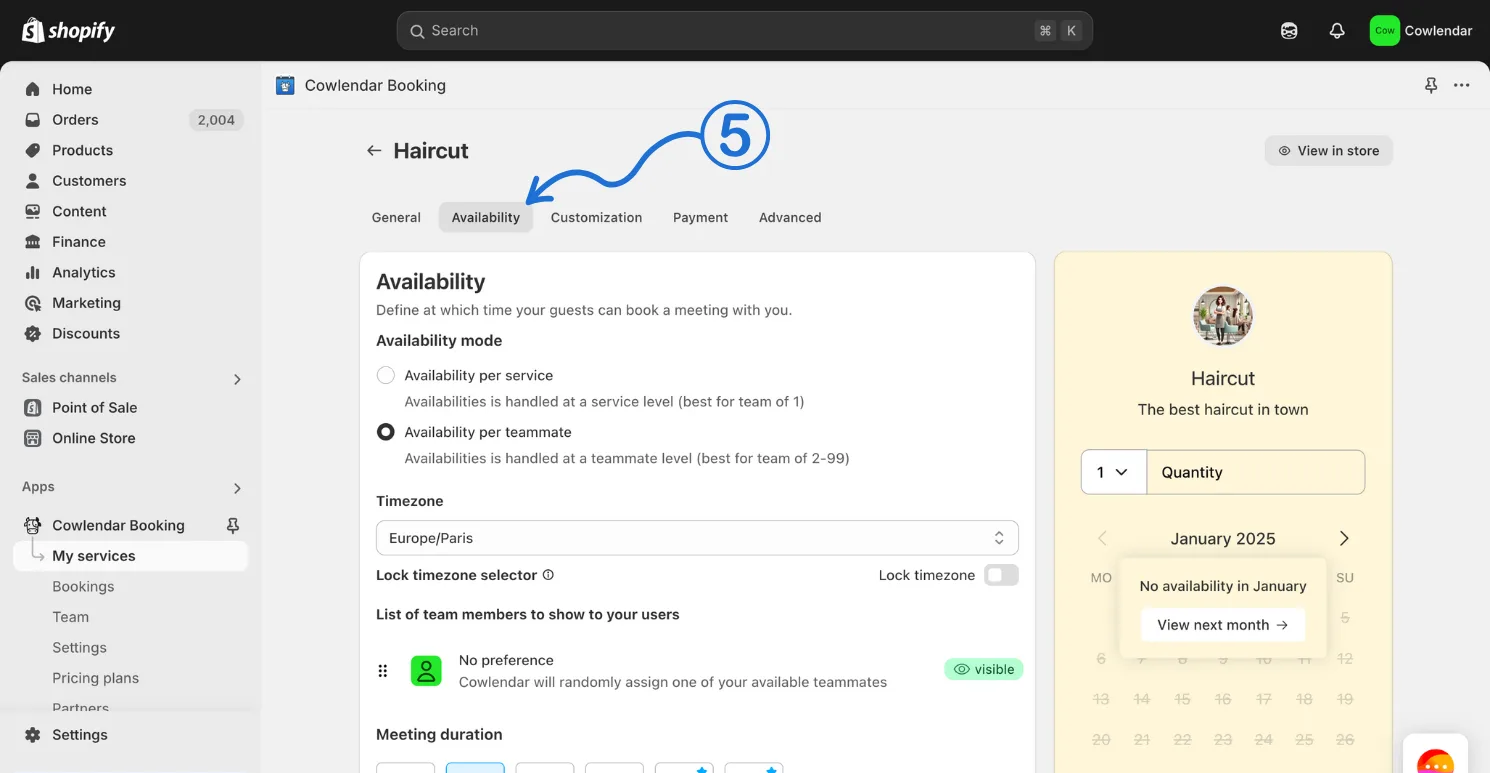
Cliquez sur l'onglet Disponibilité.
Définissez le service sur Disponibilité par coéquipier.
En regardant le côté gauche de votre tableau de bord d'administration Shopify, cliquez sur Équipe. Cliquez sur Créer un coéquipier.

Remplissez les informations du coéquipier.
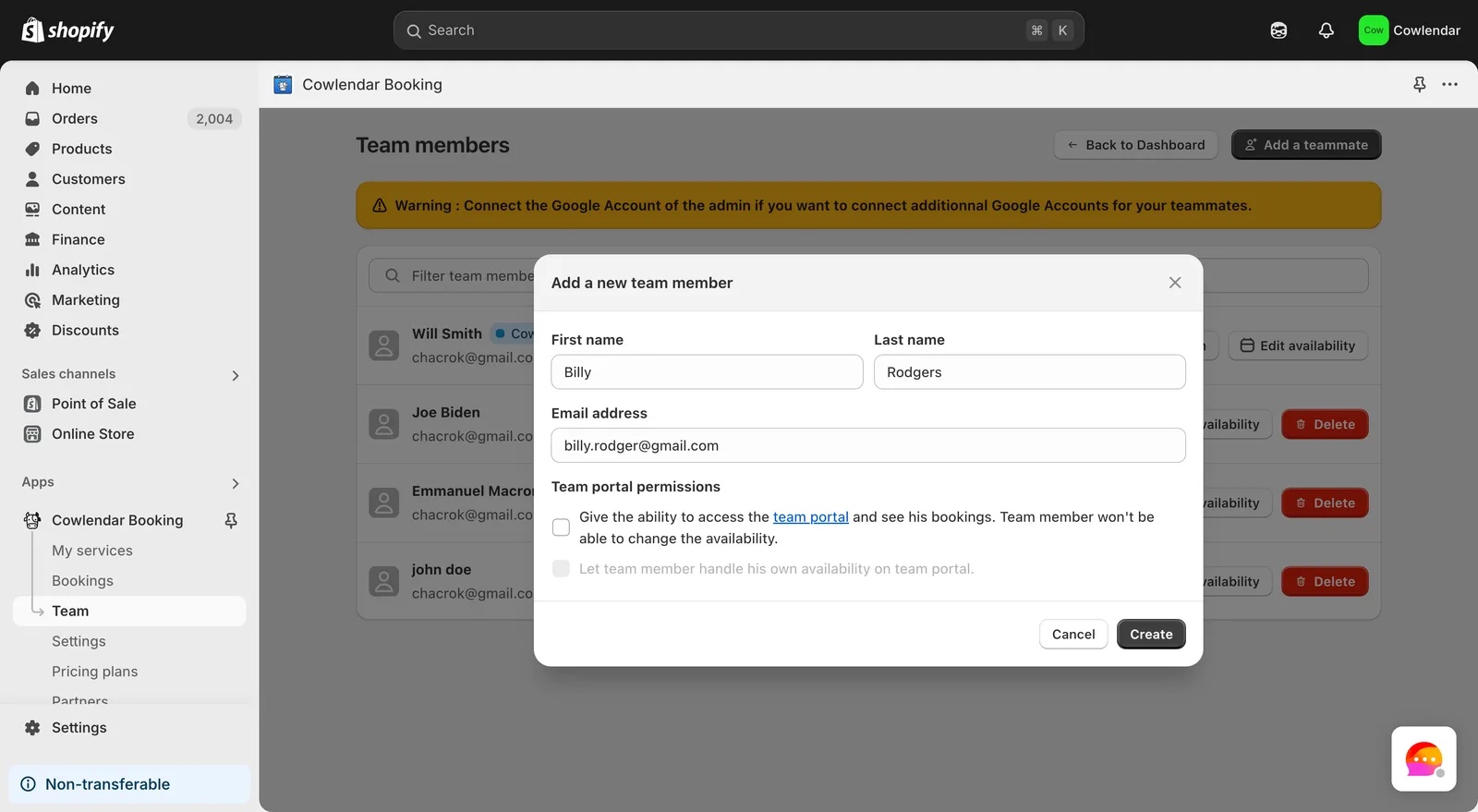
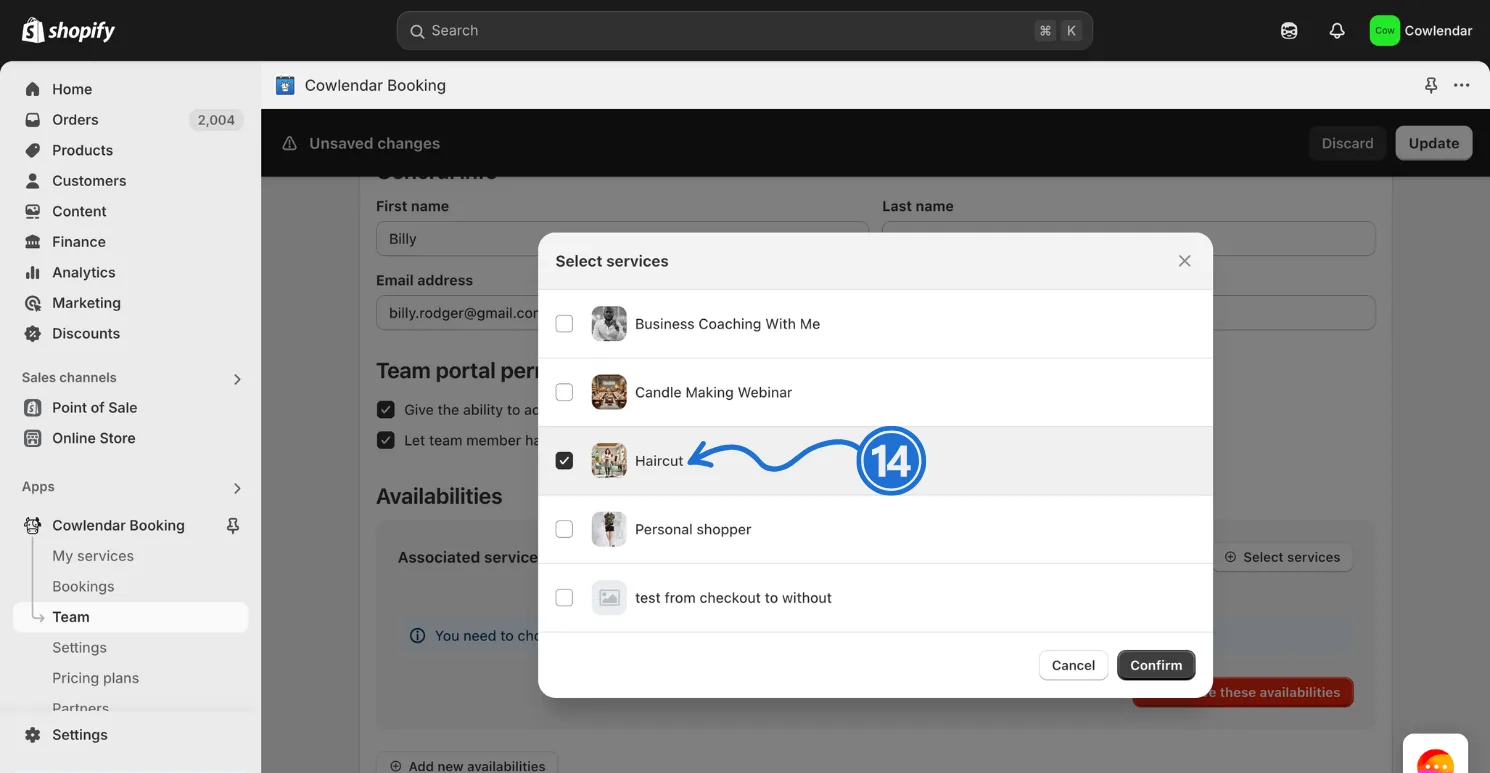
Cliquez sur Créer. Cliquez dans la section Disponibilité Cliquez sur Sélectionner des services. Sélectionnez le service sur lequel vous avez activé la disponibilité par coéquipier.
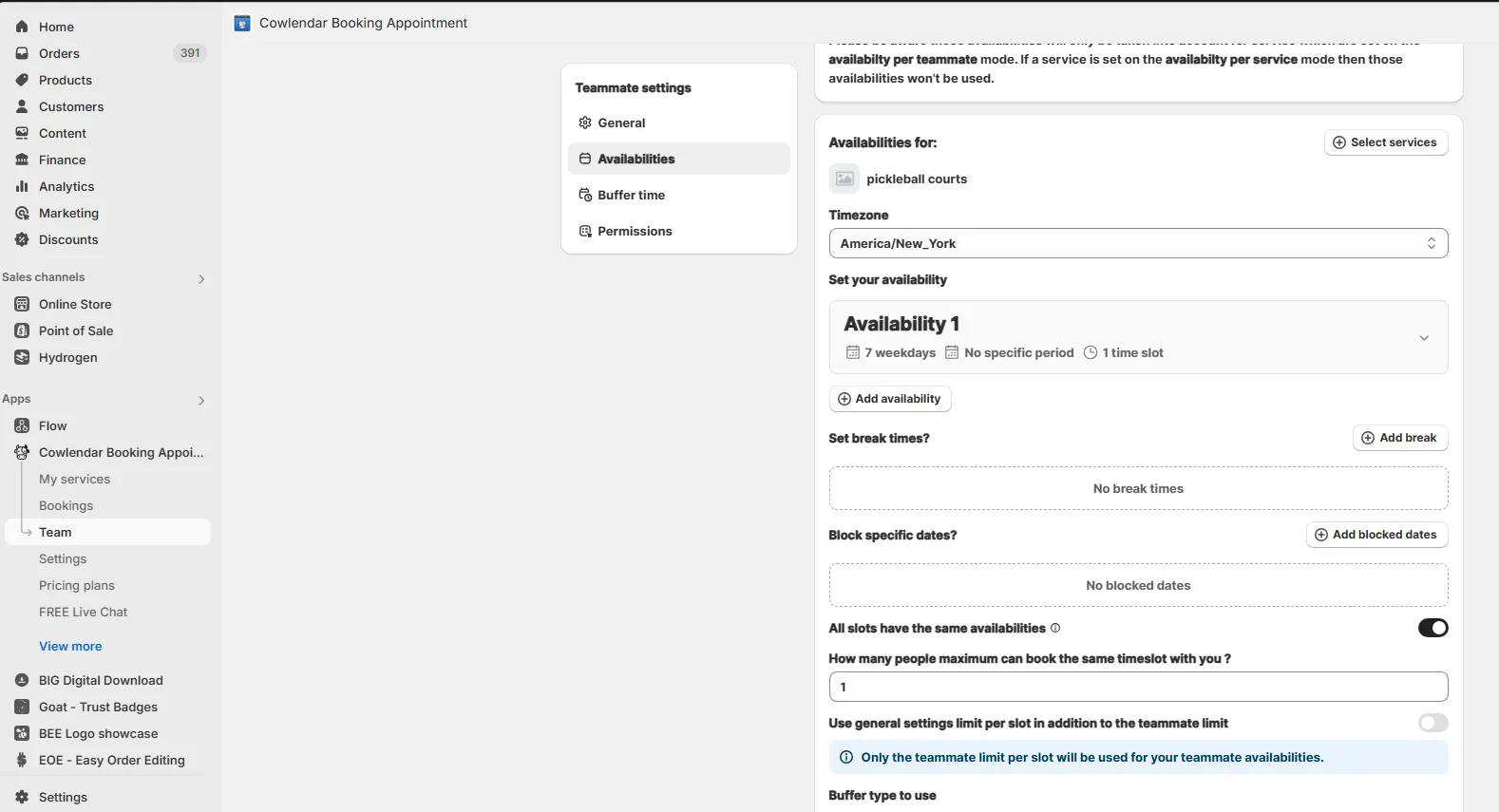
Ajustez la disponibilité pour qu'elle corresponde au planning de ce coéquipier.
Avertissement
La disponibilité pour le service attaché sera basée sur cela ! Elle n'utilisera plus la disponibilité à l'intérieur des paramètres des services. Cela signifie que chaque coéquipier aura une disponibilité spécifique lorsqu'il est sélectionné dans le service.
Cliquez sur mettre à jour.
Maintenant, si vous allez sur la page produit de votre service et ouvrez le calendrier, vous verrez que la disponibilité est strictement basée sur ce coéquipier.
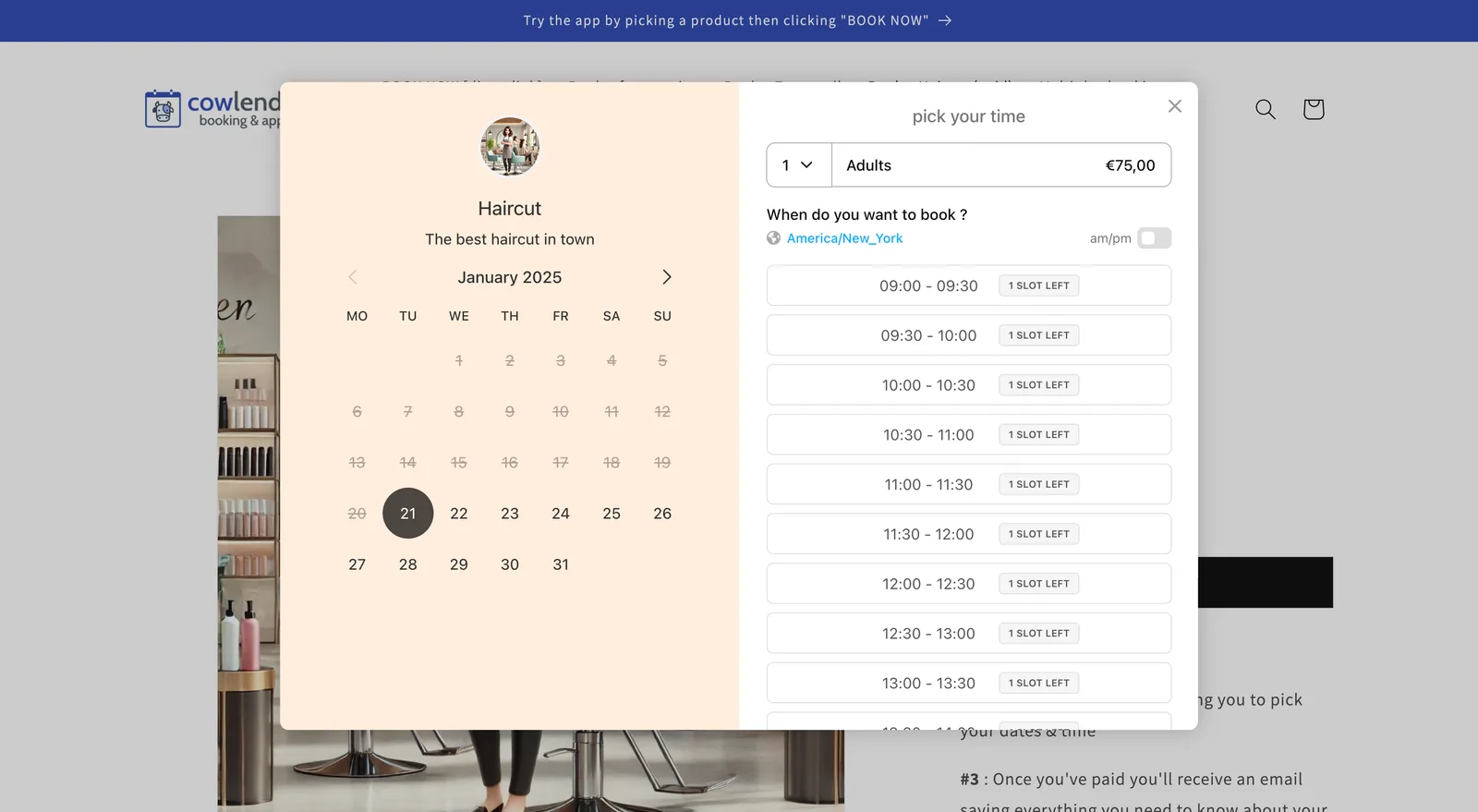
Mais pourquoi n'y a-t-il pas de sélecteur de coéquipier ?
Bonne question ! La raison en est généralement l'une des deux choses :
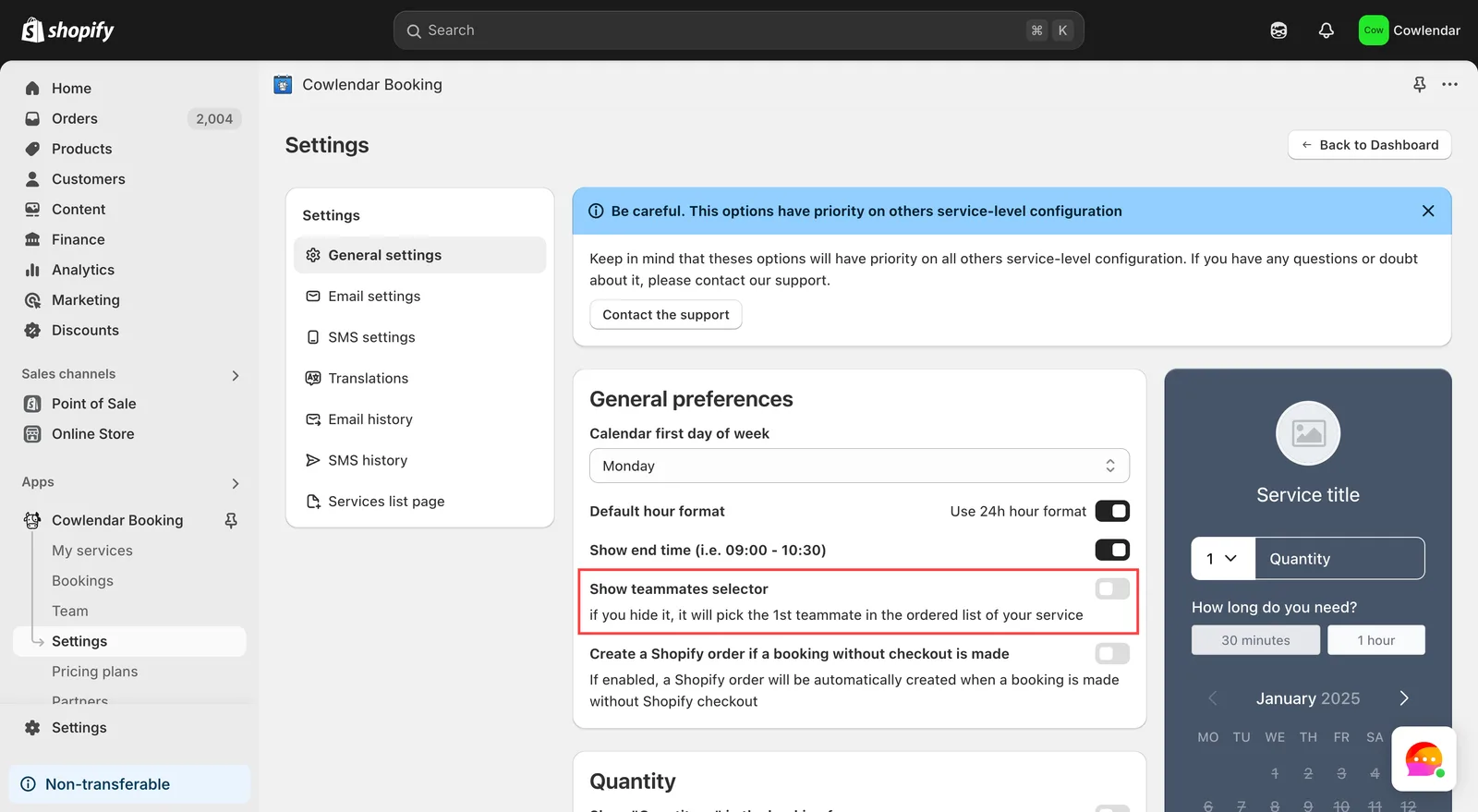
Il n'y a qu'un seul coéquipier attaché à ce service, ce qui signifie qu'il n'est pas nécessaire de sélectionner un coéquipier. Le sélecteur de coéquipier est désactivé dans Applications > Cowlendar > Paramètres > Paramètres généraux comme sur la capture d'écran ci-dessous.
Maintenant, vous êtes prêt à constituer votre équipe incroyable !
Cette réponse a-t-elle résolu votre question ?