
🗓️ Comment bloquer des dates sur tous les services ?
Bloquez des dates sur tous les services simultanément pour des fermetures à l'échelle de l'entreprise.
Avertissement
C'est une fonctionnalité Premium de Cowlendar. Vous devez mettre à niveau votre plan si vous souhaitez utiliser cette fonctionnalité et que vous êtes un utilisateur gratuit de Cowlendar.
C'est parfait pour lorsque vous partez en vacances ou même que vous devez bloquer une date à la dernière minute pour gérer une urgence.
Étapes pour bloquer une date sur un service spécifique
- Dans votre tableau de bord admin Shopify, regardez le panneau de gauche et cliquez sur Apps.
- Cliquez sur Cowlendar.
- Cliquez sur Settings.
- Faites défiler un peu vers le bas et trouvez Add a blocked date.
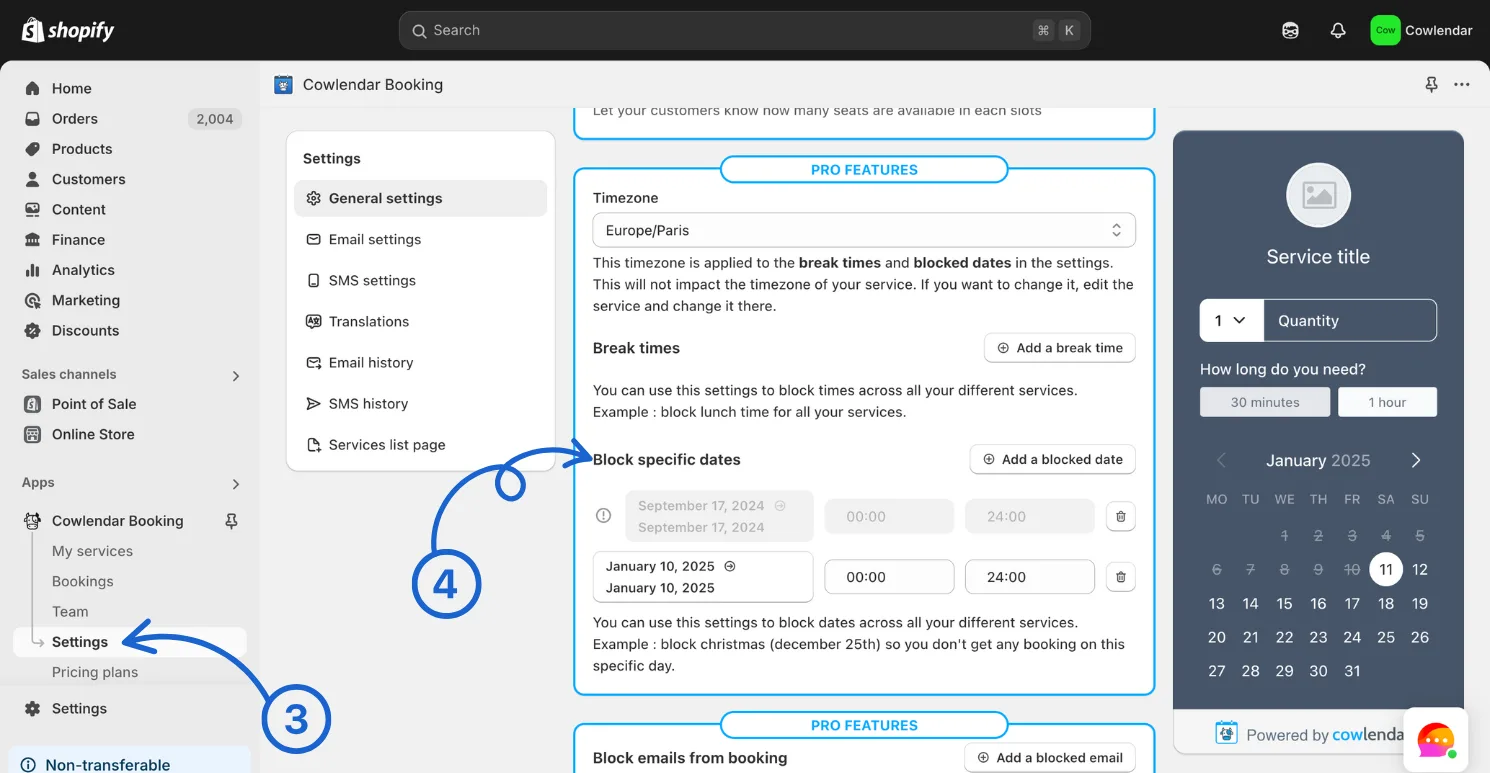
Bonus : vous pouvez bloquer une date spécifique. Sur l'image ci-dessous, j'ai bloqué le 10 janvier de 00h à 24h, ce qui signifie que toute la journée ne sera pas réservable.
Avertissement
Si une date est grisée, cela signifie qu'elle est déjà passée et qu'elle ne peut pas être modifiée (mais peut être supprimée).
Cette réponse a-t-elle résolu votre question ?