
🗓️ Comment afficher vos services dans un calendrier sur n'importe quelle page Shopify
Intégrez une vue calendrier unifiée montrant tous les services disponibles sur n'importe quelle page Shopify.
Le calendrier des événements est l'une des fonctionnalités les plus demandées de Cowlendar, et il est enfin là ! 🎉
Avec cet outil, vous pouvez afficher tous vos services dans un calendrier interactif et épuré, permettant aux clients de parcourir les événements disponibles par mois, semaine, liste ou vue en grille sur n'importe quelle page Shopify.
Cette fonctionnalité est parfaite pour :
✔ Ateliers et cours
✔ Rendez-vous en salon ou spa
✔ Réservations de restaurant
✔ Horaires de fitness
✔ Visites, locations, espaces de coworking, et plus
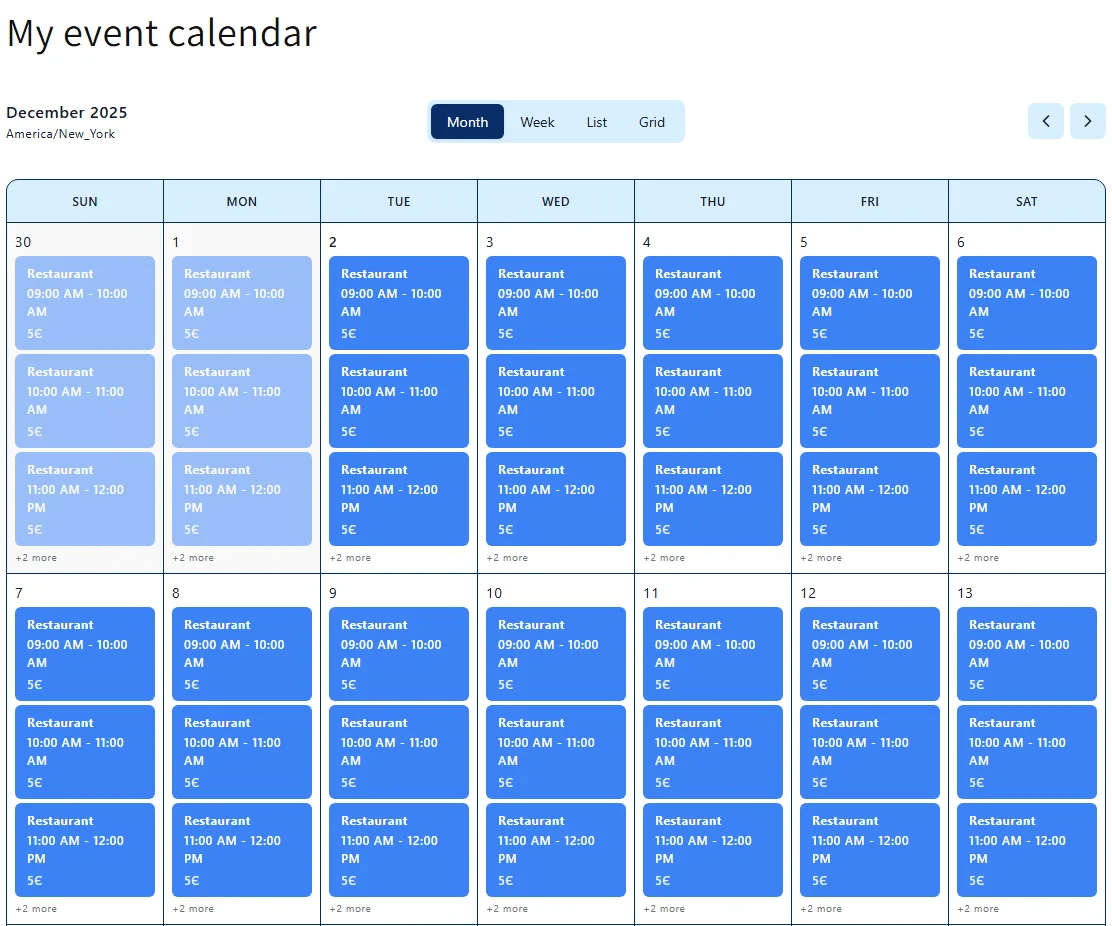
✨ Fonctionnalités clés du calendrier des événements
📆 Vues de calendrier multiples
Vous pouvez permettre aux clients de passer d'une vue à l'autre :
- Vue du mois
- Vue de la semaine
- Vue de la liste (utilisée automatiquement sur mobile)
- Vue en grille
Les clients peuvent explorer vos services dans le format qui leur convient le mieux.
🛠 Comment ajouter votre calendrier des événements à n'importe quelle page Shopify
Suivez ces étapes pour créer et afficher votre calendrier des événements.
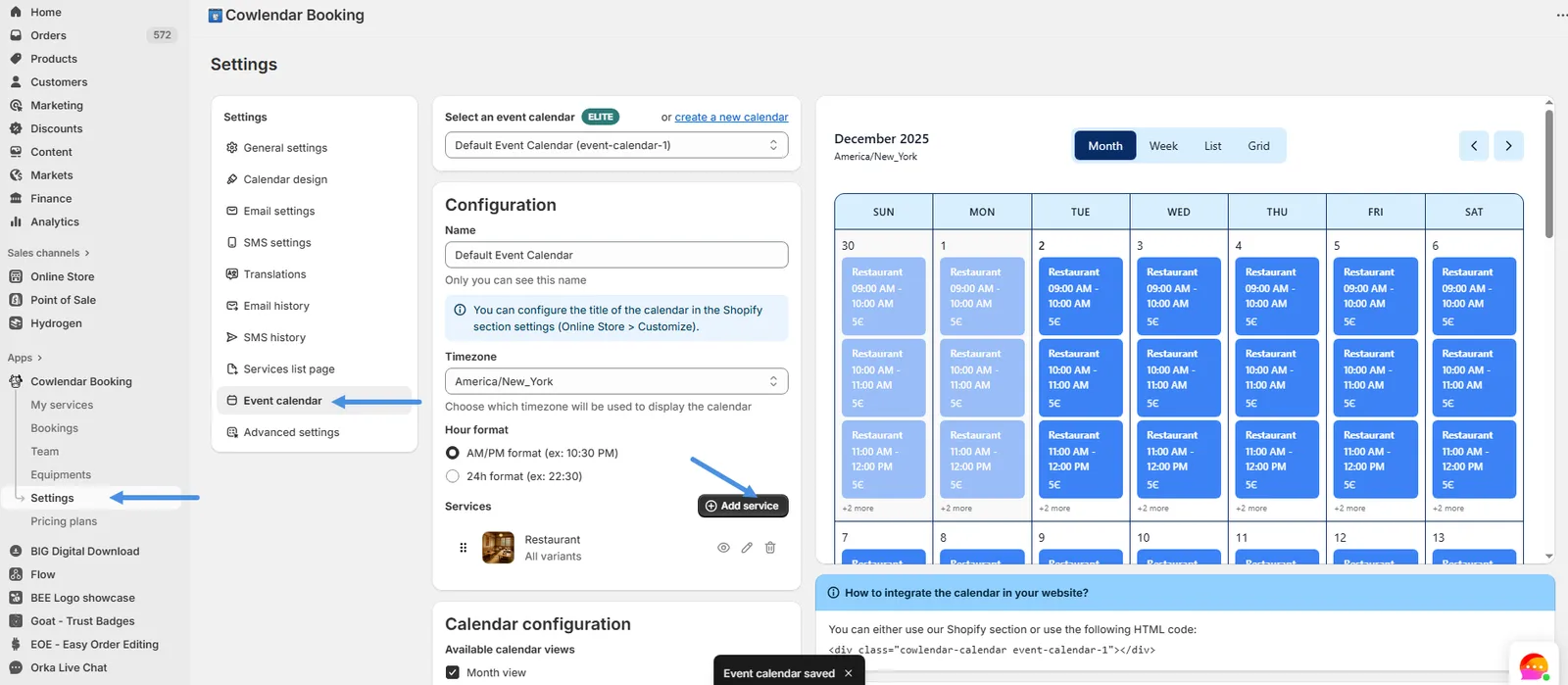
1️⃣ Ajouter des services au calendrier des événements
Dans votre tableau de bord administrateur Shopify, cliquez sur Applications.
Ouvrez Cowlendar.
Allez dans Paramètres.
Cliquez sur Calendrier des événements dans le panneau de gauche.
Cliquez sur Ajouter un service et choisissez quels services doivent apparaître dans le calendrier.
⚠️ Avertissement
Vous pouvez modifier chaque service individuellement.
Cliquez sur l'icône de crayon ✏️ pour : Masquer le prix, Masquer la durée, Masquer l'emplacement, etc.
2️⃣ Ajouter le calendrier des événements à votre site Web Shopify
Dans la barre latérale gauche de Shopify, cliquez sur Boutique en ligne.
Sélectionnez Thèmes.
Cliquez sur Personnaliser pour ouvrir l'éditeur de thème.
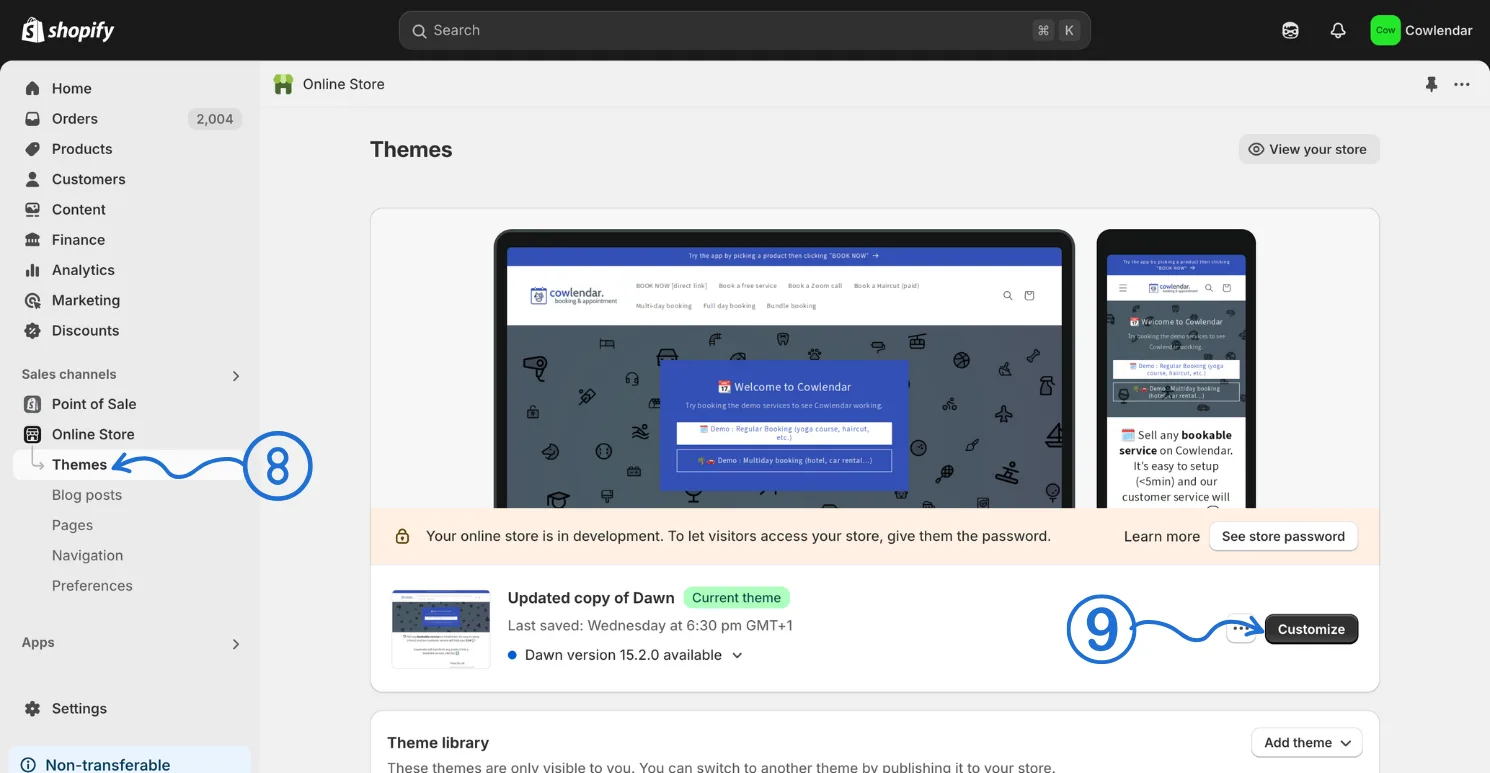
Naviguez vers la page où vous souhaitez ajouter votre Calendrier des événements.
Cliquez sur Ajouter une section.
Allez dans Applications et choisissez calendrier des événements Cowlendar.

Votre calendrier des événements sera maintenant affiché sur la page sélectionnée 🎉
⚙️ Paramètres du calendrier et options de personnalisation
Une fois dans Paramètres → Calendrier des événements, vous pouvez personnaliser entièrement le calendrier.
🗂 Créer et gérer des calendriers
Plan Pro : vous pouvez créer 1 calendrier
Plan Élite : vous pouvez créer jusqu'à 10 calendriers
📝 Nom du calendrier
Ce nom est interne uniquement et visible uniquement par vous.
Pour changer le titre public, allez dans Boutique en ligne → Cliquez sur le calendrier des événements Cowlendar → Modifiez-le dans le titre de la section.
🌍 Fuseau horaire
Sélectionnez le fuseau horaire dans lequel vos événements doivent être affichés (par exemple : America/New York).
⏱ Format horaire
Choisissez comment les heures sont affichées :
- AM/PM (par exemple : 10:30 PM)
- 24 heures (par exemple : 22:30)
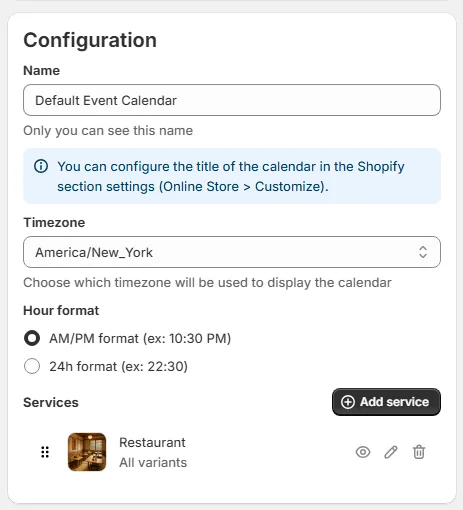
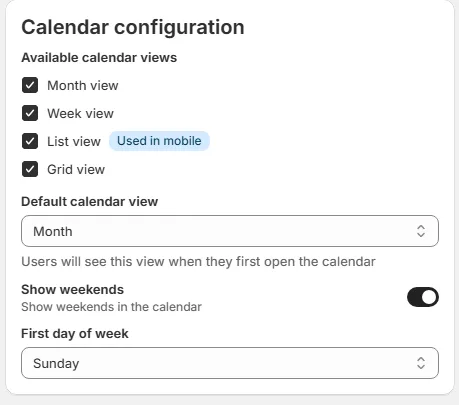
🧩 Configuration du calendrier
Vues disponibles
Vous pouvez activer ou désactiver :
- Mois
- Semaine
- Liste (mobile)
- Grille
Vue par défaut du calendrier
Choisissez la vue que les clients voient en premier en ouvrant le calendrier.
Afficher les week-ends
Activez ou désactivez cela en fonction de votre type d'entreprise.
Premier jour de la semaine
Choisissez entre :
Samedi
Dimanche
Lundi
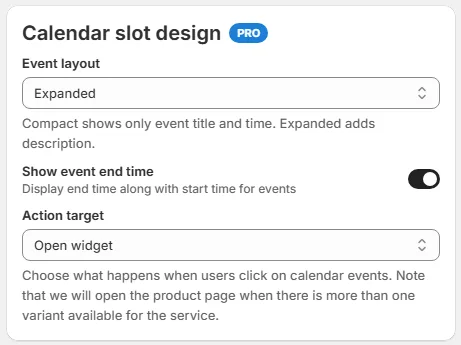
🎨 Design des créneaux de calendrier
Mise en page des événements
- Compact : affiche le titre et l'heure
- Développé : affiche le titre, l'heure et la description
Afficher l'heure de fin de l'événement
Affichez à la fois l'heure de début et l'heure de fin des événements.
Cible d'action
Choisissez ce qui se passe lorsque les clients cliquent sur un événement :
- Ouvrir le widget (popup de réservation)
- Rediriger vers la page produit (utilisé automatiquement si un service a plusieurs variantes)
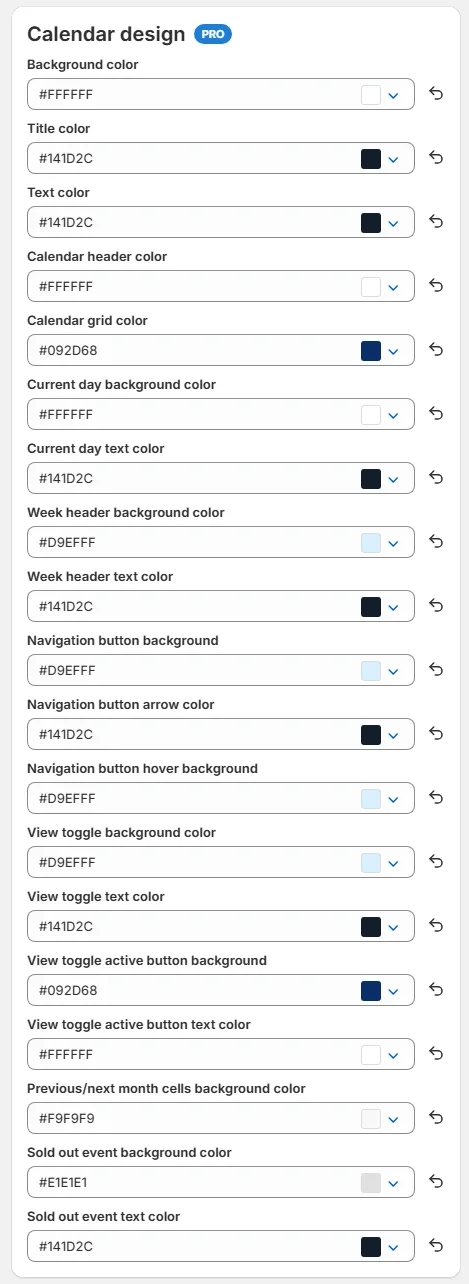
🎨 Design du calendrier
Personnalisez entièrement l'apparence du calendrier avec des contrôles de couleur :
- Couleur de fond
- Couleur du titre
- Couleur du texte
- Couleur de l'en-tête du calendrier
- Couleur de la grille du calendrier
- Fond du jour actuel
- Texte du jour actuel
- Fond de l'en-tête de la semaine
- Texte de l'en-tête de la semaine
- Boutons de navigation (fond, flèches, survol)
- Arrière-plans et textes des bascules de vue
- Cellules des mois précédent et suivant
- Fond et texte de l'événement épuisé
Cela vous permet de parfaitement correspondre à l'image de marque de votre magasin 🎨.
Cette réponse a-t-elle résolu votre question ?