
🔓 Comment bloquer des créneaux horaires pour un service
Bloquez des créneaux horaires individuels pour un service spécifique sans affecter le planning global.
Avertissement
Ceci est une fonctionnalité Premium de Cowlendar. Vous devez mettre à niveau votre plan si vous souhaitez utiliser cette fonctionnalité et que vous êtes un utilisateur gratuit de Cowlendar.
Ceci est parfait pour lorsque vous devez bloquer du temps pour gérer une urgence de manière aléatoire au cours de la journée.
Étapes pour bloquer un créneau horaire sur un service spécifique
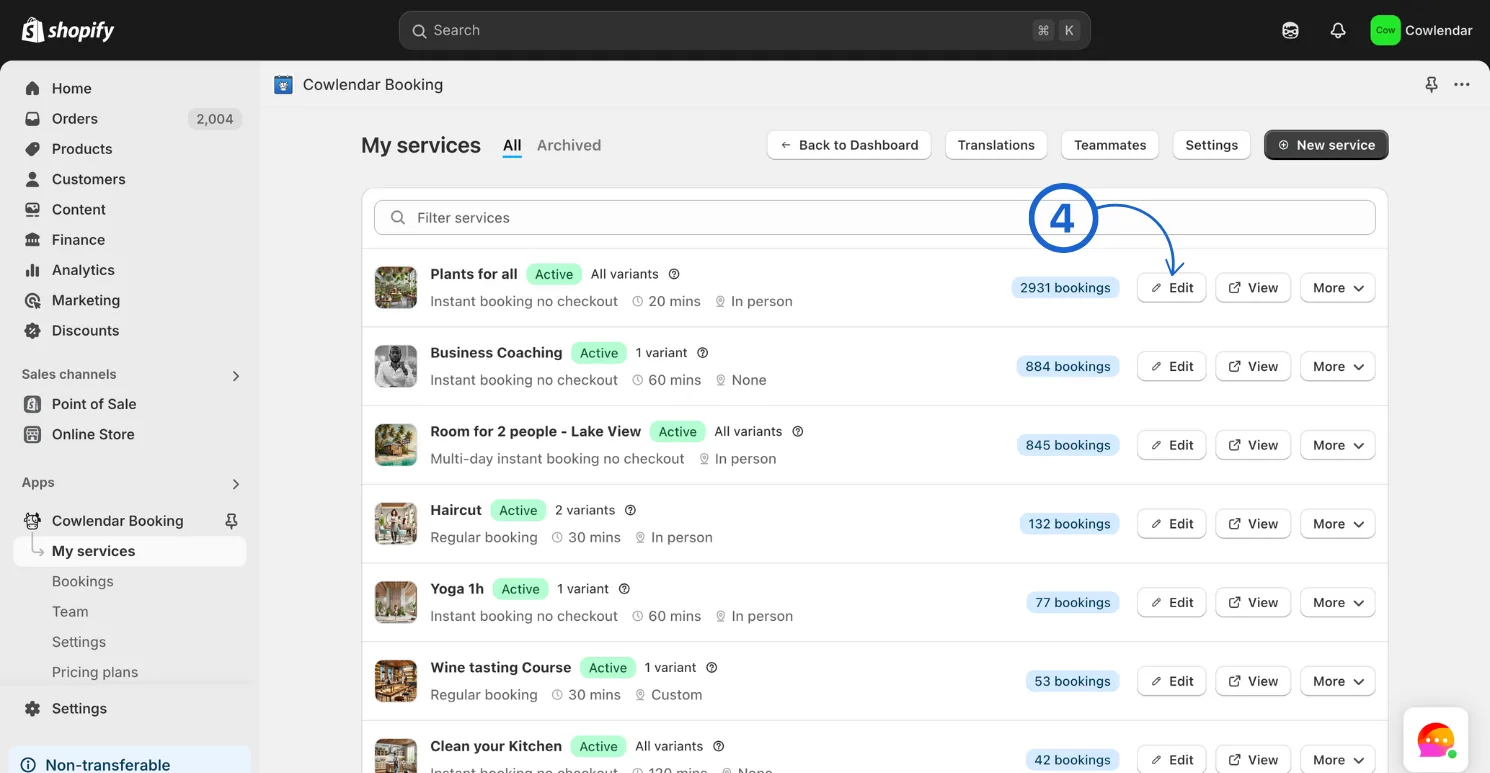
Retournez dans votre tableau de bord d'administration Shopify, regardez le panneau de gauche et cliquez sur Apps. Cliquez sur Cowlendar. Cliquez sur Mes Services. Cliquez sur Modifier sur le service spécifique pour lequel vous souhaitez bloquer des dates.
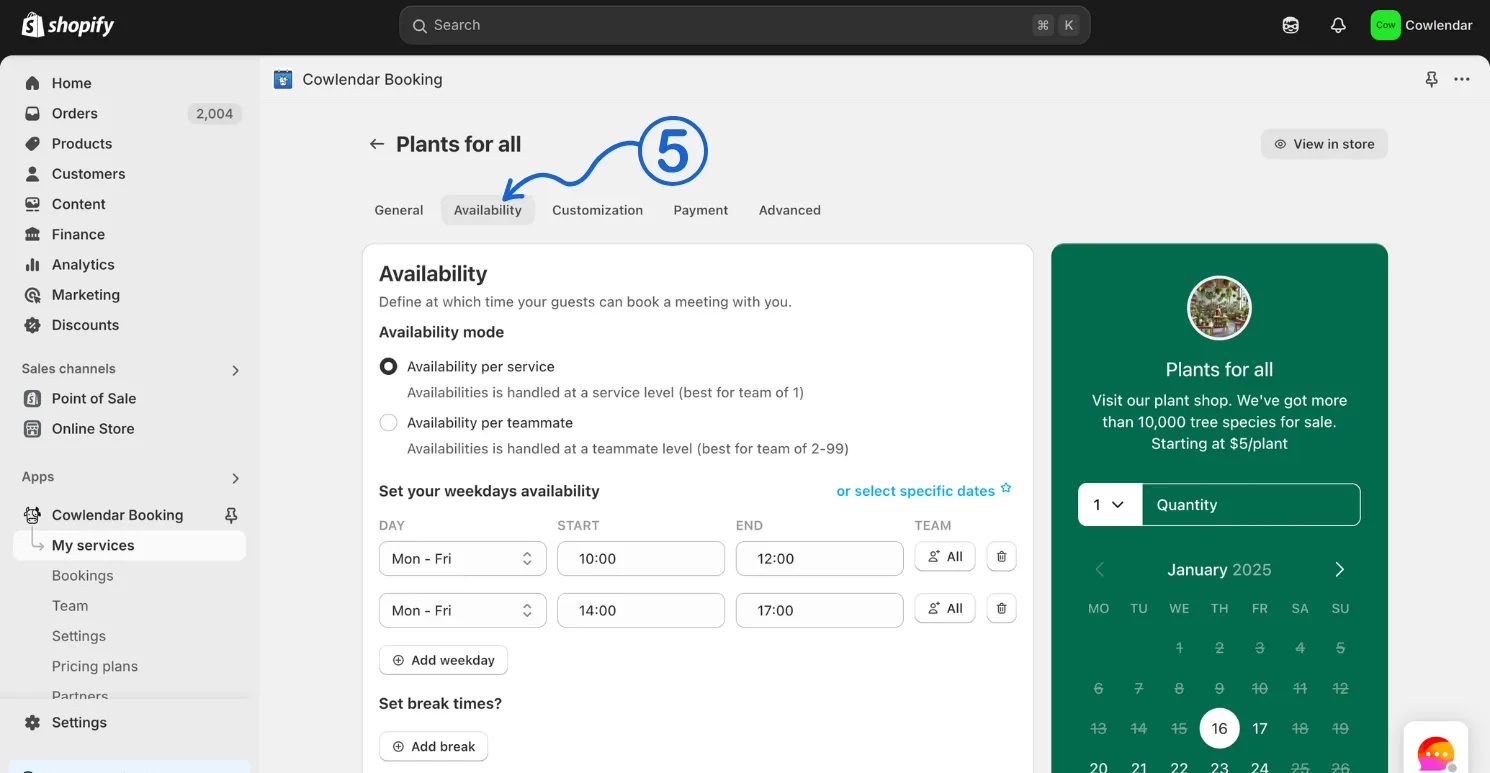
Cliquez sur l'onglet Disponibilité.
Faites défiler vers le bas et trouvez la section bloquer des dates spécifiques. Cliquez sur Ajouter des dates bloquées pour bloquer la date du créneau horaire spécifique que vous souhaitez bloquer et assurez-vous que l'heure de début et l'heure de fin correspondent au créneau horaire que vous souhaitez fermer.
Avertissement
Si vous ajoutez une heure de début et une heure de fin qui sont en dehors du créneau horaire que vous souhaitez bloquer, vous risquez de fermer un autre créneau horaire.
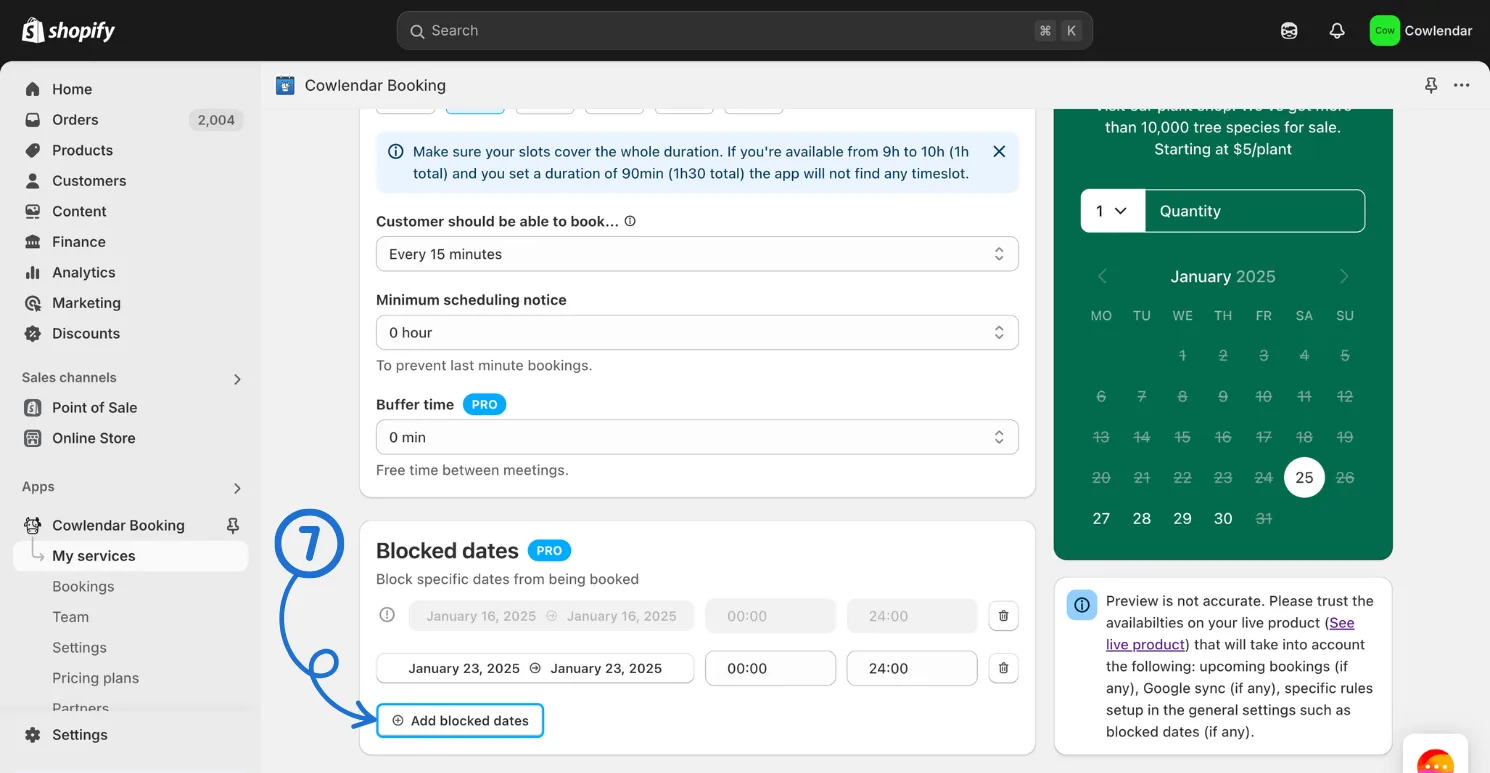
Exemple : Si vous souhaitez bloquer un créneau horaire qui est le 10 janvier de 12h00 à 13h30. Vous ajouteriez alors le 10 janvier -> 10 janvier de 12h00 à 13h30
Cette réponse a-t-elle résolu votre question ?