
✅ Assurez-vous d'avoir un bouton Ajouter au panier sur votre page produit
Vérifiez que votre thème dispose d'un bouton Ajouter au panier que Cowlendar peut convertir en bouton de réservation.
L'application de réservation Cowlendar a besoin d'un bouton "Ajouter au panier" pour fonctionner.
Dans ce guide, nous allons nous concentrer sur l'assurance que le bouton "Ajouter au panier" est présent sur votre page produit, ce qui est crucial pour le bon fonctionnement de l'application de réservation Cowlendar. Parfois, les utilisateurs peuvent accidentellement supprimer ce bouton de leurs pages produits, mais en suivant ces étapes, vous pourrez l'ajouter à nouveau.
Rappelez-vous, ces changements sont cruciaux pour que l'application de réservation Cowlendar fonctionne correctement, car elle nécessite un bouton "Ajouter au panier" à remplacer par un bouton "Réserver maintenant". Assurer la présence et le bon fonctionnement de ce bouton aide à créer une expérience de réservation plus fluide pour vos clients.
Voici comment le remettre
Étapes pour ajouter le bouton "Ajouter au panier" sur votre page produit
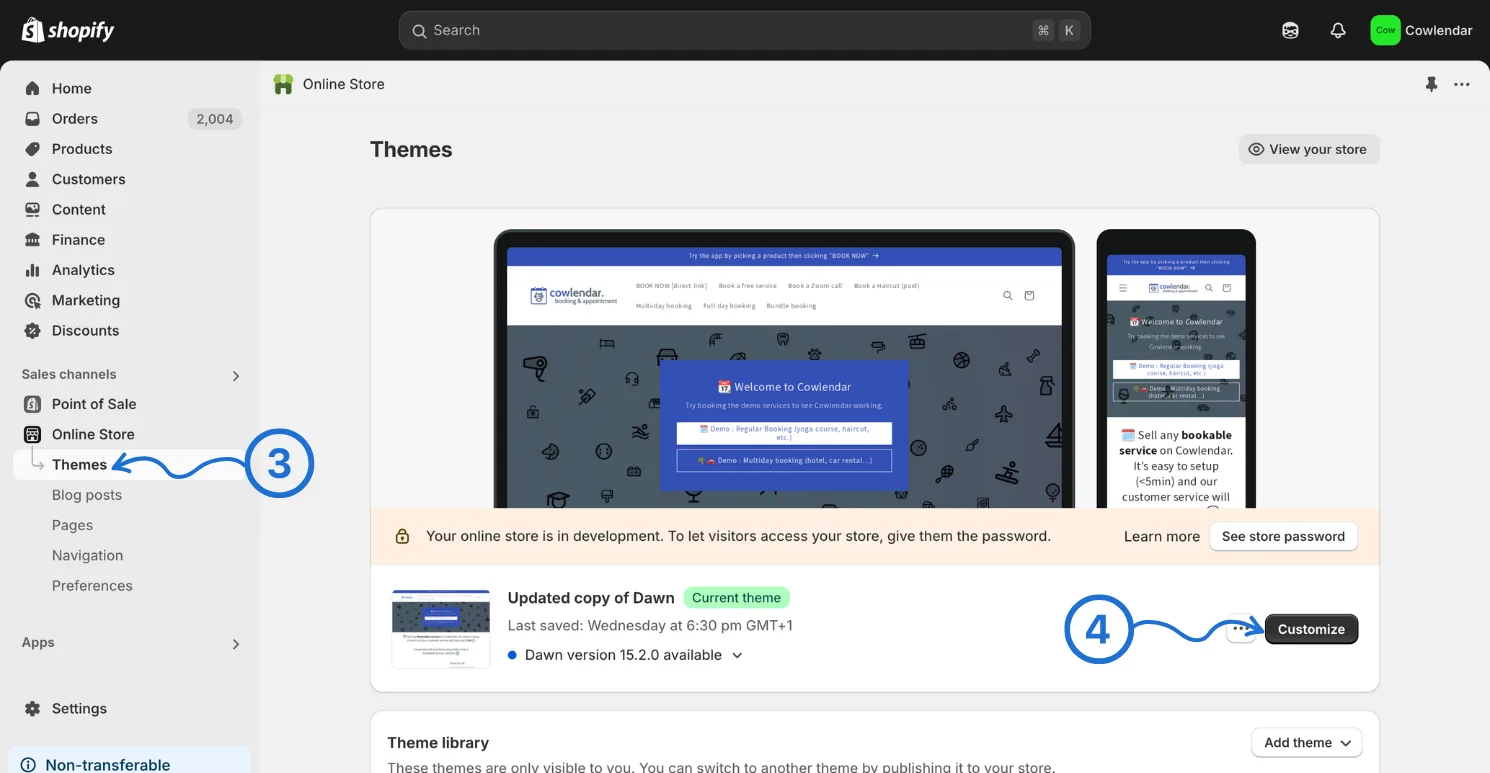
Allez sur votre tableau de bord Shopify. Naviguez vers "Boutique en ligne" Cliquez sur "Thèmes" Cliquez sur "Personnaliser"
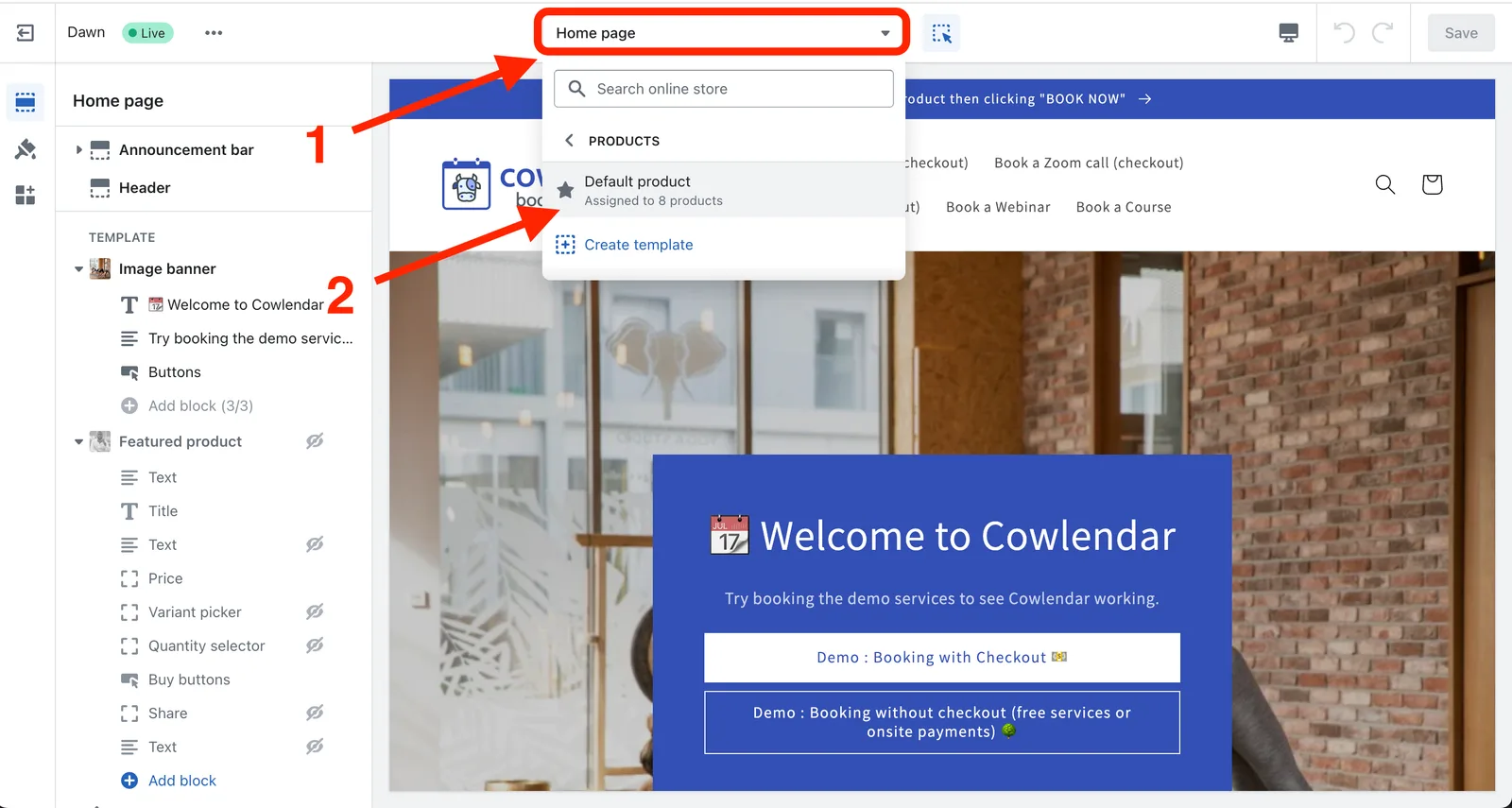
Cliquez sur "Page d'accueil." Cliquez sur "Produits" Sélectionnez "Produit par défaut."
Résoudre les problèmes potentiels
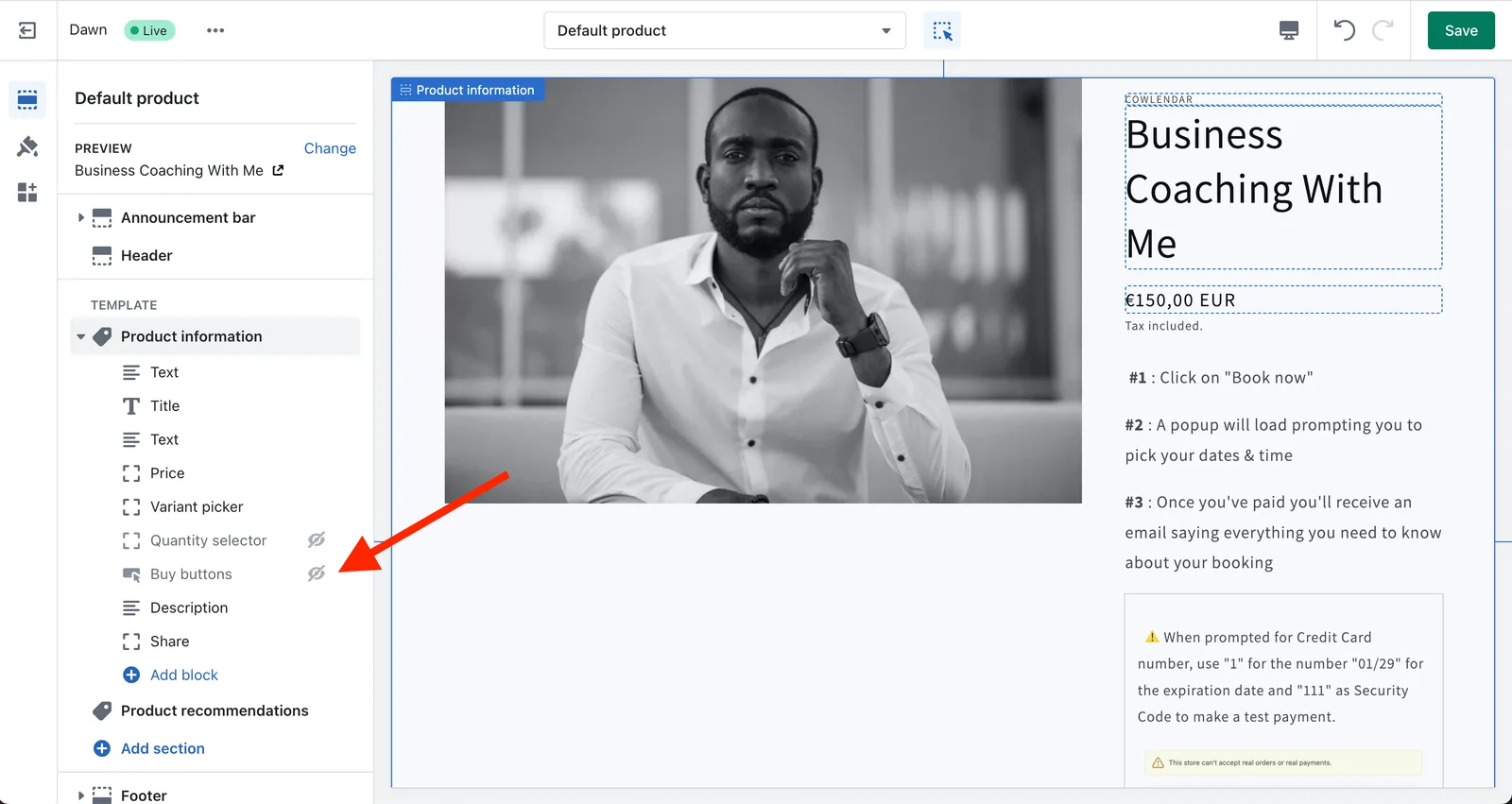
Problème A : assurez-vous que votre bouton d'achat n'est pas masqué
Si le bouton d'achat apparaît grisé, cliquez sur l'icône "œil" à côté pour le rendre visible.
Problème B : Bouton d'achat manquant
S'il n'y a pas de bloc de bouton d'achat, cliquez sur "Ajouter un bloc" et choisissez "Boutons d'achat."
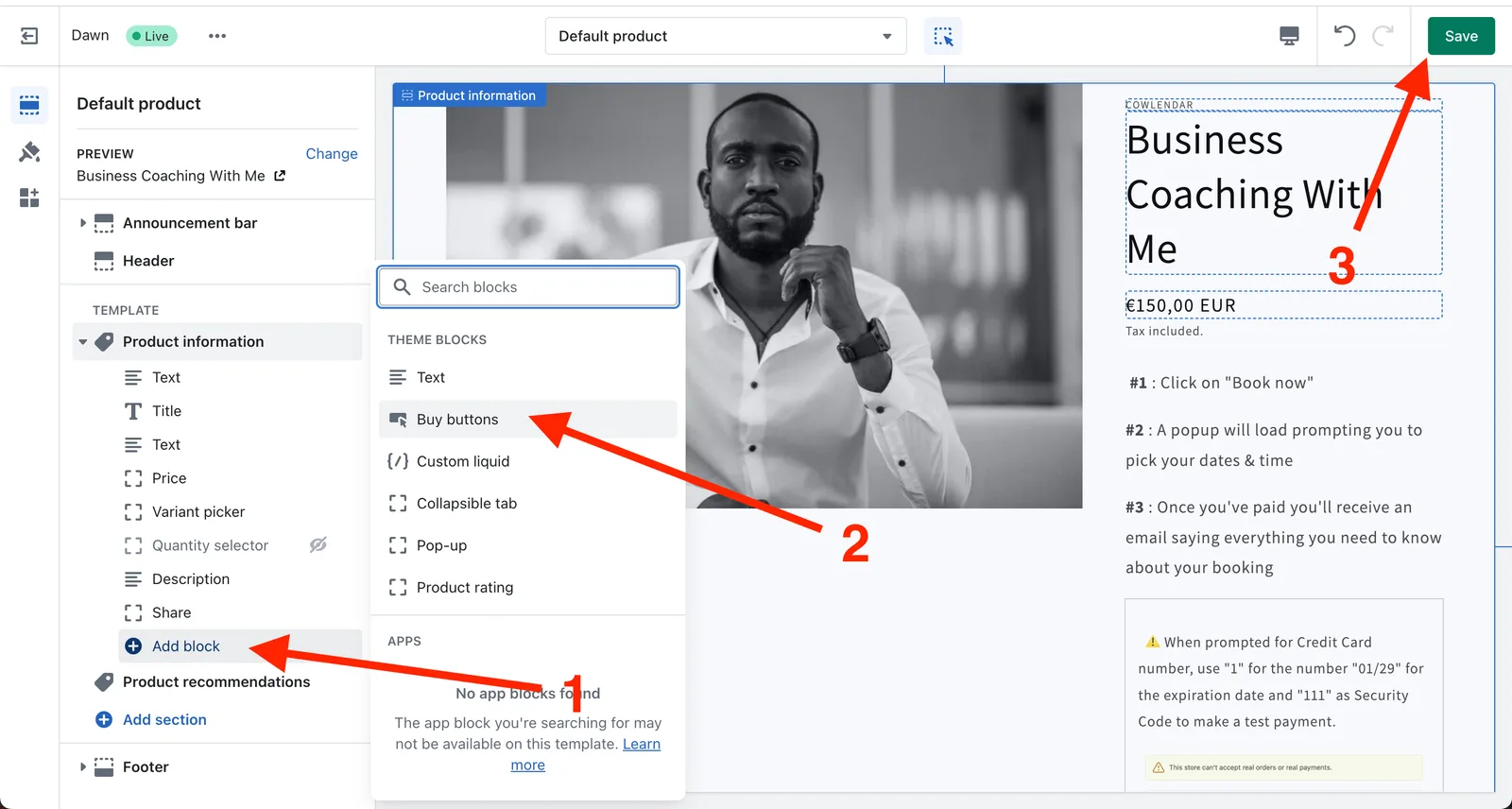
Étape 3 : Enregistrez vos modifications
Assurez-vous de cliquer sur "Enregistrer" pour appliquer vos modifications. Oublier cette étape est une erreur courante, et prendre le temps de sauvegarder garantit que tout fonctionne comme il se doit.
Cette réponse a-t-elle résolu votre question ?